تعديل نص PDF أم تغطيته بمربع أبيض
وقت القراءة: 4 دقيقة
المربع الأبيض يخفي نص PDF على الشاشة لكنه يبقيه في الملف حيث يمكن نسخه والبحث فيه. اعرف ما يتغير عند تعديل النص بدل تغطيته، ومتى يلزم التنقيح الحقيقي.
هناك طريقتان "لتغيير" نص في ملف PDF. يمكنك رسم مستطيل أبيض فوق النص القديم والكتابة فوقه، أو يمكنك تغيير النص نفسه. على الشاشة قد تبدو الطريقتان متطابقتين. أما في الملف فهما مختلفتان تمامًا، ويظهر الفرق بمجرد أن يبحث أحدهم في المستند الذي أرسلته أو ينسخ منه أو تعالجه برامج.
الجواب المختصر: المربع الأبيض (التغطية البيضاء) يضيف شكلًا فوق الصفحة فقط؛ ويبقى النص القديم في الملف ويمكن تحديده ونسخه والبحث فيه وقراءته بالبرامج. أما التحرير فيستبدل الأحرف في محتوى الصفحة، فيختفي النص القديم. وعندما يجب أن يختفي شيء لأسباب تتعلق بالسرية، استخدم التنقيح المصمَّم لإزالة المحتوى نهائيًا. يقوم تحرير نص ملف PDF على PDF NOVA بنوع التحرير، ويخبرك في الحالات النادرة التي يضطر فيها إلى التغطية بدلًا من ذلك.
ماذا يفعل المربع الأبيض فعلًا
صفحة PDF قائمة تعليمات رسم: ارسم هذا النص هنا بهذا الخط، وارسم هذا الخط، وارسم هذه الصورة. تضيف التغطية البيضاء تعليمة أخيرة: ارسم مستطيلًا أبيض هنا. النص الذي تحته يُرسم أولًا ثم يُطلى فوقه.
ولهذا نتائج:
- البحث يجده. اضغط Ctrl+F في أي قارئ PDF واكتب الكلمة المغطّاة: ينتقل القارئ إلى المربع الأبيض.
- النسخ يكشفه. حدّد المنطقة أو الصفحة كلها، وانسخ، والصق في محرر نصوص: يعود النص المخفي.
- البرامج تقرؤه. أنظمة تتبع المتقدمين وأدوات المحاسبة ومحركات البحث وقارئات الشاشة تعمل على النص لا على صورة الصفحة. وبالنسبة إليها لا وجود للمربع الأبيض.
- يمكن إزالة المربع. يستطيع أي شخص لديه محرر PDF تحديد المستطيل وحذفه.
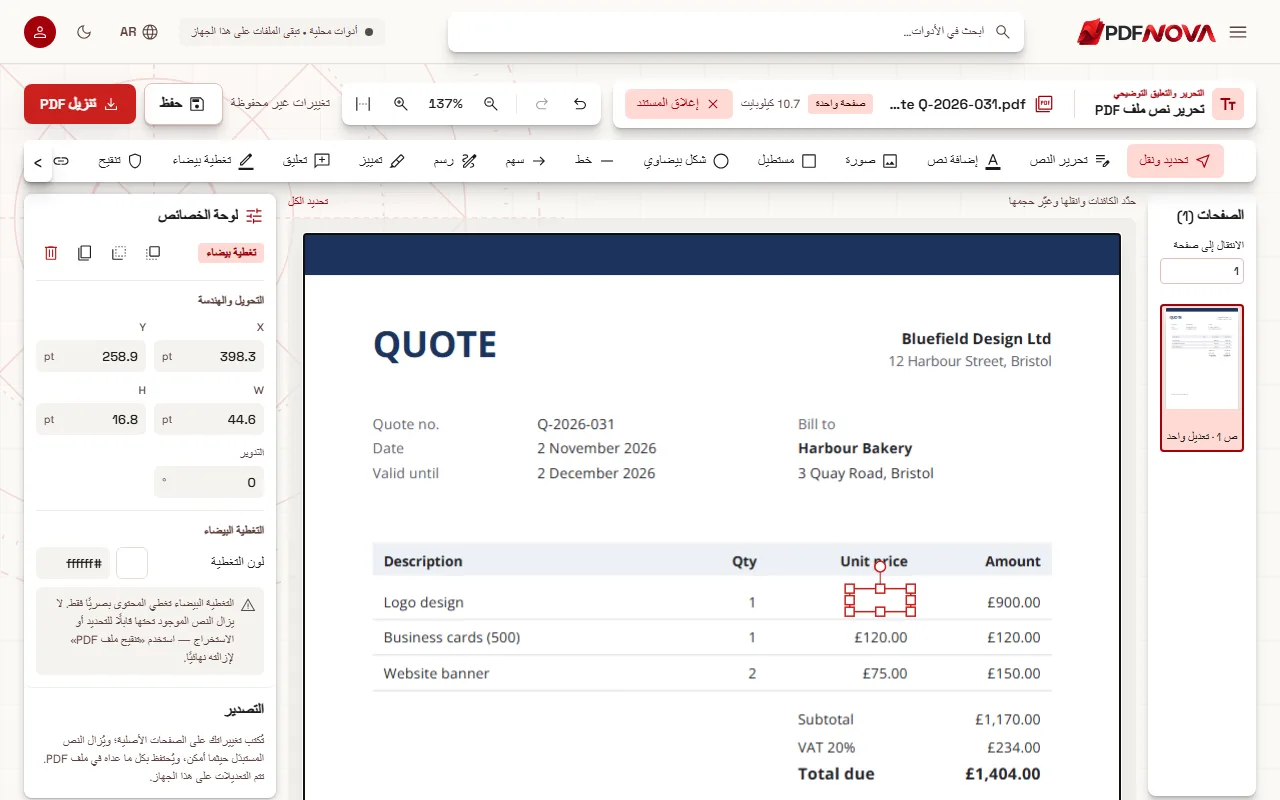
في محرر PDF NOVA أداة تغطية بيضاء، وتوضح لوحة الخصائص ما تفعله بصراحة: "التغطية البيضاء تغطي المحتوى بصريًا فقط. لا يزال النص الموجود تحتها قابلًا للتحديد أو الاستخراج — استخدم «تنقيح ملف PDF» لإزالته نهائيًا."
ماذا يفعل تحرير النص
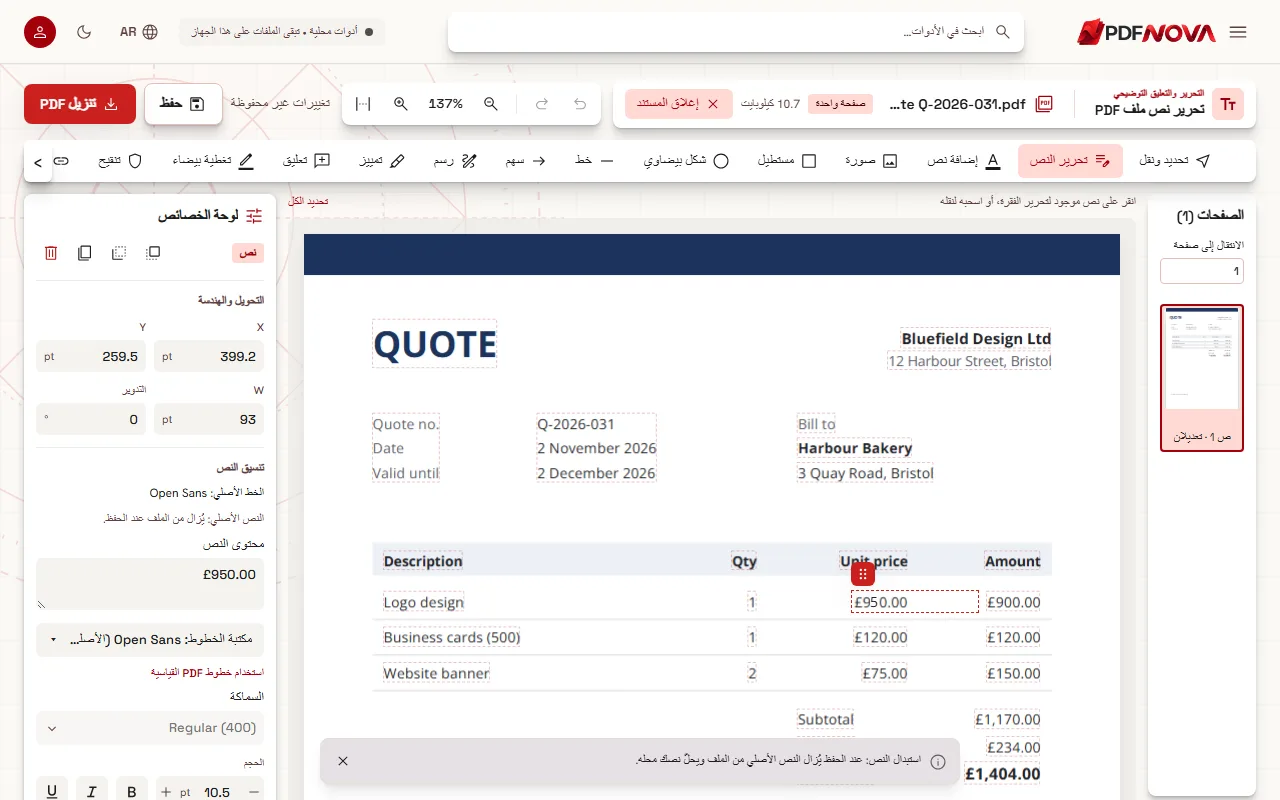
مع تحرير النص يغيّر PDF NOVA تعليمة الرسم نفسها. عند الحفظ يعيد كتابة قطعة النص التي تحمل تغييرك في محتوى الصفحة، فيبدّل رموز الأحرف القديمة بالجديدة بالخط والحجم والتباعد واللون والموضع نفسها، ويترك كل ما عداها دون مساس. ثم يقرأ الصفحة مرة أخرى ويتحقق من أن كل حرف في مكانه المخطط؛ وإن لم يكن كذلك يستعيد الصفحة ويستخدم طريقة أكثر أمانًا.
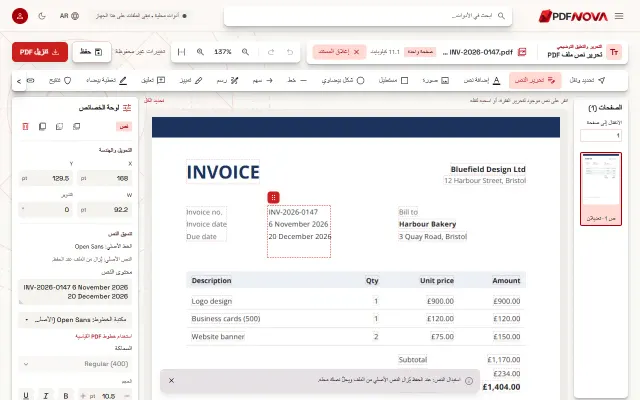
النتيجة: لم يعد النص القديم في الملف. لا يجده البحث، والنسخ يعطي النص الجديد، والبرامج تقرأ ما تراه. وتقول لوحة الخصائص ذلك قبل الحفظ: "النص الأصلي: يُزال من الملف عند الحفظ."
حين يضطر المحرر إلى التغطية
في بعض الحالات قد تضر إعادة كتابة النص بالصفحة: النص جزء من كائن مشترك يُرسم في عدة أماكن، أو يعمل أيضًا كشكل قص لمحتوى آخر، أو لا يمكن قراءة خطه بموثوقية. لا يخمّن PDF NOVA في هذه الحالات. يغطي النص القديم بلون الصفحة ويكتب النص الجديد فوقه ويضع عليه وسمًا واضحًا: "مغطّى، مع بقاء الأصل تحته"، مع السبب. فتعرف بالضبط أي أجزاء مستندك مغطّاة لا مُزالة.
لماذا يهمّ ذلك عند إرسال الملف
- الفواتير وعروض الأسعار. السعر القديم المغطّى ما زال في الملف. والعميل الذي يبحث عنه، أو نظام محاسبة يقرؤه، يستطيع إيجاده.
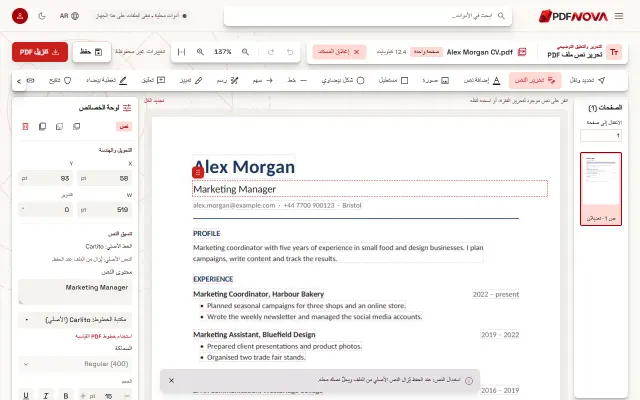
- السير الذاتية. تستخرج مواقع الوظائف نص سيرتك. وقد يخرج المسمى الوظيفي المغطّى بجانب الجديد (راجع كيف تعدّل سيرة ذاتية PDF).
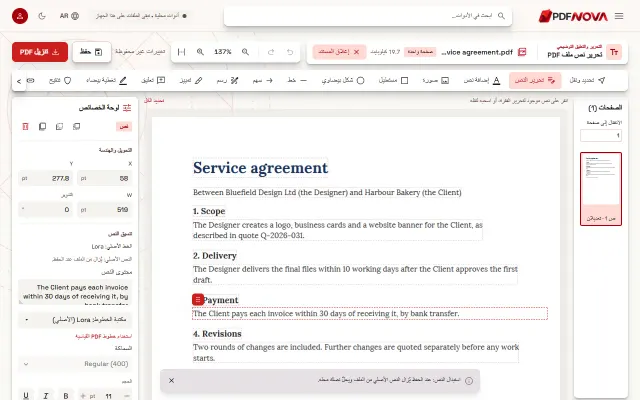
- العقود. نسخ بند من ملف PDF إلى رسالة بريد قد يعيد الصياغة المغطّاة.
- إمكانية الوصول. تقرأ قارئات الشاشة النص المغطّى بصوت عالٍ، فيسمع من يعتمدون عليها شيئًا مختلفًا عمّا قصدته.
- البيانات الشخصية. رقم هوية أو حساب مغطّى بالأبيض لا يُزال. ولأي شيء سري، التحرير وحده غير كافٍ أيضًا: استخدم تنقيح ملف PDF الذي يزيل المحتوى ويتحقق من النتيجة. ويشرح دليلنا إخفاء المعلومات الحساسة في PDF نهائيًا لماذا تفشل المربعات السوداء والبيضاء.
كيف تفحص أي ملف PDF بنفسك
لا يجب أن تثق بأي أداة، بما فيها أداتنا. ثلاثة اختبارات سريعة على الملف الذي توشك على إرساله:
- افتحه في قارئ PDF المعتاد لديك وابحث (Ctrl+F) عن الكلمة أو الرقم القديم.
- حدّد كل النص في الصفحة (Ctrl+A) وانسخه والصقه في محرر نصوص بسيط.
- استخرج النص بواسطة PDF إلى نص الذي يعمل في متصفحك، وابحث عن القيمة القديمة.
إذا ظهر النص القديم في أي منها فهو ما زال في الملف.
أيها تستخدم
- تحرير النص لتصحيح النص أو تحديثه: خطأ إملائي أو تاريخ أو سعر أو اسم أو مسمى وظيفي. يغادر النص القديم الملف.
- التغطية البيضاء لإخفاء شيء على الصفحة حين لا يهمّ أن يبقى في الملف، مثل تفريغ حقل نموذج مطبوع قبل الكتابة عليه، أو تغطية علامة ليست نصًا.
- التنقيح عندما يجب أن يختفي المحتوى لأسباب السرية: أسماء وأرقام وتوقيعات وأجزاء من الصور.
خطوة بخطوة: غيّر النص بدل تغطيته
- افتح تحرير نص ملف PDF واختر ملف PDF.
- اختر تحرير النص في صف الأدوات (لا تغطية بيضاء).
- انقر على النص، وحدّد الجزء الذي يتغير واكتب القيمة الجديدة.
- افحص لوحة الخصائص: "النص الأصلي: يُزال من الملف عند الحفظ" تعني أن النص القديم سيُزال.
- اختر تنزيل PDF، ثم أجرِ أحد الفحوص أعلاه على الملف الجديد.
يعمل المحرر في متصفحك ولا يُرفع الملف، وهو مجاني دون حساب ودون علامة مائية. وللحالات المحددة، راجع كيف تصحّح خطأ إملائيًا في ملف PDF وكيف تغيّر تاريخًا أو مبلغًا في فاتورة.
الأسئلة الشائعة
هل المربع الأسود أكثر أمانًا من الأبيض؟
لا. المستطيل الأسود شكل من النوع نفسه كالأبيض؛ يتغير اللون فقط. يبقى النص الذي تحته في الملف.
هل يزيل التسطيح أو الطباعة إلى PDF النص المخفي؟
الطباعة إلى PDF جديد تُبقي غالبًا النص تحت المربع، لأنه ما زال جزءًا من الصفحة. وحدها أداة تزيل النص نفسه، أو تحوّل الصفحة إلى صورة، تتخلص منه، وتحويل الصفحات إلى صور يجعل كل النص غير قابل للبحث.
هل يمكنني معرفة أي أجزاء من ملفي غُطّيت لا عُدّلت؟
نعم. قبل الحفظ تُوسَم كل فقرة مغطّاة بعبارة "مغطّى، مع بقاء الأصل تحته" في لوحة الخصائص، وتحصيها لوحة التصدير.
هل يعمل تحرير النص مع ملفات PDF الممسوحة ضوئيًا؟
نعم. في الصفحة الممسوحة ضوئيًا يقرأ المحرر الأسطر على جهازك (OCR)، فتنقر على سطر وتعيد كتابته، ويُرسم السطر المعدَّل ليشبه الصفحة الممسوحة. لكن الكلمات الجديدة تُرسم فوق الصورة وتبقى الكلمات القديمة فيها، ولهذا تحتاج الصفحة الممسوحة التي فيها تفاصيل سرية إلى تنقيح ملف PDF.