Masquer un texte PDF en blanc ne l’efface pas
6 min de lecture
Un rectangle blanc cache un texte PDF à l’écran mais le laisse dans le fichier, copiable par tous. Ce que change une vraie modification, et quand caviarder.
Il y a deux façons de « changer » un texte dans un PDF. On peut poser un rectangle blanc sur l’ancien texte et taper le nouveau par-dessus, ou bien modifier le texte lui-même. À l’écran, les deux peuvent sembler identiques. Dans le fichier, ce n’est pas du tout la même chose, et la différence apparaît dès que quelqu’un fait une recherche, un copier-coller ou passe le document dans un logiciel.
En bref : un rectangle blanc (le masquage, ou « blanc correcteur ») ne fait qu’ajouter une forme par-dessus la page ; l’ancien texte reste dans le fichier et peut être sélectionné, copié, recherché et lu par un logiciel. Modifier le texte remplace les caractères dans le contenu de la page : l’ancien texte disparaît. Et quand une information doit disparaître pour des raisons de confidentialité, il faut caviarder, une opération conçue pour supprimer définitivement. Modifier le texte d’un PDF, sur PDF NOVA, fait une vraie modification, et vous prévient dans les rares cas où il doit recouvrir à la place.
Ce que fait vraiment un rectangle blanc
Une page PDF est une liste d’instructions de dessin : dessine ce texte ici dans cette police, trace ce trait, place cette image. Le masquage ajoute une instruction à la fin : dessine un rectangle blanc ici. Le texte en dessous est toujours dessiné d’abord, puis recouvert.
Conséquences :
- La recherche le trouve. Faites Ctrl+F dans n’importe quel lecteur PDF et tapez le mot masqué : le lecteur vous amène au rectangle blanc.
- Le copier-coller le révèle. Sélectionnez la zone ou toute la page, copiez, collez dans un éditeur de texte : le texte caché réapparaît.
- Les logiciels le lisent. Outils de recrutement, logiciels comptables, moteurs de recherche et lecteurs d’écran travaillent sur le texte, pas sur l’image de la page. Pour eux, le rectangle blanc n’existe pas.
- Le rectangle s’enlève. N’importe qui disposant d’un éditeur PDF peut sélectionner le rectangle et le supprimer.
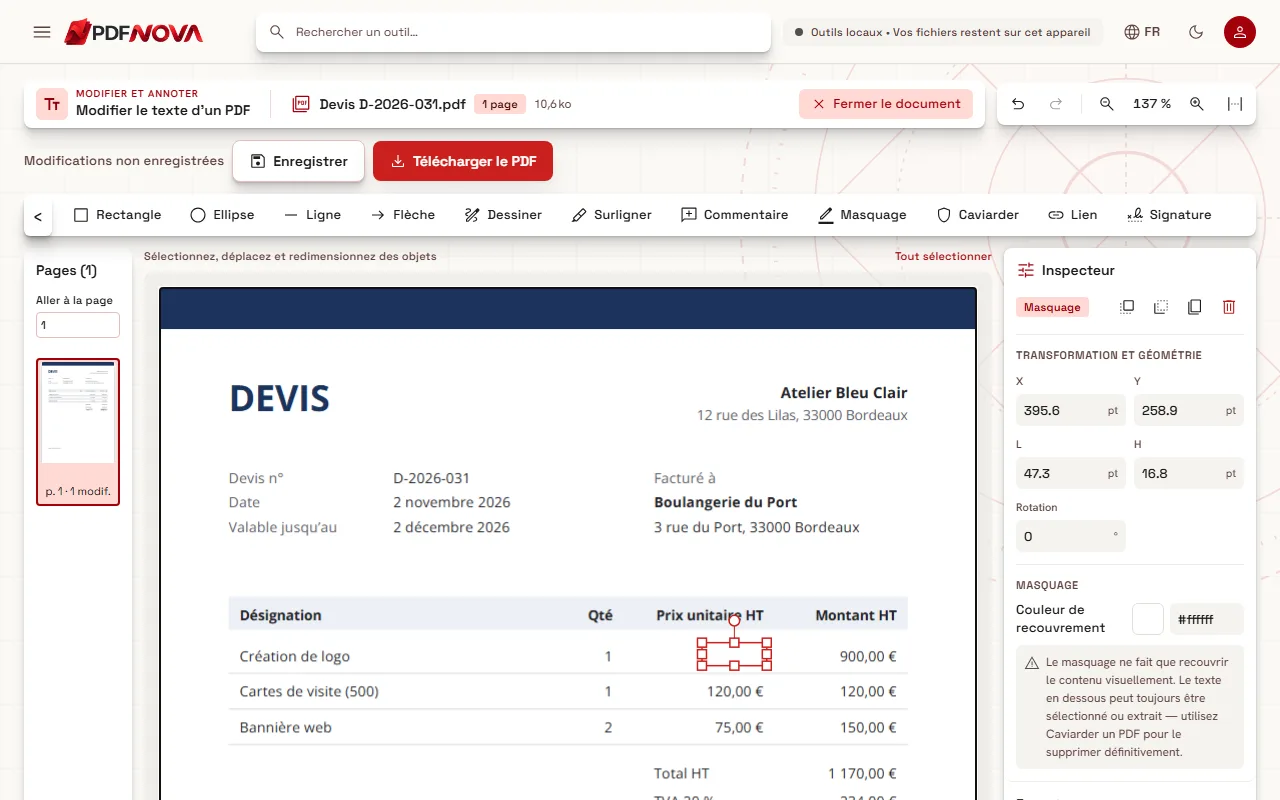
L’éditeur de PDF NOVA propose un outil Masquage, et l’Inspecteur est clair sur ce qu’il fait : « Le masquage ne fait que recouvrir le contenu visuellement. Le texte en dessous peut toujours être sélectionné ou extrait — utilisez Caviarder un PDF pour le supprimer définitivement. »
Ce que fait une vraie modification du texte
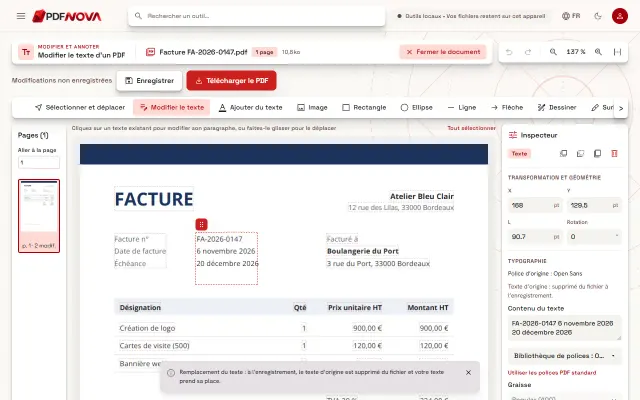
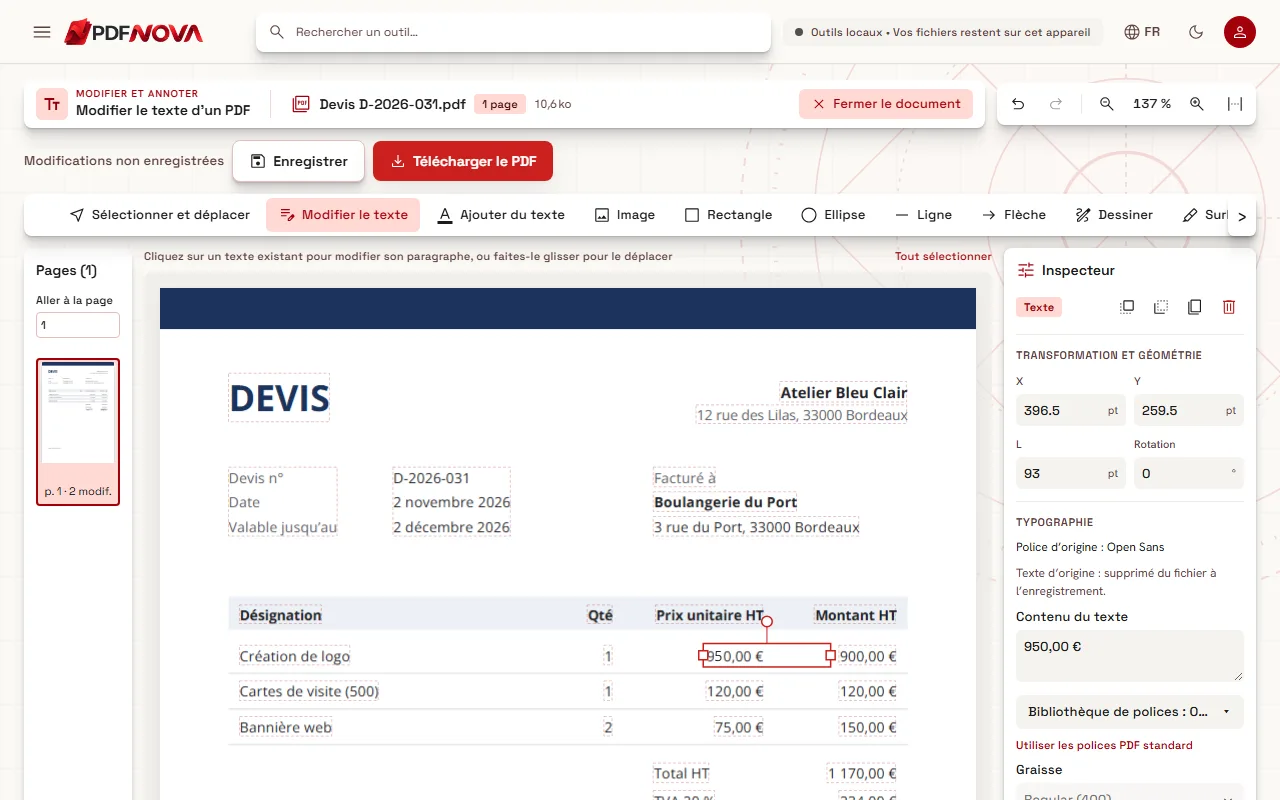
Avec l’outil Modifier le texte, PDF NOVA change l’instruction de dessin elle-même. À l’enregistrement, il réécrit dans le contenu de la page le morceau de texte qui contient votre modification, remplace les codes des anciennes lettres par les nouvelles dans la même police, la même taille, le même espacement, la même couleur et à la même position, et ne touche à rien d’autre. Il relit ensuite la page et vérifie que chaque lettre est exactement à la place prévue ; sinon, il restaure la page et passe par une méthode plus prudente.
Résultat : l’ancien texte n’est plus dans le fichier. La recherche ne le trouve pas, le copier-coller donne le nouveau texte, et les logiciels lisent ce que vous voyez. L’Inspecteur l’annonce avant l’enregistrement : « Texte d’origine : supprimé du fichier à l’enregistrement. »
Quand l’éditeur doit recouvrir malgré tout
Dans quelques situations, réécrire le texte pourrait abîmer la page : le texte fait partie d’un objet partagé dessiné à plusieurs endroits, il sert aussi de masque de découpe pour d’autres éléments, ou sa police ne se lit pas de façon fiable. PDF NOVA ne joue pas aux devinettes dans ces cas-là. Il recouvre l’ancien texte de la couleur de la page, écrit le nouveau par-dessus et l’indique clairement : « Recouvert, original conservé en dessous », avec la raison. Vous savez exactement quelles parties du document sont recouvertes plutôt que supprimées.
Pourquoi c’est important au moment d’envoyer le fichier
- Factures et devis. Un ancien prix masqué est toujours dans le fichier. Un client qui le cherche, ou un logiciel comptable qui lit la facture, peut le retrouver.
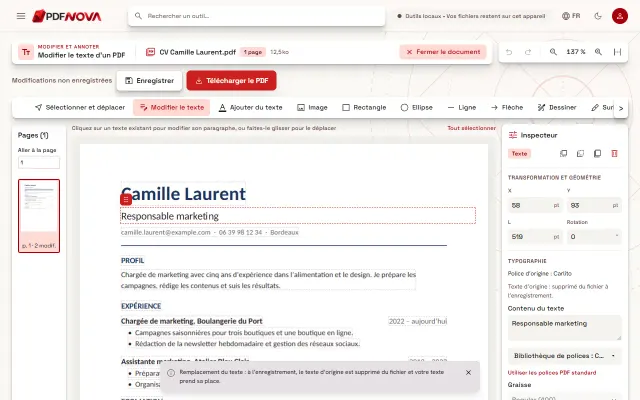
- CV. Les sites d’emploi extraient le texte de votre CV : un intitulé masqué peut ressortir à côté du nouveau (voir modifier un CV en PDF).
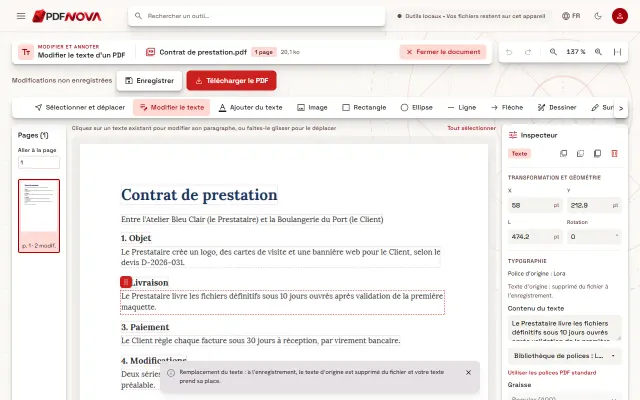
- Contrats. Copier une clause du PDF dans un e-mail peut faire revenir la formulation masquée.
- Accessibilité. Les lecteurs d’écran lisent le texte masqué à voix haute : les personnes qui en dépendent entendent autre chose que ce que vous vouliez dire.
- Données personnelles. Un numéro de sécurité sociale ou un IBAN passé au blanc n’est pas supprimé. Pour tout ce qui est confidentiel, modifier ne suffit pas non plus : utilisez Caviarder un PDF, qui supprime le contenu et vérifie le résultat. Notre guide pour caviarder un PDF définitivement explique pourquoi les rectangles noirs et blancs ne suffisent pas.
Vérifier n’importe quel PDF soi-même
Vous n’avez à faire confiance à aucun outil, pas même au nôtre. Trois tests rapides sur le fichier que vous allez envoyer :
- Ouvrez-le dans votre lecteur PDF habituel et cherchez (Ctrl+F) l’ancien mot ou l’ancien nombre.
- Sélectionnez tout le texte de la page (Ctrl+A), copiez et collez dans un éditeur de texte brut.
- Extrayez le texte avec PDF en texte, qui fonctionne dans votre navigateur, et cherchez l’ancienne valeur.
Si l’ancien texte apparaît dans l’un de ces tests, il est encore dans le fichier.
Lequel choisir
- Modifier le texte pour corriger ou mettre à jour : une faute, une date, un prix, un nom, un intitulé de poste. L’ancien texte quitte le fichier.
- Masquage pour cacher quelque chose quand peu importe que cela reste dans le fichier, par exemple pour blanchir une case imprimée avant d’écrire dedans, ou couvrir une tache qui n’est pas du texte.
- Caviarder quand le contenu doit disparaître pour des raisons de confidentialité : noms, numéros, signatures, parties d’images.
Pas à pas : modifier le texte au lieu de le masquer
- Ouvrez Modifier le texte d’un PDF et choisissez votre fichier.
- Sélectionnez Modifier le texte dans la rangée d’outils (et non Masquage).
- Cliquez sur le texte, sélectionnez la partie qui change et tapez la nouvelle valeur.
- Regardez l’Inspecteur : « Texte d’origine : supprimé du fichier à l’enregistrement » signifie que l’ancien texte sera supprimé.
- Cliquez sur Télécharger le PDF, puis faites l’un des tests ci-dessus sur le nouveau fichier.
L’éditeur fonctionne dans votre navigateur, le fichier n’est pas envoyé sur un serveur, et c’est gratuit, sans compte ni filigrane. Pour des cas précis, voyez corriger une faute dans un PDF et modifier la date ou le montant d’une facture.
FAQ
Un rectangle noir est-il plus sûr qu’un blanc ?
Non. Un rectangle noir est le même type de forme qu’un rectangle blanc, seule la couleur change. Le texte en dessous reste dans le fichier.
Imprimer en PDF ou « aplatir » le fichier supprime-t-il le texte caché ?
Imprimer vers un nouveau PDF conserve souvent le texte sous le rectangle, puisqu’il fait toujours partie de la page. Seul un outil qui supprime le texte lui-même, ou qui transforme la page en image, s’en débarrasse, et transformer les pages en images rend tout le texte impossible à rechercher.
Peut-on savoir quelles parties ont été recouvertes plutôt que modifiées ?
Oui. Avant l’enregistrement, chaque paragraphe recouvert est signalé par « Recouvert, original conservé en dessous » dans l’Inspecteur, et le panneau d’export en donne le nombre.
L’outil Modifier le texte fonctionne-t-il sur un PDF scanné ?
Oui. Sur une page numérisée, l’éditeur lit les lignes sur votre appareil (OCR), vous cliquez sur une ligne et vous la retapez, et la ligne modifiée est dessinée pour ressembler au scan. Mais les nouveaux mots sont dessinés par-dessus l’image et les anciens y restent : pour des données confidentielles sur un scan, utilisez Caviarder un PDF.