تعديل السيرة الذاتية PDF دون إعادة كتابتها
وقت القراءة: 4 دقيقة
حدّث المسمى الوظيفي أو رقم الهاتف أو التواريخ في سيرة ذاتية PDF ضاع أصلها. تبقى الخطوط والتخطيط كما هي، وتتأكد من أن البيانات القديمة اختفت فعلًا من الملف.
سيرتك الذاتية موجودة كملف PDF فقط. صُنعت بقالب، أو بأداة تصميم لم تعد تستخدمها، أو بمساعدة شخص منذ سنوات. والآن لديك مسمى وظيفي جديد، أو رقم هاتف جديد، أو يجب أن تتحول "2022 – present" إلى "2022 – 2026". وإعادة بناء التخطيط كله في معالج نصوص من أجل تغيير ثلاثة أسطر عمل كبير، ونادرًا ما تبدو النتيجة بعدها كما كانت.
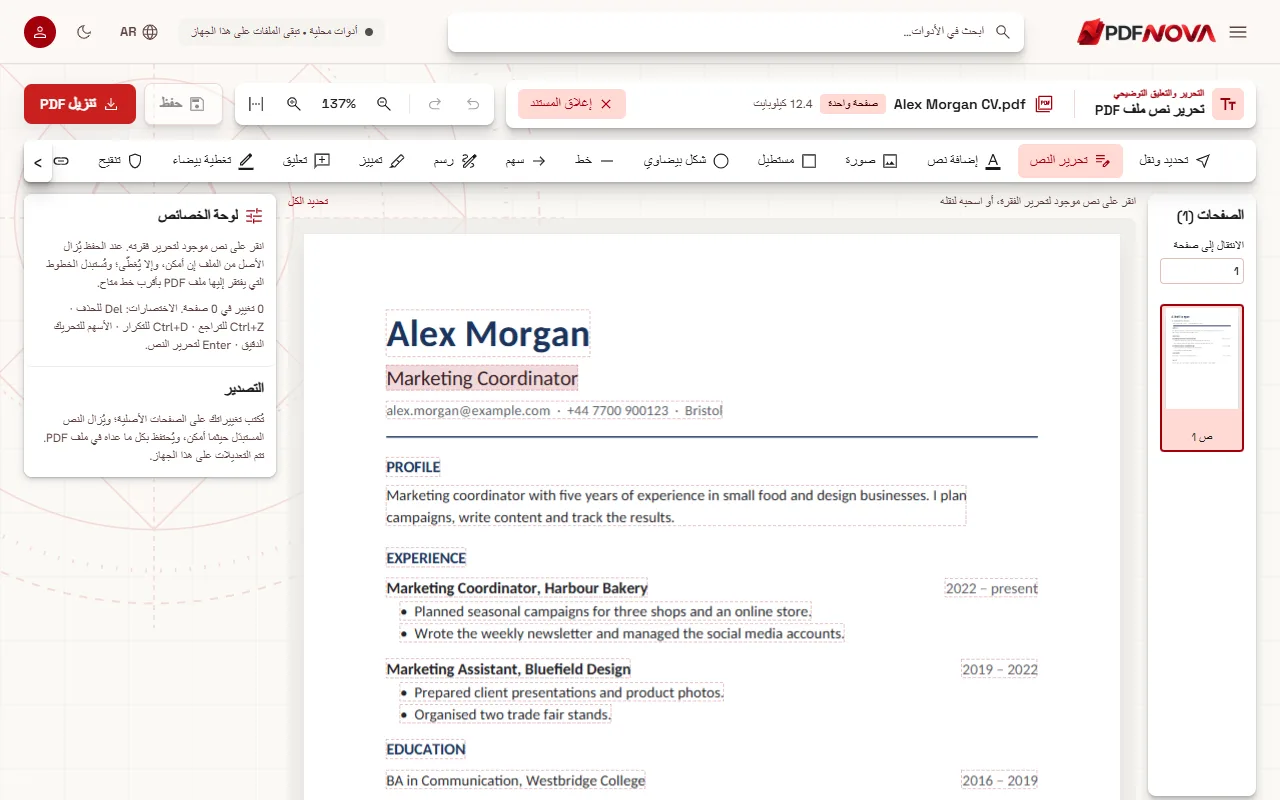
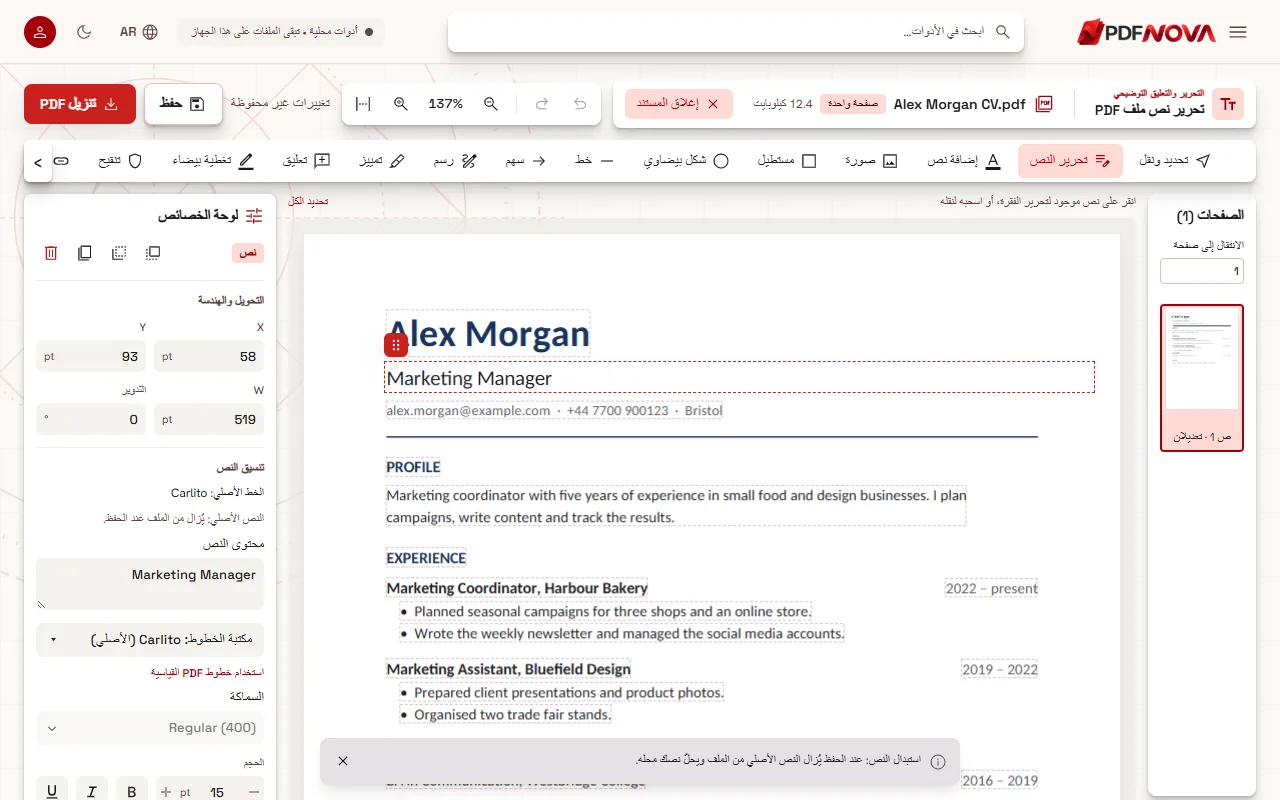
يمكنك تحديث هذه الأسطر في ملف PDF نفسه. افتحه في تحرير نص ملف PDF، وانقر على النص، وأعد كتابة ما تغيّر ثم نزّل الملف. يحافظ PDF NOVA على خطوط سيرتك الذاتية وأحجامها وألوانها، ويكتب النص الجديد مكان القديم. يعمل في متصفحك فلا تُرفع بياناتك الشخصية، وهو مجاني دون حساب ودون علامة مائية.
خطوة بخطوة: تحديث سيرة ذاتية PDF
- افتح تحرير نص ملف PDF واختر سيرتك الذاتية.
- أبقِ أداة تحرير النص محددة في صف الأدوات. يحدّد المحرر كل سطر وفقرة يستطيع تغييرها.
- انقر على السطر الذي تريد تحديثه، مثل المسمى الوظيفي تحت اسمك. تعرض لوحة الخصائص على الجانب خطه الأصلي.
- حدّد الكلمات التي تتغير واكتب الجديدة. اترك بقية السطر كما هي.
- كرّر ذلك لرقم هاتفك أو بريدك الإلكتروني أو تواريخك، ثم اختر تنزيل PDF.
غيّر اسم الملف المنزَّل قبل إرساله. يضيف المحرر الكلمة "معدل" إلى الاسم، ولا يحتاج مسؤول التوظيف إلى رؤيتها.
أكثر التحديثات شيوعًا
- المسمى الوظيفي. انقر على المسمى وحدّده واكتب الجديد. إذا كان الجديد أقصر ينتهي السطر أبكر؛ وإذا كان أطول فتأكد من أنه لا يتداخل مع شيء على اليمين.
- رقم الهاتف أو البريد الإلكتروني. الأرقام عادة بالعرض نفسه، فيتسع رقم هاتف جديد له عدد الأرقام نفسه تمامًا. افحص شيئًا واحدًا في الملف المنزَّل: إذا كان بريدك الإلكتروني رابطًا قابلًا للنقر، فالرابط نفسه مخزَّن منفصلًا عن النص المرئي. يغيّر المحرر النص الذي تراه، لا وجهة رابط مخزَّنة في الملف أصلًا، فانقر عليه مرة للتأكد من أنه يفتح العنوان الصحيح.
- التواريخ. "2022 – present" إلى "2022 – 2026" تغيير نصي عادي. والتواريخ في عمود محاذى إلى اليمين تنمو نحو اليمين عندما تطول، فافحص حافة العمود بعد ذلك.
- سطر جديد قصير. استخدم إضافة نص لوضع مربع نص جديد، ثم اختر خط السيرة الذاتية في مكتبة الخطوط تحت "خطوط المستند". يخبرك كل إدخال أي خط سيُستخدم فعليًا للنص الجديد.
لماذا التحرير أفضل من مربع أبيض في السيرة الذاتية
يحدّث كثيرون ملف PDF برسم مستطيل أبيض فوق السطر القديم والكتابة فوقه. على الشاشة يبدو الأمر جيدًا. أما في الملف فالمسمى الوظيفي القديم ما زال موجودًا تحت المربع. وهذا يهمّ في السير الذاتية أكثر من معظم المستندات، لأن البرامج كثيرًا ما تقرؤها أولًا: تستخرج أنظمة تتبع المتقدمين ومواقع الوظائف نص ملف PDF، والسطر المغطّى يُستخرج أيضًا. فقد تظهر في قاعدة بيانات مسؤول التوظيف سيرتك بمسميين وظيفيين، أو برقم هاتفك القديم.
يعمل تحرير النص بطريقة مختلفة: عند الحفظ يُزال النص القديم من محتوى الصفحة ويحلّ النص الجديد محله. تخبرك لوحة الخصائص قبل الحفظ ("النص الأصلي: يُزال من الملف عند الحفظ")، وفي الحالة النادرة التي لا تكون فيها الإزالة آمنة تقول "مغطّى، مع بقاء الأصل تحته" بدل ذلك، مع السبب. المقارنة الكاملة في تعديل نص PDF مقابل تغطيته بمربع أبيض.
للتحقق من النتيجة، افتح السيرة الذاتية المنزَّلة واضغط Ctrl+F وابحث عن المسمى القديم أو رقم الهاتف. يجب ألا يُوجد.
الحفاظ على شكل السيرة الذاتية
كثيرًا ما تستخدم قوالب السير الذاتية خطوطًا غير مثبَّتة على حاسوبك، وعادة لا يحتوي ملف PDF إلا على الأحرف التي تستخدمها السيرة. يعيد PDF NOVA استخدام الخط المضمَّن في سيرتك لكل حرف يملكه. وإذا احتاج مسماك الجديد إلى حرف لا يظهر في أي مكان آخر من المستند، يُكتب ذلك الحرف بأقرب خط مطابق، وتذكر لوحة الخصائص الأحرف والخط المستخدم. وفي الخطوط الشائعة يكون هذا هو الخط نفسه من مكتبة المحرر أو خطًا صُمّم ليطابقه، مثل Carlito لخط Calibri. التفاصيل في لماذا يتغير الخط عند تعديل PDF.
حين لا يكون التحرير الأداة المناسبة
- إعادة كتابة كبيرة. إضافة وظيفة جديدة بعدة نقاط تعني تحريك كل ما تحتها. وهذا عمل تخطيط: حوّل السيرة بواسطة PDF إلى Word وحدّثها هناك وصدّر ملف PDF جديدًا، أو ارجع إلى القالب الذي استخدمته.
- سيرة ذاتية ممسوحة ضوئيًا أو صورة. يقرأ المحرر السيرة الممسوحة على جهازك (OCR)، فيمكنك النقر على سطر وإعادة كتابته؛ راجعه لأن OCR قد يخطئ في القراءة، وتبقى الكلمات القديمة في الصورة تحتها. وبعض أدوات التصميم تصدّر العناوين الزخرفية كأشكال؛ ولا يمكن تحرير هذه الأجزاء كنص.
- الدمج مع خطاب التقديم. عندما يجهز الاثنان، ادمجهما بالترتيب الصحيح.
وإذا كانت السيرة كبيرة جدًا لنموذج تقديم عبر الإنترنت، فراجع تقليل حجم PDF لإرساله بالبريد الإلكتروني؛ الخطوات نفسها تصلح لحدود الرفع.
الخصوصية
تحتوي السيرة الذاتية على اسمك وعنوانك ورقم هاتفك وتاريخك المهني. يعالجها تحرير نص ملف PDF في متصفحك: يُقرأ الملف من جهازك ويُحفظ عليه، ولا يُرفع إلى خادمنا.
الأسئلة الشائعة
هل سيرى مسؤول التوظيف أن السيرة عُدّلت؟
لا تُضاف علامة ولا علامة مائية، وتستخدم الأسطر المعدَّلة خطوط السيرة نفسها. يُحفظ الملف من جديد، فهو تقنيًا ملف جديد. وتبقى خصائص المستند، مثل العنوان المخزَّن في ملف PDF، كما كانت؛ وإذا أردت مسحها فـاحذف البيانات الوصفية من ملف PDF.
هل يمكنني تغيير صورتي؟
تضيف أداة صورة صورة جديدة يمكنك وضعها فوق القديمة. تبقى الصورة القديمة في الملف تحتها، لذا فمن الأنظف لتغيير الصورة البدء من القالب الأصلي.
هل يعمل مع السير الذاتية ذات العمودين؟
نعم. تُكتشف أسطر كل عمود على حدة، فيمكن تحرير الشريط الجانبي الذي فيه بيانات الاتصال والعمود الرئيسي الذي فيه الخبرات معًا.
هل هو مجاني فعلًا؟
نعم. تحرير النص على PDF NOVA مجاني ولا يحتاج إلى حساب ولا يضيف علامة مائية. ولتصحيح إملائي سريع، راجع كيف تصحّح خطأ إملائيًا في ملف PDF دون ملف Word.