Lebenslauf als PDF bearbeiten ohne Neutippen
5 Min. Lesezeit
Jobtitel, Telefonnummer oder Zeiträume im PDF-Lebenslauf ändern, auch ohne Originaldatei. Schrift und Layout bleiben, alte Angaben verschwinden wirklich.
Ihr Lebenslauf existiert nur noch als PDF. Er entstand mit einer Vorlage, einem Designprogramm, das Sie nicht mehr nutzen, oder mit der Hilfe von jemandem vor ein paar Jahren. Jetzt haben Sie einen neuen Jobtitel, eine neue Telefonnummer, oder aus „2022 – heute“ muss „2022 – 2026“ werden. Das ganze Layout in einem Textverarbeitungsprogramm neu aufzubauen, nur um drei Zeilen zu ändern, ist viel Arbeit und sieht danach selten gleich aus.
Sie können diese Zeilen im PDF selbst aktualisieren. Öffnen Sie es in PDF-Text bearbeiten, klicken Sie auf den Text, tippen Sie neu, was sich geändert hat, und laden Sie herunter. PDF NOVA behält Schriften, Größen und Farben Ihres Lebenslaufs und schreibt den neuen Text dorthin, wo der alte stand. Das Werkzeug läuft in Ihrem Browser, Ihre persönlichen Daten werden also nicht hochgeladen, und es ist kostenlos, ohne Konto und ohne Wasserzeichen.
Schritt für Schritt: einen PDF-Lebenslauf aktualisieren
- Öffnen Sie PDF-Text bearbeiten und wählen Sie Ihren Lebenslauf.
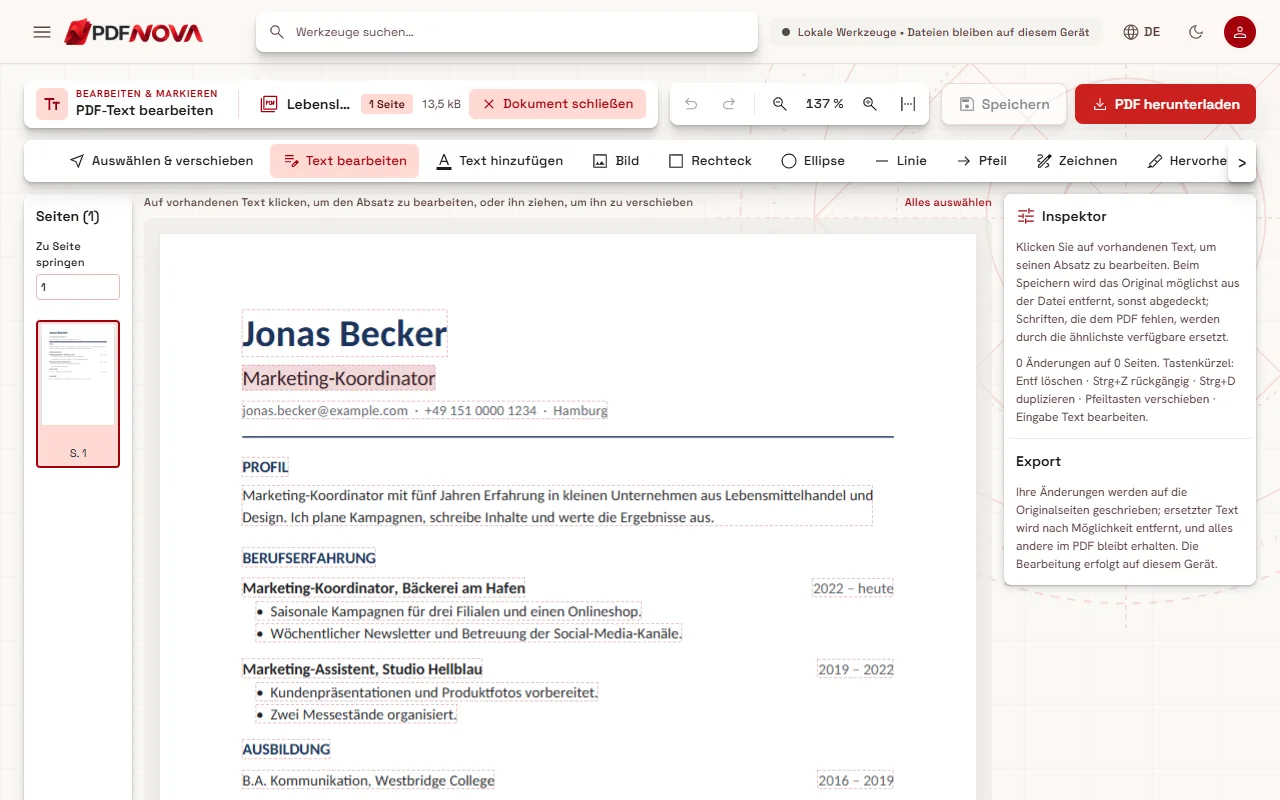
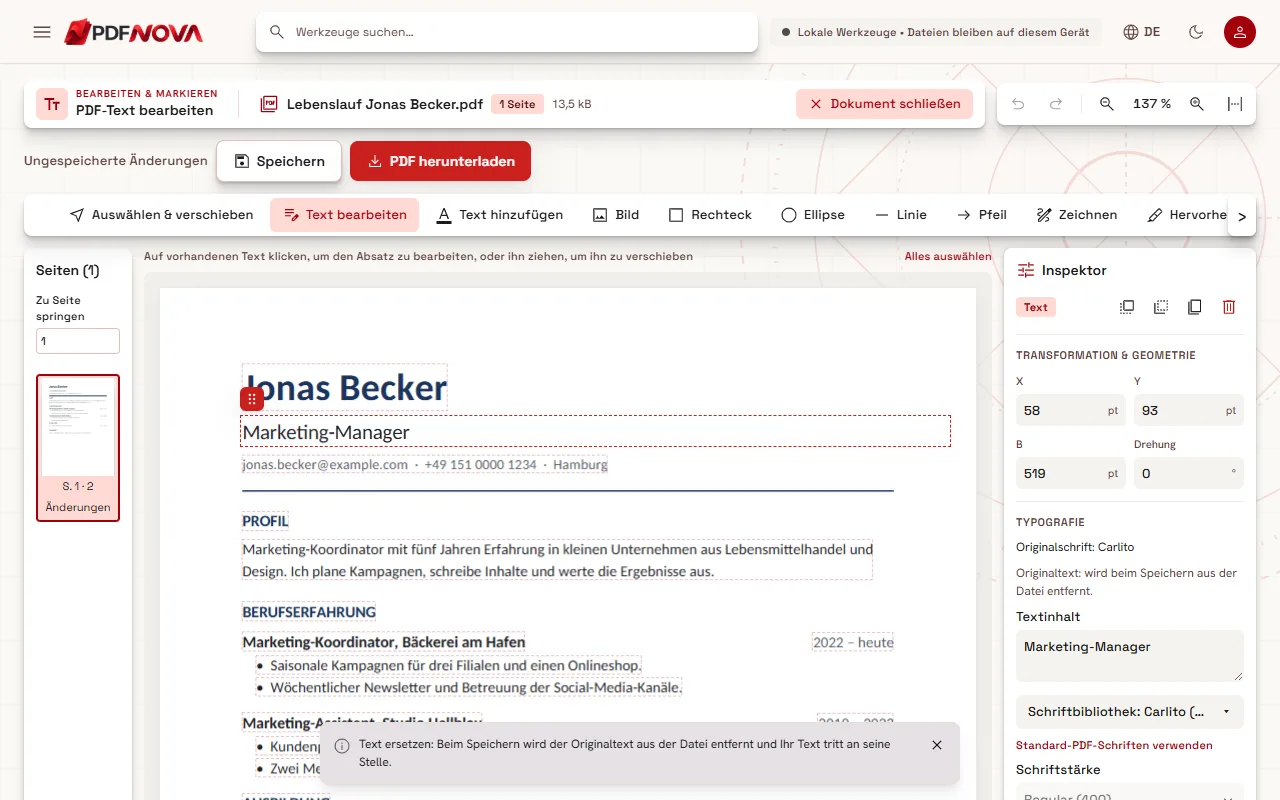
- Lassen Sie Text bearbeiten in der Werkzeugzeile ausgewählt. Der Editor umrandet jede Zeile und jeden Absatz, den er ändern kann.
- Klicken Sie auf die Zeile, die Sie aktualisieren möchten, zum Beispiel Ihren Jobtitel unter dem Namen. Der Inspektor rechts zeigt ihre Originalschrift.
- Markieren Sie die Wörter, die sich ändern, und tippen Sie die neuen. Lassen Sie den Rest der Zeile in Ruhe.
- Wiederholen Sie das für Telefonnummer, E-Mail-Adresse oder Zeiträume und wählen Sie dann PDF herunterladen.
Benennen Sie die heruntergeladene Datei um, bevor Sie sie verschicken. Der Editor hängt „_bearbeitet“ an den Namen an, und das muss eine Personalabteilung nicht sehen.
Die häufigsten Änderungen
- Jobtitel. Klicken Sie den Titel an, markieren Sie ihn und tippen Sie den neuen. Ist der neue Titel kürzer, endet die Zeile einfach früher; ist er länger, achten Sie darauf, dass er nicht in etwas rechts daneben läuft.
- Telefonnummer oder E-Mail-Adresse. Ziffern sind meist gleich breit, eine neue Telefonnummer mit gleich vielen Ziffern passt also genau. Prüfen Sie in der heruntergeladenen Datei eines: War Ihre E-Mail-Adresse ein klickbarer Link, ist der Link selbst getrennt vom sichtbaren Text gespeichert. Der Editor ändert den Text, den Sie sehen, nicht ein Linkziel, das schon in der Datei steht. Klicken Sie ihn deshalb einmal an, um sicherzugehen, dass er die richtige Adresse öffnet.
- Zeiträume. „2022 – heute“ zu „2022 – 2026“ ist eine normale Textänderung. Zeiträume in einer rechtsbündigen Spalte wachsen nach rechts, wenn sie länger werden, prüfen Sie daher anschließend den Spaltenrand.
- Eine kurze neue Zeile. Setzen Sie mit Text hinzufügen ein neues Textfeld und wählen Sie in der Schriftbibliothek unter „Dokumentschriften“ die Schrift des Lebenslaufs. Jeder Eintrag sagt Ihnen, welche Schrift für neuen Text tatsächlich verwendet wird.
Warum Bearbeiten auf einem Lebenslauf besser ist als eine weiße Box
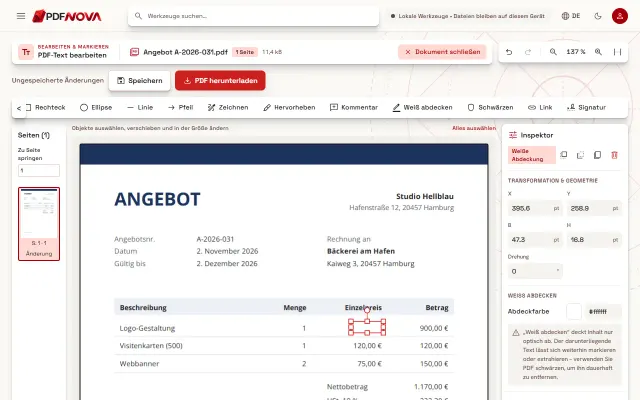
Viele „aktualisieren“ ein PDF, indem sie ein weißes Rechteck über die alte Zeile legen und darüber tippen. Auf dem Bildschirm sieht das gut aus. In der Datei steht der alte Jobtitel aber weiter unter der Box. Bei Lebensläufen ist das wichtiger als bei den meisten Dokumenten, denn sie werden oft zuerst von Software gelesen: Bewerbermanagement-Systeme und Jobbörsen lesen den Text des PDFs aus, und eine abgedeckte Zeile wird trotzdem mitgelesen. Ihr Lebenslauf könnte mit zwei Jobtiteln oder Ihrer alten Telefonnummer in der Datenbank der Personalabteilung landen.
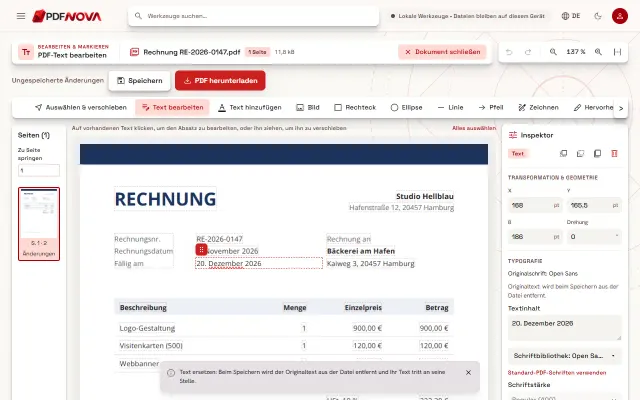
Text bearbeiten funktioniert anders: Beim Speichern wird der alte Text aus dem Seiteninhalt entfernt und durch den neuen ersetzt. Der Inspektor sagt es Ihnen vor dem Speichern („Originaltext: wird beim Speichern aus der Datei entfernt“), und in dem seltenen Fall, dass das Entfernen nicht sicher ist, steht dort stattdessen „Abgedeckt, Original bleibt darunter erhalten“ samt Grund. Den vollständigen Vergleich finden Sie in PDF-Text bearbeiten oder mit Weiß abdecken.
Um Ihr Ergebnis zu prüfen, öffnen Sie den heruntergeladenen Lebenslauf, drücken Strg+F und suchen nach dem alten Titel oder der alten Telefonnummer. Sie sollten nicht gefunden werden.
Das Aussehen des Lebenslaufs erhalten
Lebenslauf-Vorlagen nutzen oft Schriften, die auf Ihrem Computer nicht installiert sind, und das PDF enthält meist nur die Buchstaben, die der Lebenslauf verwendet. PDF NOVA nutzt die im Lebenslauf eingebettete Schrift für jeden Buchstaben, den sie schon hat. Braucht Ihr neuer Titel einen Buchstaben, der sonst nirgends im Dokument vorkommt, wird dieser Buchstabe in der ähnlichsten passenden Schrift geschrieben, und der Inspektor nennt die Zeichen und die verwendete Schrift. Bei einer verbreiteten Schrift ist das dieselbe Familie aus der Bibliothek des Editors oder eine dazu passend gebaute Schrift, etwa Carlito für Calibri. Die Details stehen in warum sich die Schrift beim PDF-Bearbeiten ändert.
Wann Bearbeiten nicht das richtige Werkzeug ist
- Eine größere Überarbeitung. Eine neue Stelle mit mehreren Aufzählungspunkten einzufügen heißt, alles darunter zu verschieben. Das ist Layoutarbeit: Wandeln Sie den Lebenslauf mit PDF in Word um, aktualisieren Sie ihn dort und exportieren Sie ein neues PDF, oder gehen Sie zurück zur verwendeten Vorlage.
- Ein Lebenslauf, der ein Scan oder ein Bild ist. Der Editor liest einen gescannten Lebenslauf auf Ihrem Gerät (OCR), sodass Sie auf eine Zeile klicken und sie neu tippen können; prüfen Sie sie, denn OCR kann sich verlesen, und die alten Wörter bleiben im Bild darunter erhalten. Manche Designprogramme exportieren außerdem Überschriften als Formen; diese Teile lassen sich nicht als Text bearbeiten.
- Zusammenfügen mit einem Anschreiben. Sind beide fertig, fügen Sie sie in der richtigen Reihenfolge zusammen.
Ist der Lebenslauf zu groß für ein Online-Bewerbungsformular, lesen Sie PDF für E-Mail verkleinern; dieselben Schritte helfen bei Upload-Limits.
Datenschutz
Ein Lebenslauf enthält Ihren Namen, Ihre Adresse, Telefonnummer und Ihren Werdegang. PDF-Text bearbeiten verarbeitet ihn in Ihrem Browser: Die Datei wird von Ihrem Gerät gelesen und wieder darauf gespeichert, sie wird nicht auf unseren Server hochgeladen.
FAQ
Sieht die Personalabteilung, dass der Lebenslauf bearbeitet wurde?
Es wird keine Markierung und kein Wasserzeichen hinzugefügt, und die bearbeiteten Zeilen verwenden die Schriften des Lebenslaufs. Die Datei wird neu gespeichert, ist also technisch eine neue Datei. Ihre Dokumenteigenschaften, etwa der im PDF gespeicherte Titel, bleiben wie sie waren; wollen Sie sie löschen, entfernen Sie die Metadaten des PDFs.
Kann ich mein Foto ändern?
Das Werkzeug Bild fügt ein neues Bild hinzu, das Sie über das alte legen können. Das alte Foto bleibt darunter in der Datei, für ein anderes Foto ist es also sauberer, von der Original-Vorlage auszugehen.
Funktioniert das mit zweispaltigen Lebensläufen?
Ja. Die Zeilen jeder Spalte werden getrennt erkannt, sodass sich eine Seitenleiste mit Kontaktdaten und eine Hauptspalte mit der Berufserfahrung beide bearbeiten lassen.
Ist das wirklich kostenlos?
Ja. Das Bearbeiten von Text auf PDF NOVA ist kostenlos, braucht kein Konto und fügt kein Wasserzeichen hinzu. Für eine schnelle Korrektur eines Rechtschreibfehlers lesen Sie Tippfehler in PDF korrigieren ohne Word.