Schrift ändert sich beim PDF-Bearbeiten: Lösung
6 Min. Lesezeit
PDF-Text plötzlich in anderer Schrift? Warum PDFs nur Teile einer Schrift enthalten, wie die Originalschrift erhält und was bei fehlenden Buchstaben hilft.
Sie ändern ein Wort in einem PDF, und es erscheint in Arial oder Times, etwas größer oder etwas fetter als der Text ringsum. Der Rest der Zeile steht in einer eleganten Serifenschrift, Ihre Korrektur wirkt wie aufgeklebt. Das ist die häufigste Beschwerde über PDF-Editoren, und sie hat eine genaue Ursache.
Ein PDF enthält selten ganze Schriften. Um Dateien klein zu halten und Schriftlizenzen zu respektieren, betten die meisten Programme nur die Buchstaben ein, die das Dokument tatsächlich verwendet, eine sogenannte Teilmenge (Subset). Ein Editor, der diese eingebettete Schrift nicht weiterverwenden kann oder einen Buchstaben braucht, den die Teilmenge nicht enthält, muss Ihren Text in einer anderen Schrift schreiben. PDF-Text bearbeiten auf PDF NOVA nutzt für jeden Buchstaben, den es hat, die Schrift des Dokuments, schreibt nur die fehlenden Buchstaben in der ähnlichsten Schrift, die es finden kann, und sagt Ihnen genau, welche Schrift es verwendet hat.
Warum sich Schriften beim PDF-Bearbeiten ändern
In einem typischen PDF spielen drei Dinge zusammen:
- Die Schrift ist eine Teilmenge. Kommt das Wort „Quitte“ in einer Speisekarte nie vor, fehlt der Buchstabe „Q“ womöglich schlicht in der Datei. Tippen Sie ihn, gibt es keine Form dafür.
- Die Schrift ist nicht auf Ihrem Computer. Das Dokument wurde mit einer Schrift erstellt, die Sie nie installiert haben. Viele Editoren greifen dann für die ganze Zeile oder den ganzen Absatz auf eine Standardschrift wie Helvetica oder Times zurück.
- Der Text ist Buchstabe für Buchstabe gesetzt. Größe, Zeichenabstand, Wortabstand und horizontale Skalierung sind pro Textstück gespeichert. Ein Editor, der die Zeile mit eigenen Standardwerten neu schreibt, ändert sie, selbst bei der richtigen Schrift.
„Die Originalschrift beibehalten“ bedeutet also dreierlei: die eingebettete Schrift wenn möglich weiterverwenden, für alles, was ihr fehlt, die ähnlichste echte Schrift finden und Größe und Abstände des Originaltextes behalten.
Wie PDF NOVA die Schrift für bearbeiteten Text wählt
Wenn Sie Text ändern, geht der Editor diese Möglichkeiten der Reihe nach durch:
- Die Schrift des Dokuments. Enthält die eingebettete Schrift jedes Zeichen Ihres neuen Textes, wird er damit geschrieben, Buchstabe für Buchstabe. Die meisten Korrekturen, etwa Datum, Zahlen oder Namen aus Buchstaben, die das Dokument schon verwendet, fallen in diesen Fall.
- Dieselbe Schrift aus anderer Quelle. Fehlen Buchstaben, sucht der Editor dieselbe Familie: eine PDF-Standardschrift dieses Namens, eine von Ihnen hochgeladene Schrift oder eine Schrift aus der Bibliothek mit demselben Namen oder eine dazu passend gestaltete. Arial wird mit Arimo abgeglichen, Times New Roman mit Tinos, Courier New mit Cousine, Calibri mit Carlito, Cambria mit Caladea und Georgia mit Gelasio. Diese haben dieselben Buchstabenbreiten, die Zeile behält also ihre Länge.
- Das ähnlichste verfügbare Design. Nur wenn es keine Entsprechung gibt, weicht er auf eine ähnlich aussehende Schrift aus, und nur dann sagt der Inspektor „Ähnlichste verfügbare Schrift“.
Die Buchstaben, die die Originalschrift hat, bleiben in der Originalschrift. Nur die fehlenden nutzen die Entsprechung, und der Editor behält in jedem Fall Größe, Abstände und Farbe des Originaltextes.
Schritt für Schritt: Text bearbeiten und die Originalschrift behalten
- Öffnen Sie PDF-Text bearbeiten und wählen Sie das PDF.
- Klicken Sie bei ausgewähltem Text bearbeiten auf den Text, den Sie ändern möchten.
- Lesen Sie den Bereich Typografie im Inspektor: Er beginnt mit „Originalschrift:“ und dem in der Datei gefundenen Namen.
- Tippen Sie Ihre Änderung und beobachten Sie den Inspektor. Sind alle Buchstaben vorhanden, wird nichts weiter angezeigt. Fehlen einige, listet eine Zeile wie „Originalglyphen beibehalten; Zeichen, die der Originalschrift fehlen (Z), nutzen Lora.“ die fehlenden Zeichen und die dafür verwendete Schrift auf.
- Wählen Sie PDF herunterladen, wenn das Ergebnis passt.
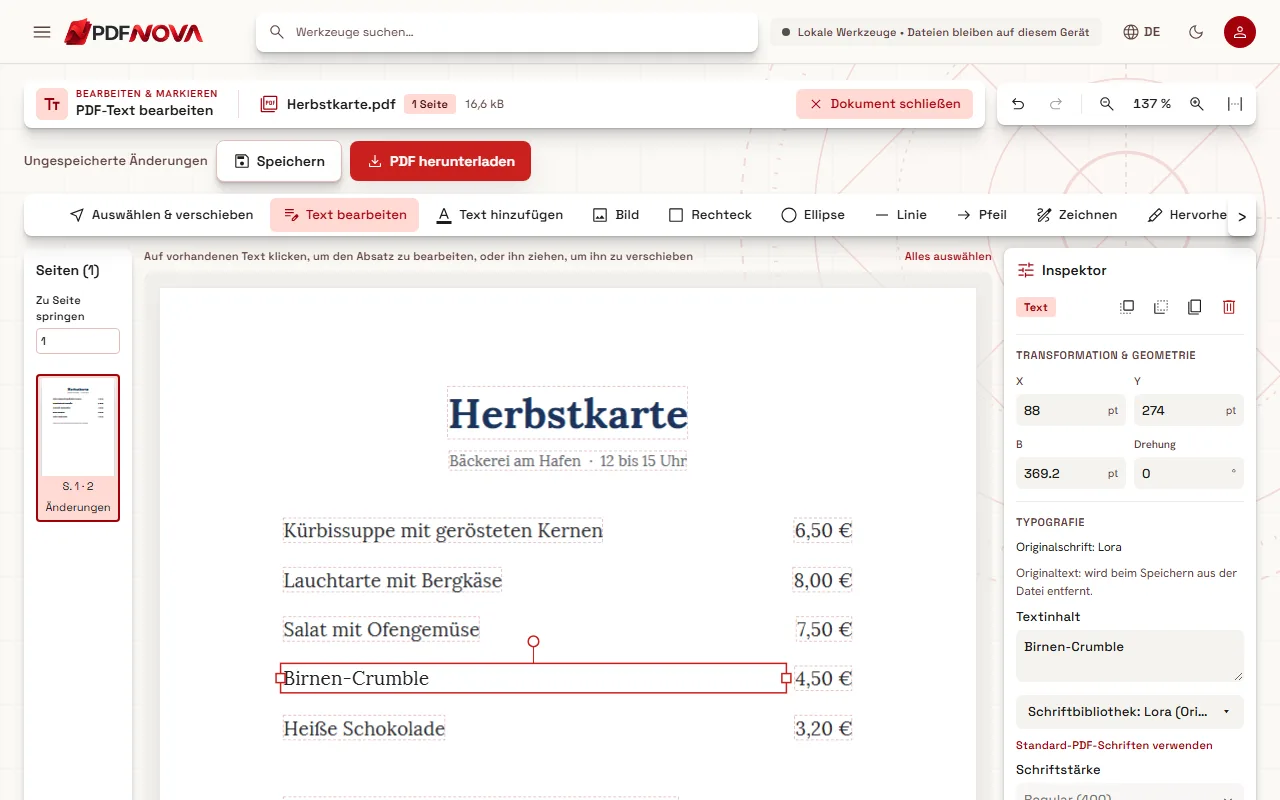
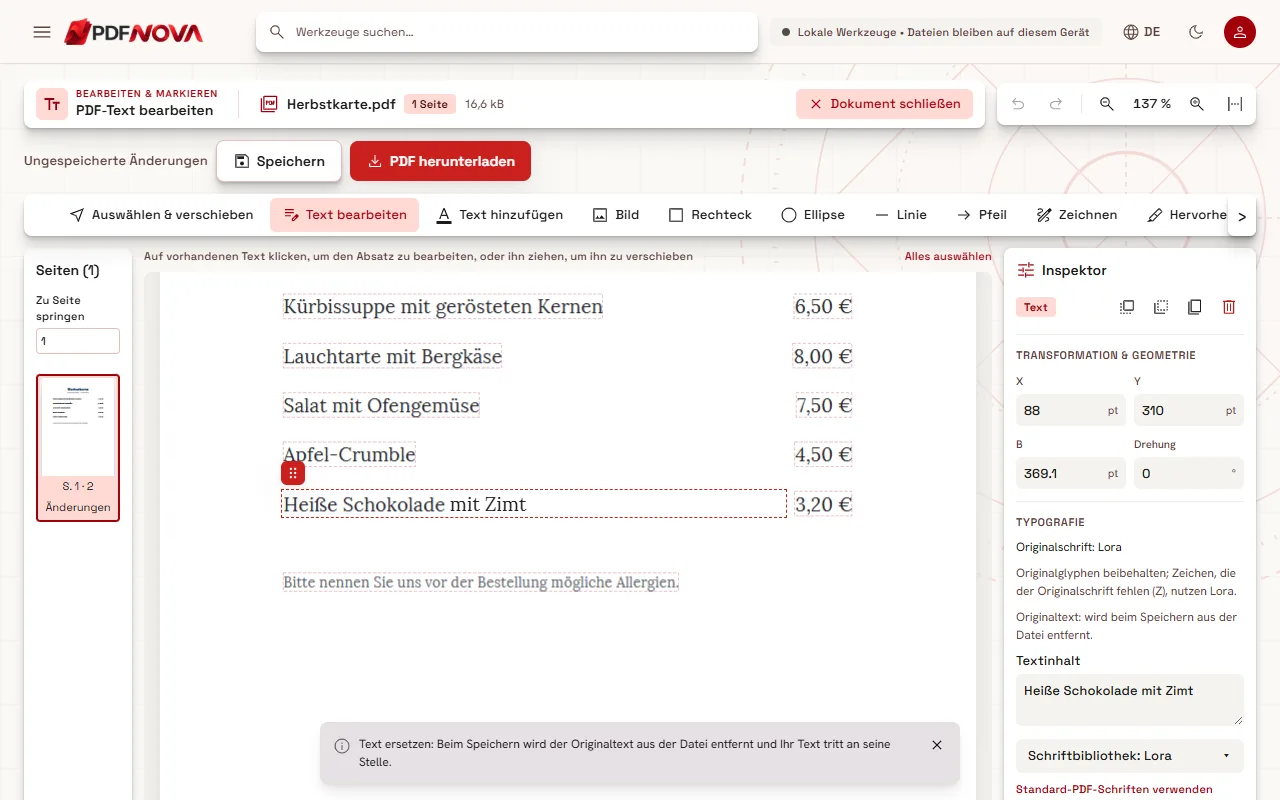
In diesem Beispiel ist die Schrift der Speisekarte Lora, die es auch in der eigenen Schriftbibliothek von PDF NOVA gibt, die fehlenden Zeichen stammen also aus derselben Familie. Bei einer kommerziellen Schrift, die nicht mitgeliefert werden kann, erhalten Sie die passende Schrift aus der Liste oben oder das ähnlichste Design.
Was tun, wenn ein Buchstabe fehlt
- Umformulieren. Es klingt banal, funktioniert aber: „und“ statt „&“ oder ein Synonym lässt alles in der eingebetteten Schrift.
- Die Schrift hochladen, wenn Sie sie haben. Öffnen Sie im Inspektor die Schriftbibliothek und wählen Sie Schrift hochladen (TTF, OTF, WOFF oder WOFF2, bis 5 MB). Sie müssen bestätigen, dass Sie die Erlaubnis haben, die Schrift in PDFs einzubetten. Die hochgeladene Schrift bleibt auf Ihrem Gerät und wird in das heruntergeladene PDF eingebettet, und der Editor nutzt sie für die fehlenden Buchstaben dieser Familie.
- Die Entsprechung akzeptieren. Bei metrisch kompatiblen Paaren wie Calibri und Carlito ist der Unterschied in normaler Lesegröße kaum zu sehen.
Fett und kursiv brauchen eine echte fette oder kursive Schrift. Der Editor täuscht sie nicht durch Verdicken oder Neigen von Buchstaben vor, denn solche synthetischen Stile werden nicht exportiert („Synthetische Stile werden nicht exportiert.“). Laden Sie, wenn Sie eine Schrift hochladen, bei Bedarf auch die fette oder kursive Datei hoch.
Größe, Abstände und Zeilenlänge
Schriften sind nur die halbe Optik. Der Editor liest auch Größe, Zeichenabstand, Wortabstand und horizontale Skalierung jedes Textstücks, und neue Buchstaben verwenden dieselben Werte. Ist ein neues Wort breiter als das alte, fängt das Leerzeichen danach den Unterschied auf, der Rest der Zeile bewegt sich also nur, wenn die Lücke zu klein wird. Ändern Sie Größe oder Schrift selbst im Inspektor, wird der Absatz mit Ihren Einstellungen neu gesetzt. Der Abschnitt „Bei längerem Text“ (Automatisch, Einpassen, Erweitern, Umbrechen) bestimmt, was passiert, wenn der neue Text nicht mehr in sein Feld passt.
Nach dem Herunterladen liest der Editor die gespeicherte Datei erneut. Weicht der Text, die Schrift oder die Position in der Datei von dem ab, was Sie gesehen haben, sagt er es: „Das gespeicherte PDF kann von dem abweichen, was Sie sehen.“, gefolgt von den Einzelheiten.
Grenzen
- In einem Scan gibt es keine Schriftdatei, die sich erhalten ließe: Der Editor schätzt aus dem Bild eine passende Schrift (es kann eine Schrift aus der Bibliothek wie Gelasio erscheinen), das Ergebnis ist also eine enge Annäherung, nicht die Originalschrift.
- Arabischer Text wird als ganzer Absatz geformt, daher wird eine Änderung dort neu gesetzt, statt Buchstabe für Buchstabe geändert.
- Manche Schriften lassen sich nicht gut genug lesen, um Text sicher umzuschreiben. Der Editor deckt den alten Text dann ab, statt ihn zu entfernen, und sagt „Abgedeckt, Original bleibt darunter erhalten“ mit dem Grund. Siehe PDF-Text bearbeiten oder mit Weiß abdecken.
- Hochgeladene Schriften, deren Lizenz das Einbetten verbietet, werden mit einer Meldung abgelehnt.
FAQ
Kann ich die Schrift aus dem PDF extrahieren und installieren?
Meist nicht. Die eingebettete Schrift ist oft eine Teilmenge mit nur einigen Buchstaben, und Schriften werden getrennt von den Dokumenten lizenziert, die sie verwenden.
Was bewirkt „Standard-PDF-Schriften verwenden“?
Es stellt den ausgewählten Text auf eine der Schriften um, die in jedem PDF-Reader eingebaut sind (Helvetica, Times oder Courier). Sie werden in jedem Reader gleich dargestellt, aber der Text nutzt nicht mehr die Schrift des Dokuments.
Warum sieht mein bearbeiteter Text auf dem Bildschirm etwas anders aus als in der heruntergeladenen Datei?
Die Seite, die Sie beim Bearbeiten sehen, ist eine Vorschau, die Ihr Browser zeichnet. Maßgeblich ist die heruntergeladene Datei: Öffnen Sie sie in Ihrem gewohnten PDF-Reader, und weicht sie ab, sagt Ihnen die Prüfung des Editors nach dem Speichern, wo.
Für alltägliche Korrekturen lesen Sie Tippfehler in PDF korrigieren ohne Word und die allgemeine Anleitung PDF bearbeiten: Text online ändern.