PDF verkleinern für E-Mail – unter jedes Limit
5 Min. Lesezeit
PDF zu groß für den E-Mail-Anhang? Limit prüfen, Datei komprimieren, bei Bedarf teilen oder per Link senden. Ein praktischer Entscheidungsweg.
Sie hängen ein PDF an, drücken auf Senden, und der Mail-Dienst lehnt es ab: Die Datei überschreitet das Anhanglimit. Die Lösung ist meist schnell gefunden, aber die beste hängt davon ab, wie weit Sie über dem Limit liegen und was die Datei so schwer macht.
Diese Anleitung bietet einen Entscheidungsweg: Limit herausfinden, die Datei mit PDF komprimieren verkleinern, bei Bedarf mit PDF teilen aufteilen und einen Link teilen, wenn beides nicht reicht. Wer die Qualitätsstufen im Detail verstehen möchte, findet in der Begleitanleitung PDF komprimieren ohne Qualitätsverlust mehr. Hier geht es darum, unter ein Limit zu kommen.
Zuerst das Limit kennen
Zum Zeitpunkt der Erstellung akzeptiert Gmail Anhänge bis 25 MB pro Nachricht und Outlook.com bis 20 MB. Firmen-Mailserver, Schulsysteme und Webformulare setzen oft eigene, niedrigere Grenzen, und diese Zahlen können sich ändern. Schauen Sie bei Bedarf auf der Hilfeseite Ihres Anbieters nach.
Zwei Details überraschen viele. Erstens gilt das Limit für die gesamte Nachricht, nicht für jede einzelne Datei. Zweitens werden Anhänge für den Transport codiert und dadurch etwas größer als die Datei auf Ihrer Festplatte, sodass eine Datei knapp unter dem Limit trotzdem abgelehnt werden kann. Zielen Sie deutlich darunter, nicht genau darauf.
Der Entscheidungsweg
- Komprimieren Sie die Datei. Die meisten zu großen PDFs sind wegen der Bilder zu groß, und dieser Schritt löst das Problem oft allein.
- Ist sie danach immer noch zu groß, teilen Sie sie in Teile auf, die jeweils passen, und senden Sie mehrere Nachrichten.
- Braucht der Empfänger eine einzelne Datei oder sind die Teile weiterhin groß, laden Sie sie bei einem Cloud-Speicher oder Dateiaustausch-Dienst hoch und senden Sie stattdessen einen Link.
Was ein PDF schwer macht
Ein PDF besteht aus Text, Schriften, Vektorgrafiken und Bildern. Text und Vektoren sind winzig. Das Gewicht stammt fast immer von Bildern:
- Scans. Jede Seite ist ein Foto von Papier, oft in hoher Auflösung gespeichert. Ein Scan mit 20 Seiten kann größer sein als ein Textdokument mit 500 Seiten.
- Fotos und Screenshots, die in ein Dokument eingefügt wurden, besonders Handyfotos in voller Auflösung.
- Viele eingebettete Schriften, die weniger ins Gewicht fallen, sich aber summieren.
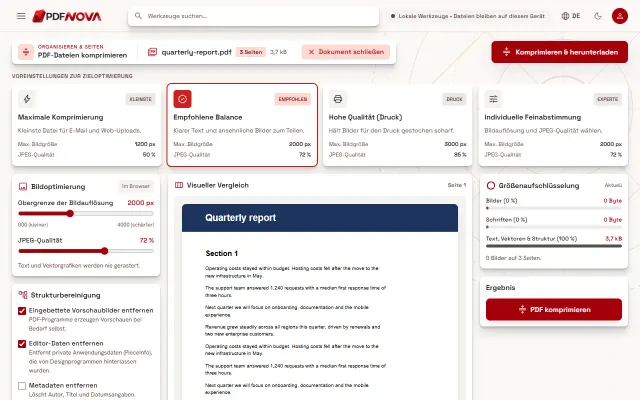
Das Feld Größenaufschlüsselung in PDF komprimieren zeigt, wie viel Ihrer Datei auf Bilder, Schriften sowie Text, Vektoren & Struktur entfällt. So sehen Sie sofort, ob die Komprimierung viel bewirken kann.
Schritt für Schritt: für E-Mail komprimieren
- Öffnen Sie PDF komprimieren und wählen Sie Ihr PDF aus, oder ziehen Sie es auf die Seite.
- Prüfen Sie die Größenaufschlüsselung. Machen Bilder den Großteil der Datei aus, können Sie mit einer guten Einsparung rechnen.
- Beginnen Sie unter den Voreinstellungen zur Zieloptimierung mit Empfohlene Balance. Liegt das Ergebnis noch über Ihrem Limit, wechseln Sie zu Maximale Komprimierung.
- Prüfen Sie mit dem Schieberegler Visueller Vergleich, dass Seite 1 weiterhin lesbar ist.
- Wählen Sie Komprimieren & herunterladen.
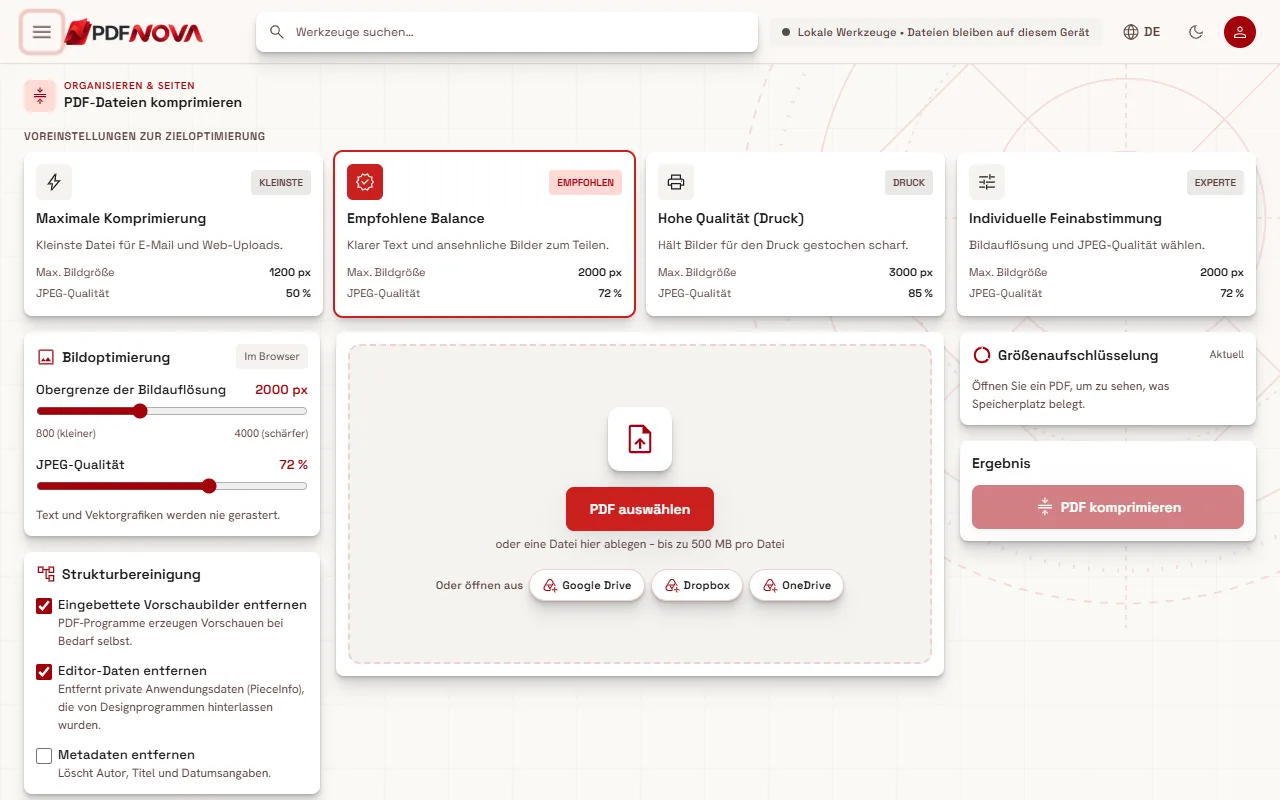
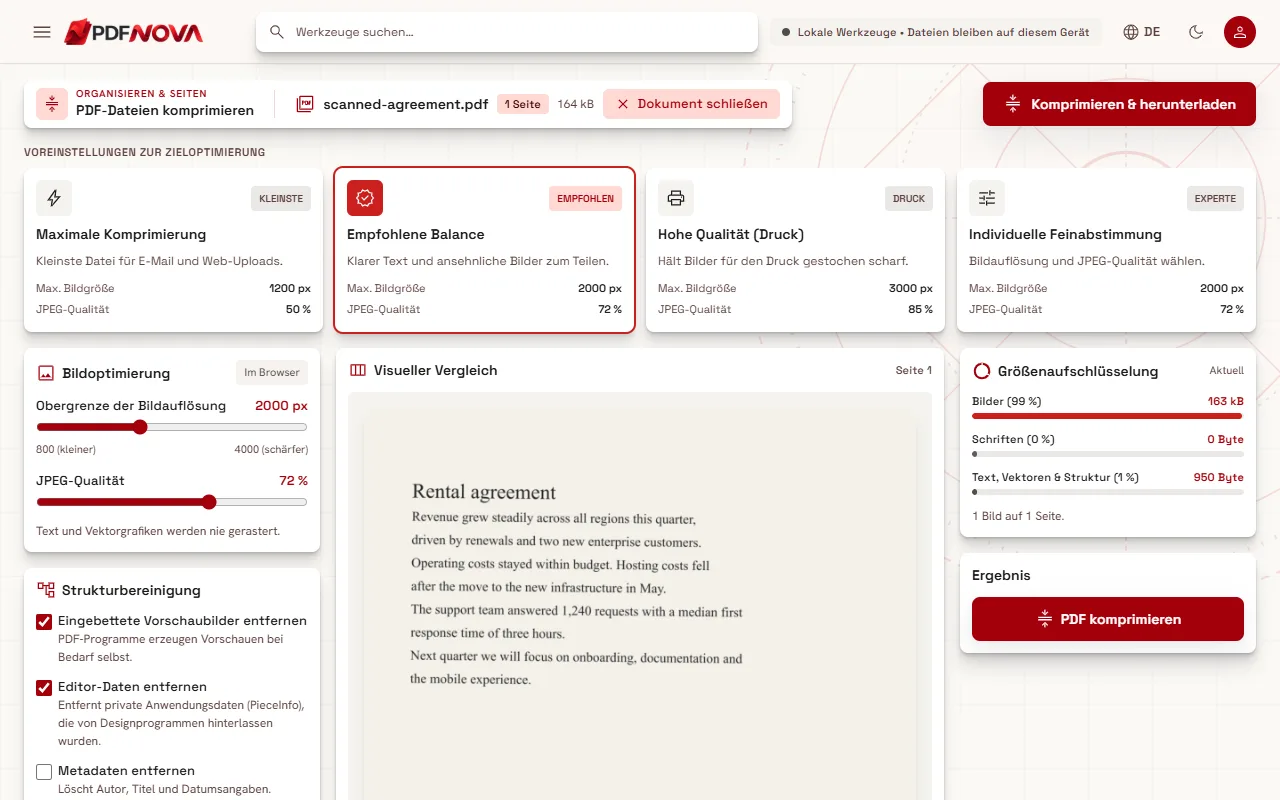
Wählen Sie Maximale Komprimierung, wenn E-Mail der einzige Zweck ist. Es ist die kleinste Voreinstellung und für E-Mail und Web-Uploads gedacht. Soll das Dokument auch auf Papier gedruckt werden, behalten Sie dafür das Original und senden Sie die kleinere Kopie.
Das Ergebnis vor dem Senden prüfen
Das Feld Ergebnis zeigt die ursprüngliche Größe, die neue Größe und die prozentuale Einsparung. Vergleichen Sie die neue Größe mit dem ermittelten Limit und lassen Sie etwas Spielraum.
Öffnen Sie dann die heruntergeladene Datei und betrachten Sie sie so, wie es der Empfänger tun wird: Zoomen Sie auf kleinen Text, einen Stempel, eine Unterschrift oder ein Foto. Die Bildkomprimierung ist verlustbehaftet, feine Details können daher weicher wirken. Ihre Originaldatei bleibt unverändert, Sie können die Komprimierung also mit einer anderen Einstellung wiederholen.
Zeigt das Werkzeug Dieses PDF ist bereits gut optimiert, konnte es die Datei mit diesen Einstellungen nicht verkleinern und hat keine neue Datei erstellt. Probieren Sie Maximale Komprimierung oder eine niedrigere Obergrenze der Bildauflösung unter Individuelle Feinabstimmung, oder gehen Sie zum nächsten Schritt des Entscheidungswegs über.
Immer noch zu groß: aufteilen
Manche Dateien passen nicht, egal wie stark Sie komprimieren, etwa ein langer gescannter Bericht. Teilen Sie sie mit PDF teilen in Teile. Unter Teilungsart können Sie Bereiche, Alle N Seiten, Einzelseiten (jede Seite ein eigenes PDF) oder Ungerade / Gerade wählen. Der Download erfolgt als ZIP-Datei: Entpacken Sie sie und hängen Sie die Teile an separate Nachrichten an, am besten so benannt, dass die Reihenfolge klar ist. Die Anleitung PDF teilen und Seiten extrahieren behandelt die Optionen.
Komprimieren Sie zuerst und teilen Sie danach: Eine komprimierte Datei braucht eventuell weniger Teile oder gar keine.
Oder stattdessen einen Link senden
Braucht der Empfänger wirklich eine einzelne große Datei, ist ein Link oft die bessere Wahl. Laden Sie das PDF bei einem Cloud-Speicher oder Dateiaustausch-Dienst Ihres Vertrauens hoch und senden Sie den Link. PDF NOVA hostet keine geteilten Dateien für Sie, nutzen Sie also Ihren eigenen Speicher. Bevor Sie ein Dokument mit personenbezogenen Daten teilen, überlegen Sie, versteckte Angaben mit PDF-Metadaten entfernen zu löschen oder ein Passwort zu setzen, wie in PDF mit Passwort schützen beschrieben.
Die Größe schon an der Quelle verringern
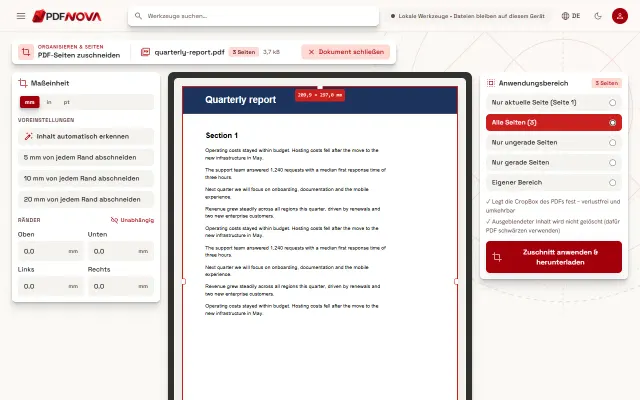
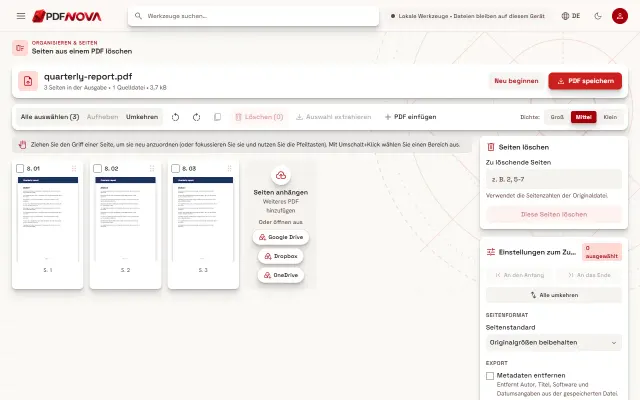
Erstellen Sie das PDF selbst, halten ein paar Gewohnheiten es von Anfang an klein: mit mäßiger statt höchster Auflösung scannen, Fotos vor dem Einfügen verkleinern und nicht benötigte Seiten mit PDF-Seiten löschen weglassen. Dateien kombinieren? Fügen Sie sie zuerst in der richtigen Reihenfolge zusammen und komprimieren Sie das Endergebnis einmal.
Datenschutz und Kosten
PDF komprimieren läuft in Ihrem Browser. Die Datei wird auf Ihrem Gerät verarbeitet und nichts wird hochgeladen. Die Nutzung ist ohne Konto kostenlos, ebenso bei PDF teilen. Mehr Hintergrund finden Sie unter Sind Online-PDF-Tools sicher?
FAQ
Wie groß darf ein Anhang bei Gmail und Outlook sein?
Zum Zeitpunkt der Erstellung 25 MB bei Gmail und 20 MB bei Outlook.com. Prüfen Sie Ihren eigenen Anbieter, denn Limits ändern sich und Firmenserver sind oft strenger.
Wird mein Scan durch die Komprimierung unleserlich?
Maximale Komprimierung senkt Auflösung und Qualität der Bilder, ein Scan wird dadurch weicher. Prüfen Sie den Vergleichsregler und die heruntergeladene Datei. Ist der Text nicht mehr lesbar, nehmen Sie Empfohlene Balance und teilen Sie die Datei stattdessen auf.
Ist das komprimierte PDF eine neue Datei?
Ja. Ihr Original bleibt unverändert auf Ihrem Gerät.