PDF komprimieren ohne Qualitätsverlust – so geht's
4 Min. Lesezeit
PDF für E-Mail oder Upload verkleinern und den Text scharf halten. Komprimierungsstufen, Vergleich vor dem Download und warum manche PDFs kaum schrumpfen.
Ein PDF, das für einen E-Mail-Anhang oder das Upload-Limit eines Formulars zu groß ist, gehört zu den häufigsten Ärgernissen mit Dokumenten. Die übliche Reaktion: komprimieren und hoffen, dann feststellen, dass die Seiten unscharf aussehen oder die Datei sich kaum verändert hat.
Wer weiß, was ein PDF eigentlich schwer macht, kann es sinnvoll verkleinern. Diese Anleitung erklärt, was PDF komprimieren tut, wie Sie eine Stufe wählen, wie Sie das Ergebnis vor dem Versand prüfen und wann Komprimieren schlicht nicht helfen kann.
Warum PDFs groß werden
Ein PDF ist ein Container. Darin stecken Seitenbeschreibungen, Schriften, Bilder und einige Strukturdaten. In der Praxis sind Bilder fast immer der größte Anteil: Fotos, gescannte Seiten und Screenshots können den Großteil der Datei ausmachen, während reine Textseiten winzig sind. An zweiter Stelle stehen Schriften, besonders wenn mehrere vollständige Schriften eingebettet sind.
Deshalb bedeutet Komprimieren meist, an den Bildern zu arbeiten. Eine niedrigere Auflösung und JPEG-Qualität der eingebetteten Bilder kann einen Scan drastisch verkleinern. Text und Vektorgrafiken wie Logos und Diagramme bleiben unberührt, daher bleiben sie scharf und auswählbar.
Schritt für Schritt: PDF komprimieren
- Öffnen Sie PDF komprimieren und wählen Sie Ihr PDF, oder ziehen Sie es auf die Seite.
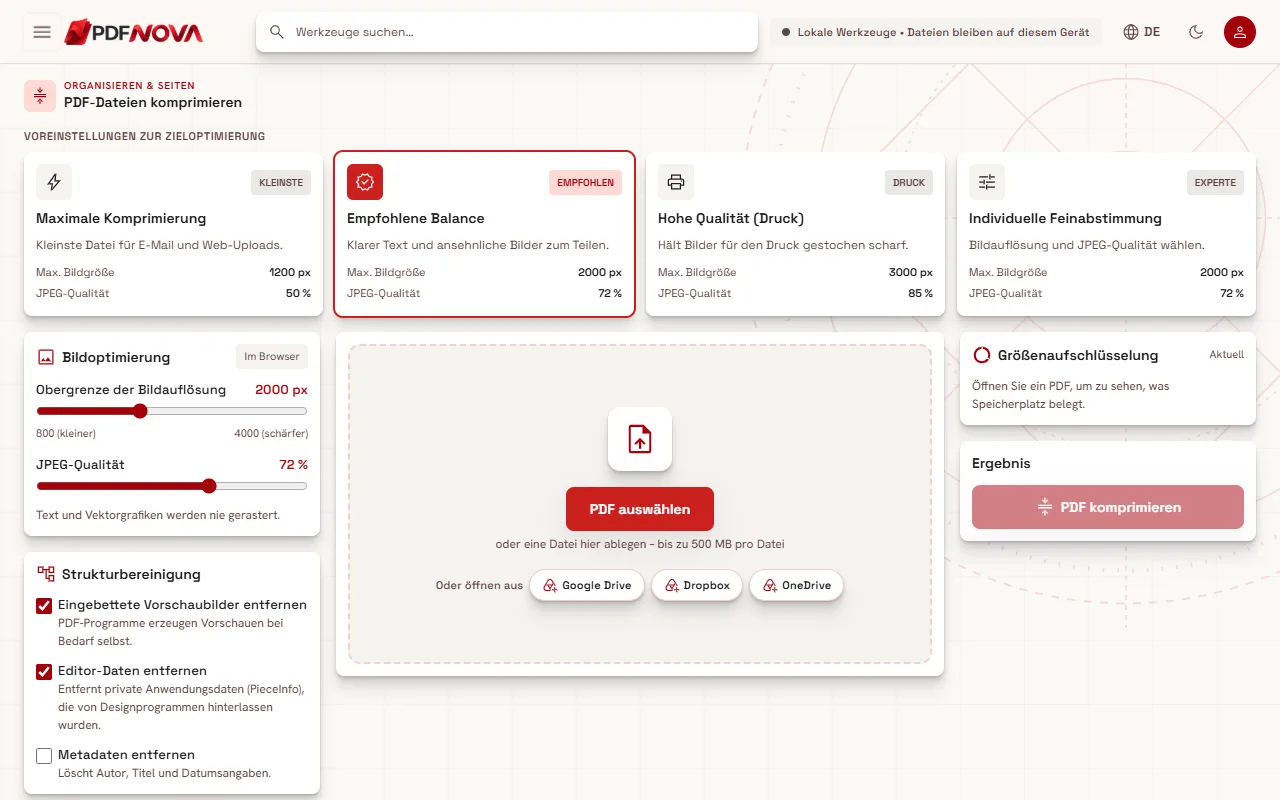
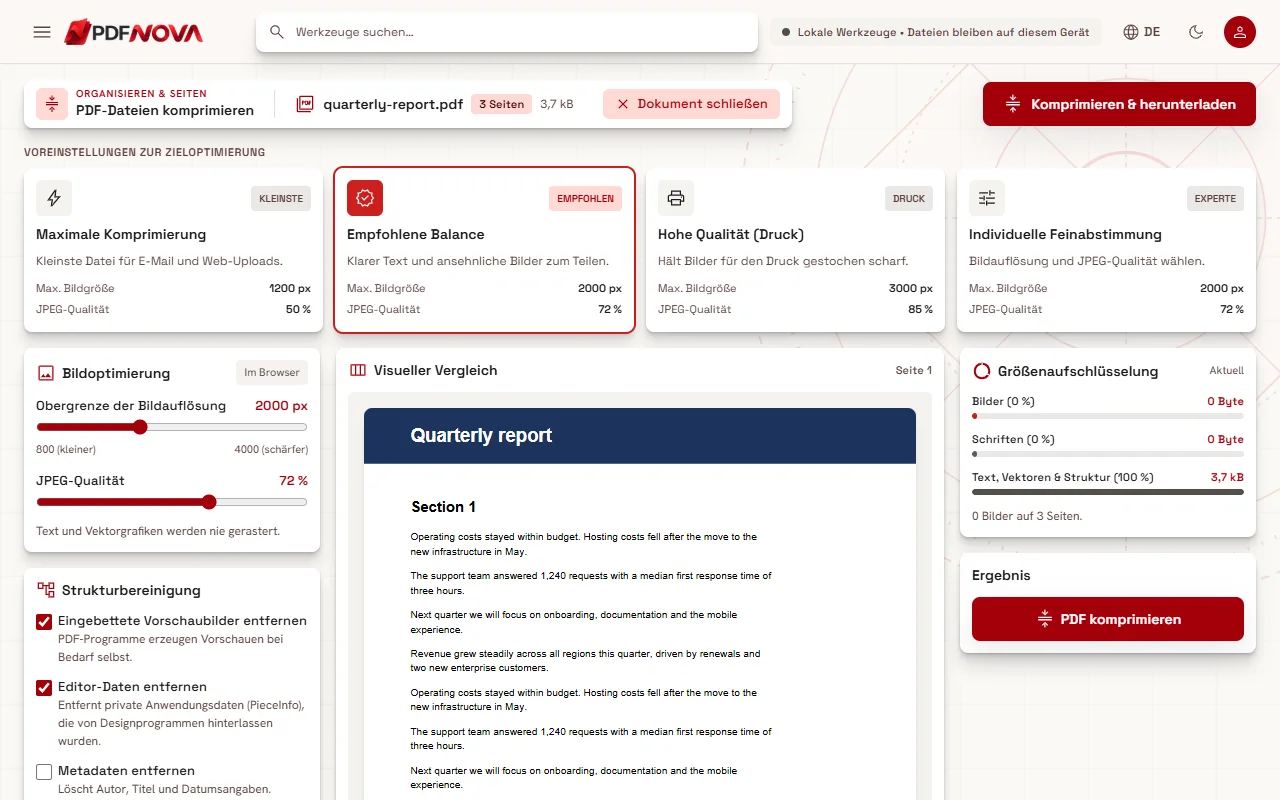
- Sehen Sie sich den Bereich Größenaufschlüsselung an. Er zeigt, wie viel der Datei auf Bilder, Schriften sowie Text, Vektoren & Struktur entfällt. So erkennen Sie, wie viel Spielraum es gibt.
- Wählen Sie eine Komprimierungsstufe (siehe nächster Abschnitt).
- Vergleichen Sie mit dem Regler unter Visueller Vergleich Seite 1 des Originals mit der komprimierten Version.
- Wählen Sie Komprimieren & herunterladen. Der Ergebnisbereich zeigt die ursprüngliche Größe, die neue Größe und wie viel kleiner die Datei ist.
Die Komprimierungsstufe wählen
Unter „Voreinstellungen zur Zieloptimierung“ gibt es vier Stufen:
- Maximale Komprimierung ergibt die kleinste Datei für E-Mail und Web-Uploads. Bilder werden auf 1200 px begrenzt, bei etwa 50 % JPEG-Qualität.
- Empfohlene Balance hält Text klar und Bilder ansehnlich zum Teilen. Bilder werden auf 2000 px begrenzt, bei etwa 72 % Qualität.
- Hohe Qualität (Druck) hält Bilder für den Druck gestochen scharf. Bilder werden auf 3000 px begrenzt, bei etwa 85 % Qualität.
- Individuelle Feinabstimmung lässt Sie die Obergrenze der Bildauflösung (von 800 bis 4000) und die JPEG-Qualität selbst festlegen.
Die Obergrenze ist die größte Größe in Pixeln, die ein Bild behalten darf; größere Bilder werden darauf verkleinert. Für eine Seite, die am Bildschirm betrachtet wird, genügt meist eine Obergrenze von 1200 bis 2000 px. Bei einem Dokument, das auf Papier gedruckt wird, bleiben Sie bei Hohe Qualität.
Eine gute Gewohnheit: Beginnen Sie mit Empfohlene Balance. Ist die Datei noch zu groß, probieren Sie Maximale Komprimierung; wirkt das Ergebnis zu weich, gehen Sie eine Stufe zurück. Da der Vergleichsregler das Ergebnis vor dem Herunterladen zeigt, können Sie mehrere Einstellungen ausprobieren, ohne sich festzulegen.
Optionen zur Strukturbereinigung
Unter „Strukturbereinigung“ können Sie außerdem eingebettete Vorschaubilder entfernen (PDF-Programme erzeugen Vorschauen selbst), Editor-Daten, die Designprogramme hinterlassen haben, und Metadaten. Das Entfernen der Metadaten löscht Autor, Titel und Datumsangaben, was vor dem Teilen eines Dokuments nützlich sein kann, für das Komprimieren aber nicht nötig ist. Lesen Sie jede Option und behalten Sie nur, was Sie möchten; diese Einsparungen sind meist klein im Vergleich zu den Änderungen an den Bildern.
Was „ohne Qualitätsverlust“ wirklich heißt
Bildkomprimierung ist verlustbehaftet. Ein Foto mit niedrigerer Auflösung und JPEG-Qualität neu aufzubauen verwirft immer Details, die sich danach nicht wiederherstellen lassen. Oft lässt sich der Verlust für den Verwendungszweck unsichtbar machen, aber verlustfrei ist es nicht im wörtlichen Sinn. In der Praxis:
- Text und Vektorformen bleiben scharf, weil sie nicht in Bilder umgewandelt werden.
- Fotos und Scans verlieren etwas Feindetail. In üblicher Lesegröße am Bildschirm fällt das oft kaum auf; stark vergrößert oder groß gedruckt dagegen schon.
- Wenn Sie die Originalqualität wieder brauchen, behalten Sie Ihre Originaldatei. Das Komprimieren erzeugt eine neue Datei, Ihr Original bleibt unangetastet.
Wenn die Datei nicht kleiner wird
Manchmal meldet das Werkzeug „Dieses PDF ist bereits gut optimiert“. Das passiert, wenn sich die Datei mit den gewählten Einstellungen nicht verkleinern ließ, sodass keine neue Datei erstellt wird. Statt Ihnen etwas Größeres zu geben, rät es zu Maximaler Komprimierung oder einer niedrigeren Obergrenze der Auflösung. Typische Gründe:
- Das PDF besteht überwiegend aus Text. Es gibt wenig zu gewinnen, und solche Dateien sind meist ohnehin klein.
- Die Bilder sind bereits mit niedriger Auflösung komprimiert.
- Ein Scan ist bereits auf effiziente Weise gespeichert.
Andere Wege zur Verkleinerung: nicht benötigte Seiten mit PDF-Seiten löschen entfernen oder ein großes Dokument teilen und die Teile versenden, wie in PDF teilen und Seiten extrahieren beschrieben. Wenn Sie ein Dokument aus mehreren Dateien zusammenstellen, lesen Sie PDF-Dateien in der richtigen Reihenfolge zusammenfügen und komprimieren Sie das Endergebnis einmal.
Typische Ergebnisse
Gescannte und fotolastige PDFs schrumpfen oft um 50 bis 90 Prozent. Reine Text-PDFs sind meist schon kompakt und schrumpfen weniger. Das sind typische Spannen, keine Versprechen: Die genaue Einsparung hängt von Ihrer Datei ab, und das Werkzeug nennt nach dem Komprimieren die tatsächlichen Größen.
Datenschutz: Verlässt meine Datei mein Gerät?
Nein. PDF komprimieren läuft in Ihrem Browser, mit JavaScript und Web Workern. Die Datei wird von Ihrem Gerät gelesen, im Arbeitsspeicher verarbeitet und wieder auf Ihrem Gerät gespeichert. Es wird nichts hochgeladen, also muss auch nichts nachträglich gelöscht werden.
FAQ
Ist PDF komprimieren kostenlos?
Ja. Es ist ohne Konto kostenlos nutzbar und fügt kein Wasserzeichen hinzu.
Wird der Text durch das Komprimieren unscharf?
Nein. Text und Vektorgrafiken werden weder neu abgetastet noch in Bilder umgewandelt. Nur eingebettete Bilder werden neu komprimiert.
Welche Stufe sollte ich für E-Mail wählen?
Probieren Sie zuerst Empfohlene Balance. Ist die Datei noch über dem Limit, nehmen Sie Maximale Komprimierung und prüfen Sie den Vergleichsregler.
Kann ich die Originalqualität zurückholen?
Nein. Behalten Sie die Originaldatei. Das Komprimieren schreibt eine neue, kleinere Datei und ändert Ihr Original nicht.