Diviser un PDF et en extraire des pages sans l’envoyer
6 min de lecture
Divisez un PDF par plage de pages, tous les N pages ou page par page, ou extrayez quelques pages dans un nouveau PDF. Guide pas à pas, dans votre navigateur.
Un rapport de 120 pages dont vous n’avez besoin que des pages 14 à 19. Une pile de factures numérisées qui devrait donner un fichier par facture. Un contrat à partager sans l’annexe confidentielle. Tout cela revient au même travail : sortir des pages d’un PDF sans les abîmer.
Ce guide présente deux outils très proches. Diviser un PDF découpe un document en plusieurs fichiers. Extraire des pages PDF enregistre les pages de votre choix dans un seul nouveau fichier. Les deux fonctionnent dans votre navigateur et laissent l’original intact.
Diviser ou extraire : lequel vous faut-il ?
La différence est simple :
- Extraire produit un nouveau PDF qui ne contient que les pages choisies. Utilisez-le pour obtenir un sous-ensemble : « seulement le résumé et la page de signature ».
- Diviser produit plusieurs PDF d’un coup, par exemple un par chapitre, un par page, ou un par plage saisie. Utilisez-le quand tout le document doit être découpé en parties.
Les deux outils partagent le même espace de travail, donc les options se ressemblent. Seuls quelques libellés diffèrent.
Pas à pas : diviser un PDF en plusieurs fichiers
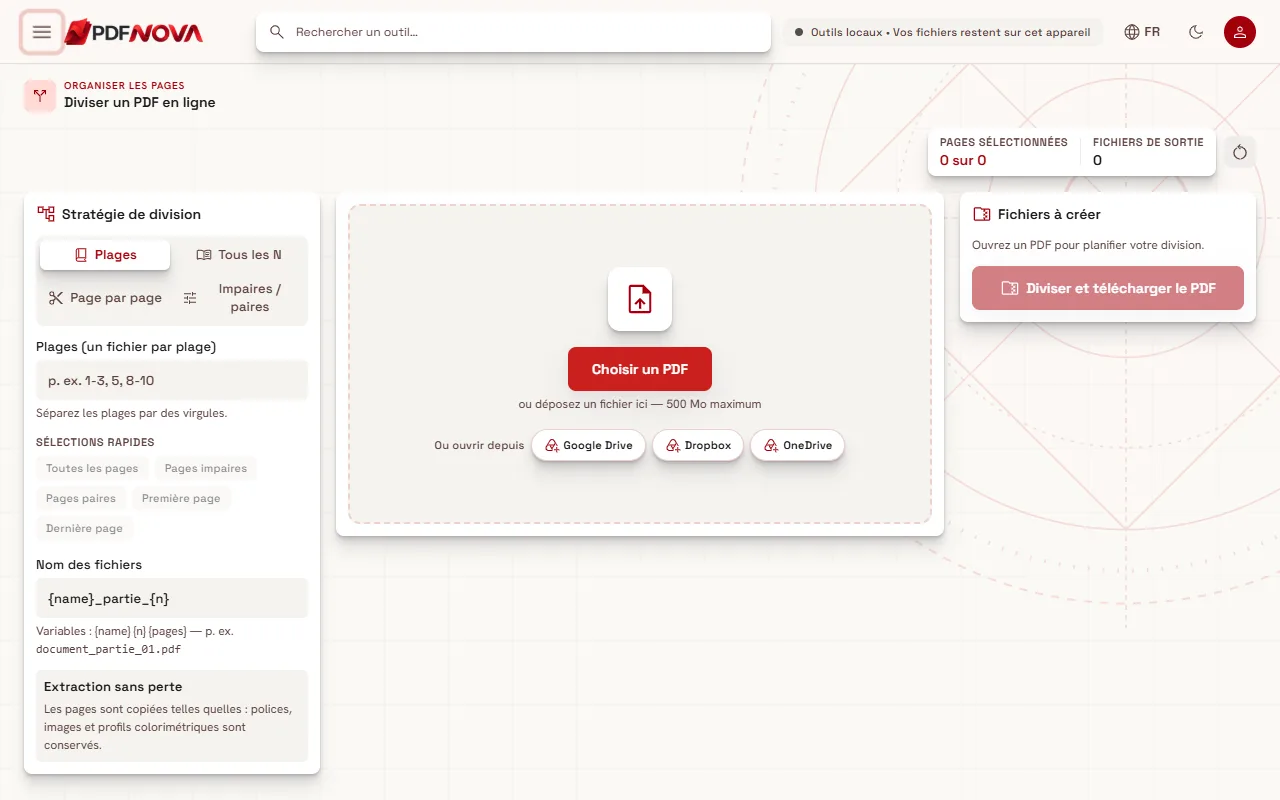
- Ouvrez Diviser un PDF et choisissez votre PDF.
- Choisissez un mode de division (voir la section suivante).
- Vérifiez l’aperçu des fichiers qui seront créés, puis sélectionnez le bouton en bas. Pour plusieurs fichiers, il indique « Diviser et télécharger le ZIP », pour un seul fichier « Diviser et télécharger le PDF ».
Une fois le document ouvert, la page affiche les vignettes de chaque page, colorées selon la partie dans laquelle elles se retrouveront, ainsi que la liste des fichiers qui seront créés. Rien n’est enregistré tant que vous n’avez pas appuyé sur le bouton de téléchargement.
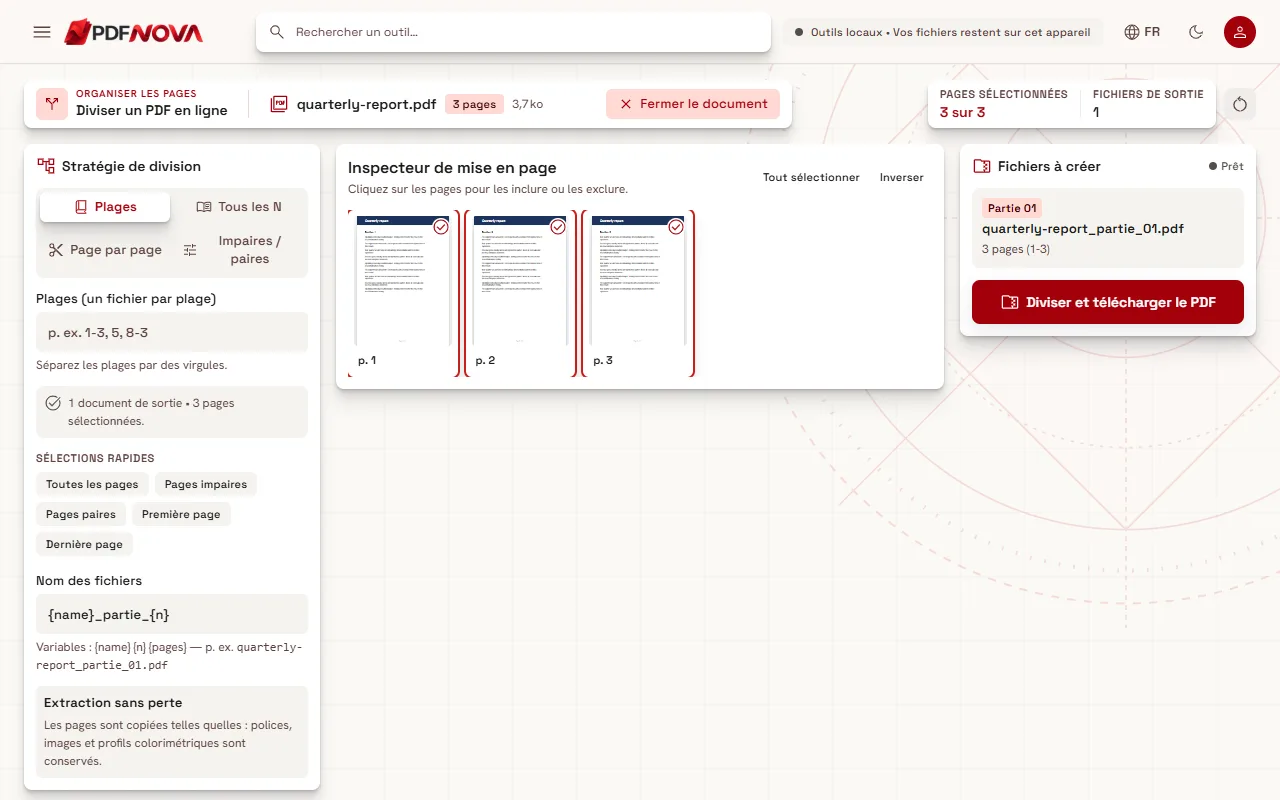
Les quatre modes de division
- Plages : saisissez des plages séparées par des virgules, par exemple 1-3, 5, 8-10. Chaque plage devient son propre fichier : cet exemple produit donc trois PDF. Le tiret signifie « de la page à la page ».
- Tous les N : réglez « Pages par fichier ». Un document de 30 pages avec 10 pages par fichier donne trois fichiers. L’outil indique combien de fichiers il va créer.
- Page par page : chaque page devient son propre PDF. Pratique pour des lots de documents numérisés d’une seule page.
- Impaires / paires : deux PDF, l’un avec les pages impaires, l’autre avec les pages paires. C’est surtout utile pour corriger des numérisations recto verso, lorsque les recto et les verso ont été numérisés séparément.
Sous le champ des plages, des sélections rapides sont proposées : toutes les pages, pages impaires, pages paires, première page et dernière page. Elles remplissent le champ à votre place.
Pas à pas : extraire des pages dans un nouveau PDF
- Ouvrez Extraire des pages PDF et choisissez votre PDF.
- Saisissez les pages dans le champ « Pages », par exemple 1-2, 6, 10-12. Vous pouvez aussi cliquer sur les vignettes pour inclure ou exclure des pages. « Tout sélectionner » et « Inverser » aident quand vous voulez tout sauf quelques pages.
- Sélectionnez « Extraire et télécharger le PDF ».
Les pages choisies se retrouvent dans un seul fichier, dans l’ordre des pages. Le récapitulatif sous le champ indique combien de pages sont sélectionnées et combien sont exclues, ce qui permet de repérer rapidement une faute de frappe avant le téléchargement.
Nommer les fichiers de sortie
Quand une division crée beaucoup de fichiers, les noms comptent. Le champ « Nom des fichiers » accepte trois variables : le nom du fichier d’origine, le numéro de la partie (01, 02, …) et la plage de pages. Pour une division, le modèle par défaut est le nom du fichier suivi de « _partie_ » et du numéro : un fichier appelé rapport.pdf devient rapport_partie_01.pdf, rapport_partie_02.pdf, et ainsi de suite. L’extraction utilise plutôt la plage de pages dans le nom. Modifiez le modèle avant de télécharger si vous voulez quelque chose de plus descriptif. Plusieurs fichiers sont livrés ensemble dans une archive ZIP.
Conseils pratiques
- Comptez avec soin les numéros de page imprimés. L’outil utilise la position de la page dans le fichier, pas le numéro imprimé dessus. Dans un rapport dont la couverture et la table des matières ne sont pas numérotées, la « page 1 » imprimée peut être la page 3 du fichier. Vérifiez les vignettes.
- Prévisualisez avant de télécharger. Les vignettes colorées rendent évidente une erreur d’une page.
- Gardez l’original. Aucun des deux outils ne modifie votre fichier source, mais mieux vaut le conserver jusqu’à avoir ouvert les résultats.
- Réorganiser est un autre travail. Si vous avez besoin de pages dans un nouvel ordre, pivotées ou supprimées plutôt qu’extraites, utilisez Organiser un PDF. Pour rassembler les morceaux, lisez comment fusionner des PDF dans le bon ordre.
- Fichiers plus légers. Diviser un gros document en parties est un moyen pratique de respecter la limite de taille d’une pièce jointe. Si une partie reste trop lourde, voyez comment compresser un PDF sans perdre en qualité.
Problèmes courants et solutions
Le résultat ne contient pas les bonnes pages. Revérifiez la numérotation comme expliqué plus haut, et assurez-vous que les plages sont séparées par des virgules, et non par des espaces ou des points-virgules.
Une signature ou un tampon manque sur une page. Les pages sont copiées telles quelles. Si la marque n’a jamais figuré sur cette page, par exemple parce que la page de signature est une feuille à part, extrayez aussi cette page.
Le fichier ne s’ouvre pas. Un PDF protégé par mot de passe ne peut pas être lu tant qu’il n’est pas déverrouillé. Si le fichier est endommagé, essayez d’abord l’outil de réparation.
J’ai besoin du texte d’un scan. La division ne change rien à ce qui figure sur les pages. Une page numérisée reste une image. Pour la rendre consultable, suivez le guide sur le PDF numérisé consultable avec l’OCR.
La division réduit-elle la qualité ?
Non. L’outil copie les pages sans les recalculer : le texte reste sélectionnable et les images gardent leur qualité d’origine. L’option « Extraction sans perte » le décrit : polices, images et profils colorimétriques sont conservés.
Confidentialité
Diviser un PDF et Extraire des pages PDF s’exécutent entièrement dans votre navigateur. Votre document est lu depuis votre appareil, traité en mémoire et réenregistré sur votre appareil. Il n’est pas envoyé sur un serveur, ce qui rend ces outils raisonnables pour des contrats, des dossiers médicaux et des documents du même genre. Fermer l’onglet libère le fichier de la mémoire. Pour en savoir plus sur ce fonctionnement, lisez les outils PDF en ligne sont-ils sûrs ?
FAQ
Diviser un PDF est-il gratuit ?
Oui. Les deux outils sont gratuits, sans compte, et n’ajoutent aucun filigrane.
Puis-je diviser un PDF en pages uniques ?
Oui. Choisissez le mode Page par page : chaque page devient son propre PDF. Avec beaucoup de pages, vous recevez une archive ZIP.
Quelle est la différence entre Diviser et Extraire ?
Extraire enregistre les pages de votre choix dans un seul nouveau PDF. Diviser découpe un document en plusieurs fichiers, par exemple un par plage ou par page.
Comment écrire une plage de pages ?
Utilisez des virgules entre les plages et un tiret à l’intérieur d’une plage. « 1-3, 5, 9-12 » désigne les pages 1 à 3, la page 5 et les pages 9 à 12. En mode Diviser, cela crée trois fichiers ; en mode Extraire, un seul fichier contenant toutes ces pages.
Y a-t-il une limite de taille ?
Les outils s’exécutent sur votre appareil : la limite dépend donc surtout de la mémoire de votre ordinateur. La page accepte des fichiers jusqu’à 500 Mo.