Fusionner des PDF dans le bon ordre
5 min de lecture
Rassemblez plusieurs PDF en un seul document, réglez l’ordre des pages, retirez celles dont vous n’avez pas besoin et numérotez-les, dans votre navigateur.
Un dossier de candidature réclame un seul PDF, mais vous avez une pièce d’identité scannée, un relevé bancaire et une lettre de motivation. Un rapport arrive en cinq chapitres, de la part de cinq personnes. Un contrat a une annexe dans un fichier à part. Dans tous ces cas, il faut un seul document, avec les pages dans un ordre cohérent.
Ce guide explique comment les rassembler avec Fusionner des PDF : ajouter les fichiers, fixer l’ordre, choisir les pages et régler les options qui rendent le document final homogène. L’outil fonctionne dans votre navigateur, il est gratuit et n’ajoute aucun filigrane.
Pas à pas : fusionner des PDF
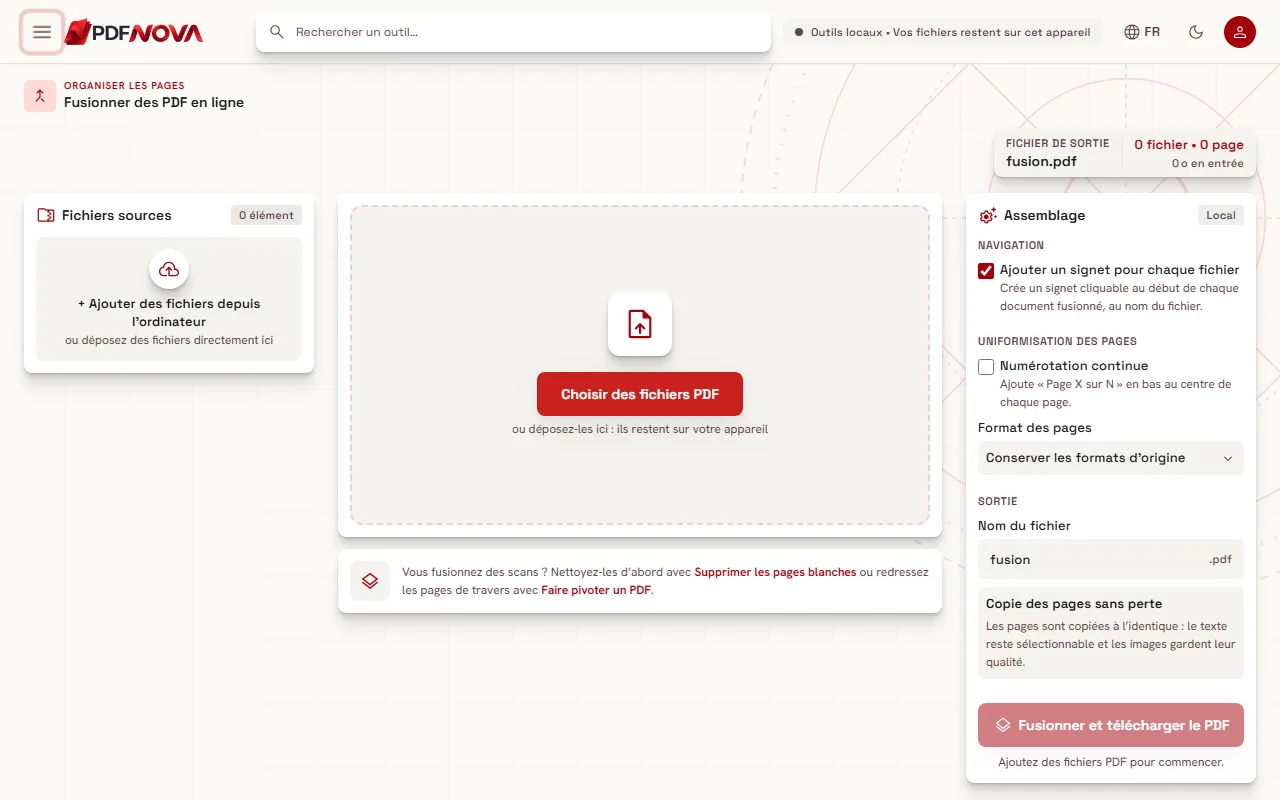
- Ouvrez Fusionner des PDF et cliquez sur Choisir des fichiers PDF, ou déposez au moins deux PDF sur la page.
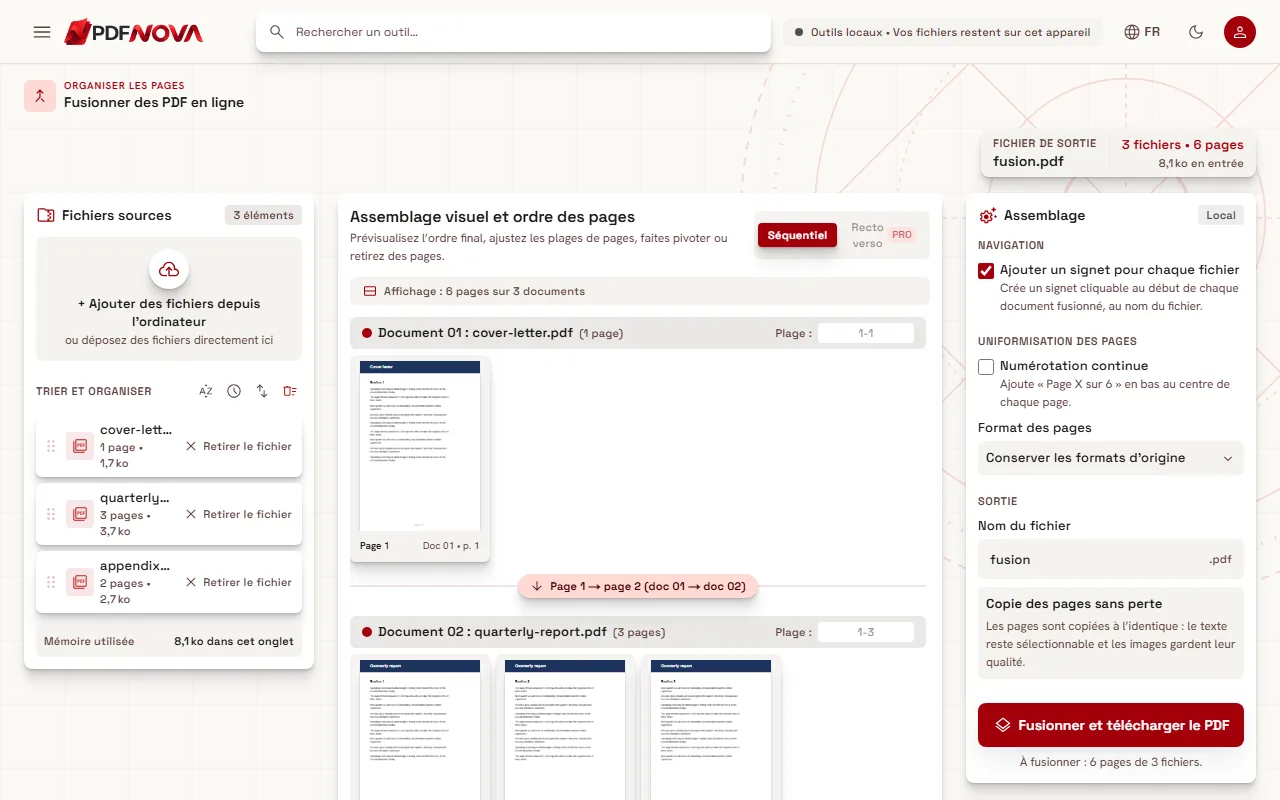
- Les fichiers apparaissent sous Fichiers sources. Faites-les glisser dans l’ordre voulu.
- Au centre, l’aperçu des pages montre l’enchaînement du document fusionné. Vérifiez-le.
- Si besoin, limitez un fichier à certaines pages (par exemple 1-3, 5), faites pivoter une page ou retirez-en une.
- Passez en revue les réglages de la section Assemblage (voir plus bas) et choisissez un nom de fichier. Par défaut, c’est « fusion ».
- Cliquez sur Fusionner et télécharger le PDF.
Obtenir le bon ordre
L’erreur de fusion la plus fréquente n’est pas technique : c’est un mauvais ordre. Trois outils aident :
- Le glisser-déposer dans la liste des fichiers sources est la méthode la plus précise.
- Trier par ordre alphabétique ou Trier par date de modification classe la liste en un clic. Numérotez vos fichiers (01, 02, 03) avant de commencer et le tri alphabétique fait le travail à votre place.
- Inverser l’ordre retourne toute la liste, utile quand les fichiers ont été ajoutés du plus récent au plus ancien.
Après le tri, regardez l’aperçu central, « Assemblage visuel et ordre des pages ». Chaque page indique sa source, par exemple « Doc 02 • p. 3 », et un séparateur marque la fin d’un document et le début du suivant. Vingt secondes de vérification ici évitent de refaire la fusion.
Choisir les pages à inclure
Inutile de tout fusionner. Chaque document dispose d’un champ Plage : où saisir des pages comme 1-4, 7, 10-12 ; seules ces pages sont ajoutées. C’est le moyen le plus rapide d’écarter une page de garde, un verso vierge ou une annexe sans passer par une autre étape. Chaque page a aussi des boutons pour la faire pivoter ou la retirer. Si vous changez d’avis, « Réinitialiser » sur un document rétablit sa plage et sa rotation.
Pour extraire des pages d’un seul fichier au lieu d’en combiner plusieurs, utilisez plutôt Diviser un PDF ou Extraire des pages.
Les réglages d’assemblage
À droite, la section Assemblage détermine comment le fichier final est construit.
- Ajouter un signet pour chaque fichier crée un signet cliquable au début de chaque document fusionné, au nom du fichier. Un long PDF fusionné devient bien plus facile à parcourir.
- Numérotation continue ajoute « Page X sur N » en bas au centre de chaque page. Pratique pour un dossier imprimé. Les numéros s’ajoutent par-dessus les pages : si vos documents sont déjà numérotés, vous verrez les deux.
- Format des pages permet de conserver les formats d’origine ou d’uniformiser en A4 (210 × 297 mm) ou en Lettre US (8,5 × 11 po). Utile quand vous mélangez le scan d’une photo prise au téléphone et un document classique.
- Copie des pages sans perte décrit le fonctionnement de la fusion : les pages sont copiées à l’identique, le texte reste sélectionnable et les images gardent leur qualité. Rien n’est refait ni recompressé.
Il existe aussi un Mode de fusion : « Séquentiel » (un document après l’autre) et « Recto verso », ce dernier étant marqué PRO. Le mode séquentiel suffit à la plupart des usages.
Conseils pour un résultat propre
- Nettoyez d’abord les scans. Si vous fusionnez des scans, retirez les pages vides avec Supprimer les pages blanches et redressez les pages de travers avec Faire pivoter un PDF avant de fusionner.
- Vérifiez la taille ensuite. La fusion conserve chaque page telle quelle : le fichier obtenu fait à peu près la somme des parties. S’il est trop lourd pour être envoyé, utilisez Compresser un PDF et lisez compresser un PDF sans perdre en qualité.
- Ajustez après coup. Pour réordonner, supprimer ou faire pivoter des pages du document terminé, Organiser un PDF est fait pour cela.
- Un mot à corriger ? Après la fusion, vous pouvez modifier le texte avec Modifier le texte d’un PDF ; voyez modifier le texte d’un PDF en ligne.
Problèmes fréquents
- Un fichier est ignoré. Les fichiers chiffrés ou illisibles ne peuvent pas être fusionnés, et la page vous indique qu’ils seront ignorés. Pour un fichier protégé par mot de passe que vous avez le droit d’ouvrir, utilisez d’abord Déverrouiller un PDF, puis ajoutez-le de nouveau.
- Les pages ont des formats différents. Choisissez A4 ou Lettre US sous « Format des pages » pour que le document fusionné soit homogène.
- Le navigateur ralentit avec de très gros fichiers. La fusion se faisant sur votre appareil, la limite pratique est sa mémoire. Des dizaines de documents ordinaires se fusionnent vite, mais de très gros scans peuvent demander d’être compressés d’abord, ou fusionnés en deux temps.
- La fusion n’allège pas le fichier. Elle conserve chaque page telle quelle. Compressez séparément.
Confidentialité : mes fichiers quittent-ils mon appareil ?
Non. Fusionner des PDF fonctionne dans votre navigateur. Vos fichiers sont lus depuis votre appareil, combinés en mémoire et réenregistrés sur votre appareil. Rien n’est envoyé sur un serveur, donc rien à supprimer ensuite. C’est important pour des contrats, des papiers d’identité ou des relevés.
FAQ
Combien de PDF puis-je fusionner à la fois ?
Il n’y a pas de limite fixe. La fusion se faisant dans votre navigateur, la limite pratique est la mémoire de votre appareil.
Puis-je ne fusionner que certaines pages de chaque PDF ?
Oui. Saisissez une plage pour n’importe quel fichier, par exemple 1-4, 7, 10-12 : seules ces pages sont ajoutées.
La fusion dégrade-t-elle la qualité de mes PDF ?
Non. Les pages sont copiées sans être recalculées : texte, images et polices restent identiques.
Fusionner des PDF est-il gratuit ?
Oui. L’outil est gratuit, sans compte, et n’ajoute aucun filigrane.