Unir PDF en el orden correcto: guía paso a paso
5 min de lectura
Una varios PDF en un solo documento, defina el orden de las páginas, deje fuera las que sobren y añada números de página, todo en su navegador y sin subir nada.
Un formulario de solicitud pide un único PDF, pero usted tiene un documento de identidad escaneado, un extracto bancario y una carta de presentación. Un informe llega en cinco capítulos de cinco personas distintas. Un contrato tiene un anexo en un archivo aparte. En todos estos casos necesita un solo documento, con las páginas en un orden sensato.
Esta guía explica cómo combinar archivos con Unir PDF: añadir archivos, corregir el orden, elegir páginas y las opciones que hacen que el documento final tenga un aspecto uniforme. Se ejecuta en su navegador, es gratuito y no añade marca de agua.
Paso a paso: unir PDF
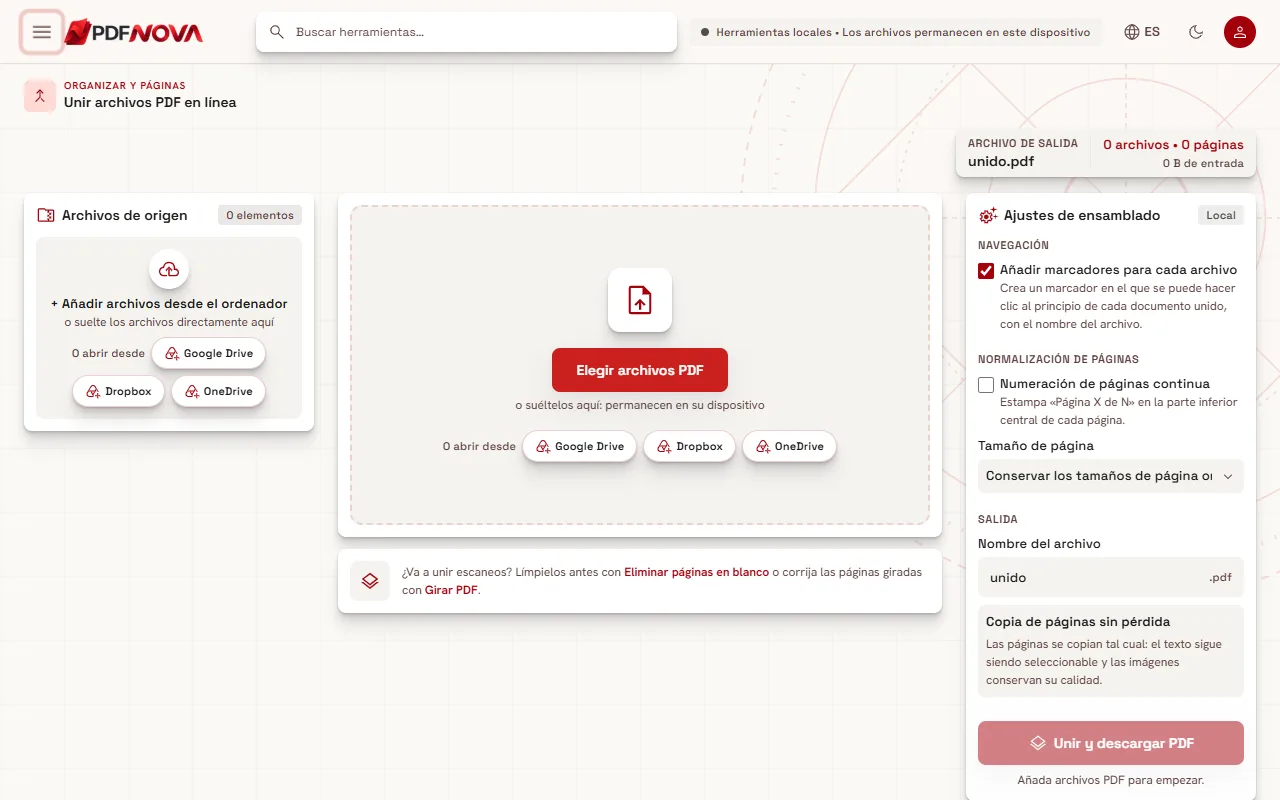
- Abra Unir PDF y pulse Elegir archivos PDF, o suelte dos o más PDF en la página.
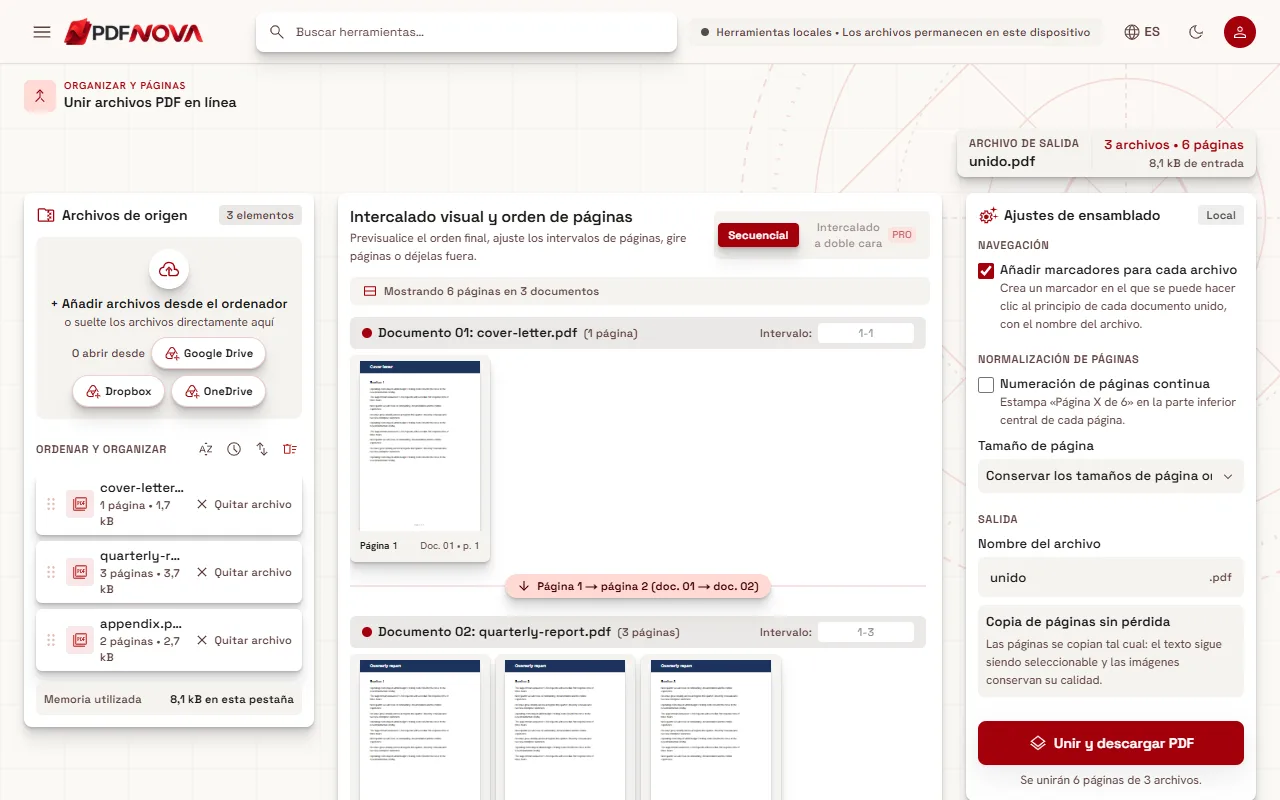
- Los archivos aparecen en Archivos de origen. Arrástrelos al orden que quiera.
- En el centro, la vista previa de las páginas muestra cómo fluirá el documento unido. Revísela.
- Si lo desea, limite un archivo a ciertas páginas (por ejemplo 1-3, 5), gire una página o déjela fuera.
- Revise los ajustes de Ajustes de ensamblado (más abajo) y defina un nombre de archivo. El predeterminado es «unido».
- Pulse Unir y descargar PDF.
Conseguir el orden correcto
El error más común al unir no es técnico, sino un orden equivocado. Ayudan tres cosas:
- Arrastrar y soltar los archivos de la lista Archivos de origen hasta su sitio. Es la forma más precisa.
- Ordenar alfabéticamente u Ordenar por fecha de modificación ordena la lista con un clic. Ponga números a los nombres de sus archivos (01, 02, 03) antes de empezar y el orden alfabético hace el trabajo por usted.
- Invertir el orden da la vuelta a toda la lista, útil cuando los archivos se añadieron empezando por el más reciente.
Tras ordenar, mire la vista previa del centro, llamada Intercalado visual y orden de páginas. Las páginas se muestran con su origen, como «Doc. 02 • p. 3», y un separador marca dónde termina un documento y empieza el siguiente. Dedicar veinte segundos a esto evita tener que volver a unir después.
Elegir qué páginas incluir
No tiene por qué unirlo todo. Cada documento tiene un campo Intervalo donde puede escribir páginas como 1-4, 7, 10-12; solo se añaden esas páginas. Es la forma más rápida de dejar fuera portadas, reversos en blanco o un apéndice sin un paso aparte. Cada página tiene además botones para girarla o dejarla fuera. Si cambia de idea, Restablecer en un documento recupera su intervalo y su giro.
Si lo que necesita es sacar páginas de un solo archivo en lugar de combinar, la guía sobre dividir un PDF y extraer páginas lo explica.
Los ajustes de ensamblado
A la derecha, Ajustes de ensamblado controla cómo se construye el archivo final.
- Añadir marcadores para cada archivo crea un marcador en el que se puede hacer clic al principio de cada documento unido, con el nombre del archivo. Facilita mucho la navegación en un PDF unido largo.
- Numeración de páginas continua estampa «Página X de N» en la parte inferior central de cada página. Es útil para conjuntos impresos. Tenga en cuenta que los números se añaden sobre las páginas, así que si sus documentos ya tienen números de página verá ambos.
- Tamaño de página puede conservar los tamaños originales o unificarlo todo a A4 (210 × 297 mm) o Carta de EE. UU. (8,5 × 11 pulg.). Úselo cuando mezcle el escaneo hecho con un móvil con un documento normal.
- Copia de páginas sin pérdida es cómo funciona la unión: las páginas se copian tal cual, por lo que el texto sigue siendo seleccionable y las imágenes conservan su calidad. No se vuelve a renderizar ni comprimir nada.
También hay un Modo de unión que incluye Secuencial (un documento tras otro) e Intercalado a doble cara. Este último está marcado como PRO. Secuencial es lo que la mayoría necesita.
Consejos para un resultado más limpio
- Limpie antes los escaneos. Si une escaneos, elimine las páginas vacías con Eliminar páginas en blanco y corrija las que estén de lado con Girar PDF antes de unir.
- Compruebe después el tamaño del archivo. Unir conserva cada página tal cual, así que el archivo unido pesa aproximadamente la suma de sus partes. Si es demasiado grande para enviarlo, use Comprimir PDF y lea cómo comprimir un PDF sin perder calidad.
- Ajuste los detalles después. Si quiere reordenar, eliminar o girar páginas concretas del documento terminado, Organizar PDF está pensado para eso.
- ¿Necesita cambiar una palabra? Tras unir puede editar el texto con Editar texto de PDF; consulte cómo editar texto de un PDF en línea.
Problemas habituales
- Se omite un archivo. Los archivos cifrados o ilegibles no se pueden unir, y la página le avisa de que «los archivos no se pueden unir y se omitirán». Si un archivo protegido con contraseña es uno que tiene permiso para abrir, use primero Desbloquear PDF y vuelva a añadirlo.
- Las páginas tienen tamaños distintos. Elija A4 o Carta de EE. UU. en Tamaño de página para que el documento unido quede uniforme.
- El navegador se vuelve lento con archivos muy grandes. Como la unión se hace en su dispositivo, el límite práctico es la memoria de su dispositivo. Docenas de documentos normales se unen rápido, pero los escaneos muy grandes pueden requerir comprimirse antes o unirse en dos etapas.
- Unir no hace el archivo más pequeño. Conserva cada página tal cual. Use la compresión por separado.
Privacidad: ¿sale mi archivo de mi dispositivo?
No. Unir PDF funciona en su navegador. Sus archivos se leen desde su dispositivo, se combinan en memoria y se guardan de nuevo en su dispositivo. No se sube nada a ningún servidor, lo que también significa que no hay nada que borrar después. Importa en documentos como contratos, documentos de identidad y extractos.
Preguntas frecuentes
¿Cuántos PDF puedo unir a la vez?
No hay un límite fijo. Como la unión se hace en su navegador, el límite práctico es la memoria de su dispositivo.
¿Puedo unir solo algunas páginas de cada PDF?
Sí. Introduzca un intervalo de páginas para cualquier archivo, por ejemplo 1-4, 7, 10-12, y solo se añaden esas páginas.
¿Reducirá la unión la calidad de mis PDF?
No. Las páginas se copian sin volver a renderizarse, así que el texto, las imágenes y las fuentes se conservan tal como estaban.
¿Es gratis Unir PDF?
Sí. Se usa gratis y sin cuenta, y no añade marca de agua.