Cómo eliminar páginas de un PDF gratis y sin subirlo
4 min de lectura
Elimine páginas de un PDF haciendo clic en las miniaturas o escribiendo un intervalo como 2, 5-7. Guarde una copia limpia sin subir el archivo a ningún sitio.
Un escaneo ha salido con el reverso en blanco, un informe conserva todavía la portada del borrador, un contrato incluye una página interna que no debe enviar. En todos los casos quiere el mismo documento sin unas cuantas páginas, y no quiere rehacerlo desde cero.
Eliminar páginas de PDF hace justo eso. Usted marca las páginas que no quiere, ya sea haciendo clic en las miniaturas o escribiendo los números de página, y guarda un PDF nuevo con el resto. Funciona en su navegador, es gratis y no modifica el archivo original.
Paso a paso: eliminar páginas
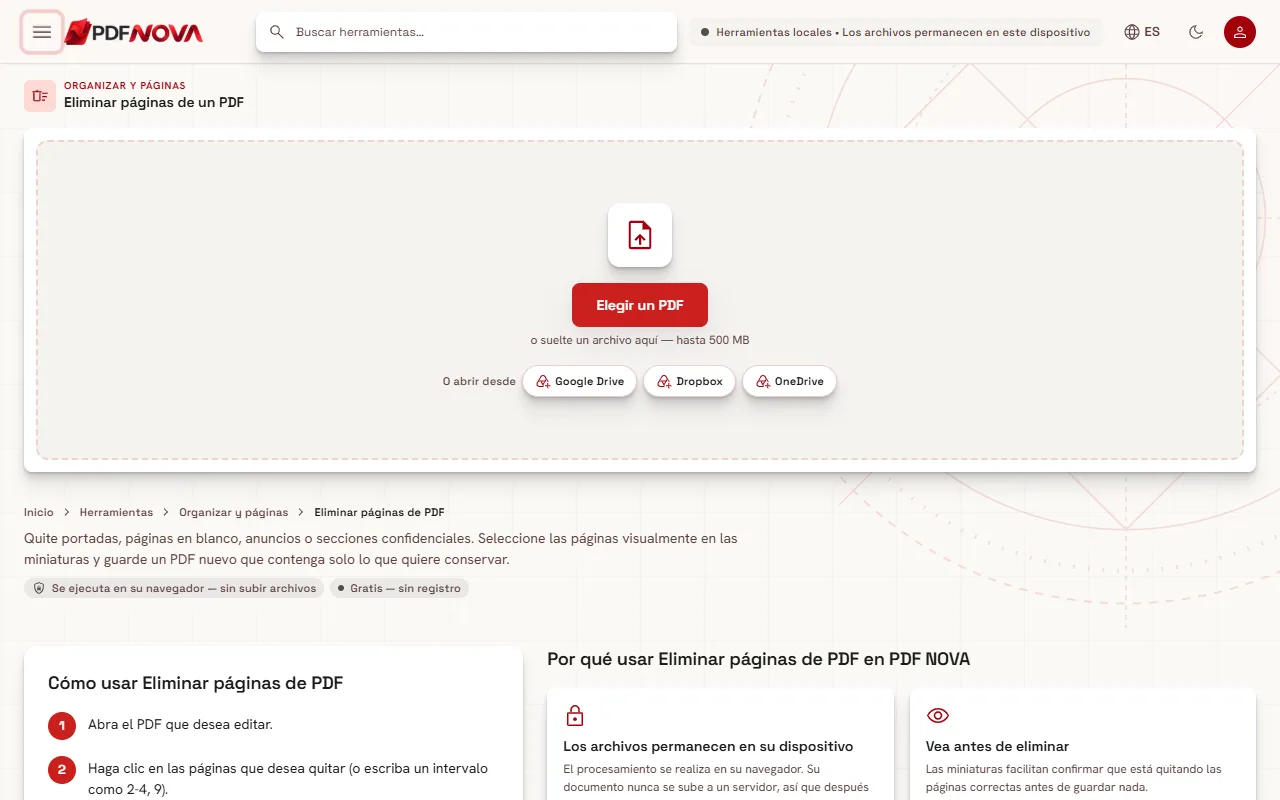
- Abra Eliminar páginas de PDF y seleccione Elegir un PDF, o suelte el archivo sobre la página.
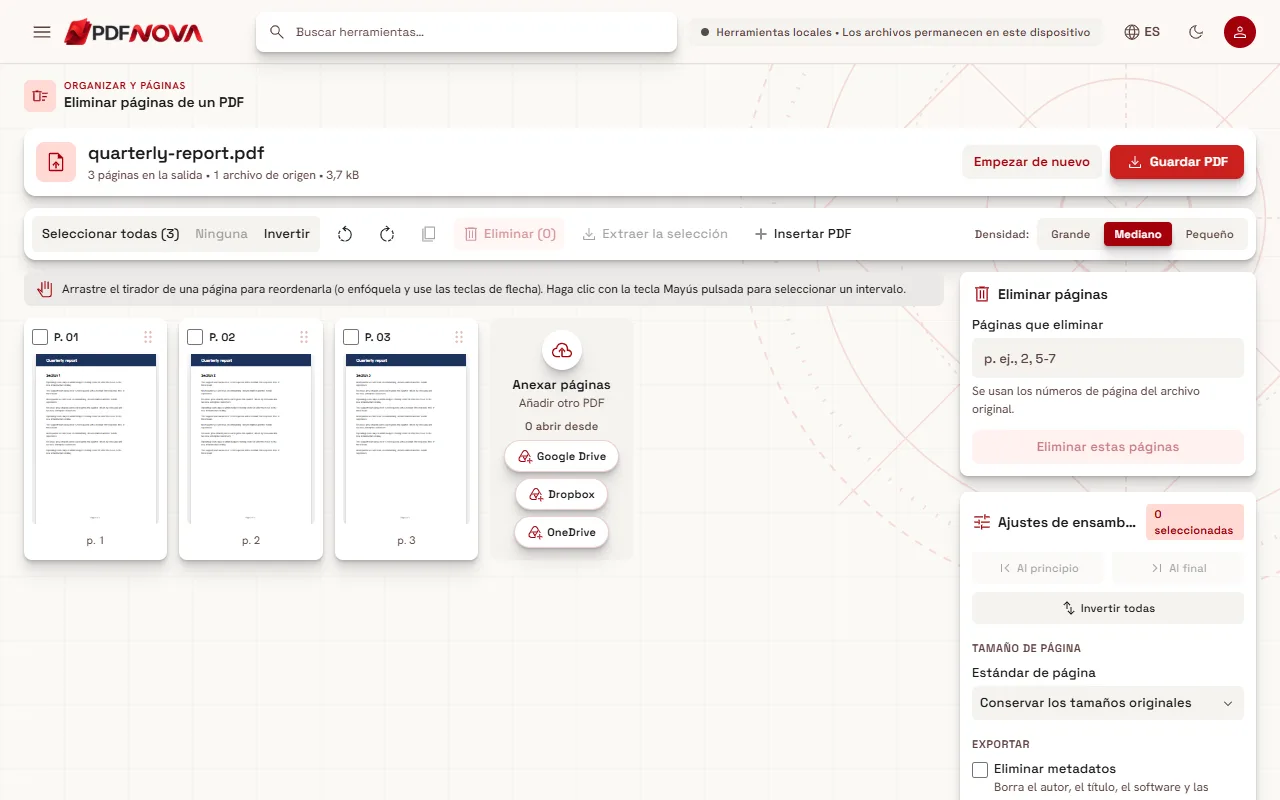
- Cada página aparece como una miniatura. Marque la casilla de cada página que quiera quitar. Mantenga pulsada la tecla Mayús y haga clic para seleccionar una tanda entera de páginas.
- O bien use el cuadro Eliminar páginas de la derecha: escriba las páginas en Páginas que eliminar, por ejemplo 2, 5-7, y seleccione Eliminar estas páginas.
- Si ha elegido las páginas haciendo clic, seleccione Eliminar en la barra de herramientas. El botón indica cuántas páginas va a quitar, por ejemplo «Eliminar (3)».
- Revise las miniaturas restantes. El encabezado le indica cuántas páginas quedan en la salida.
- Seleccione Guardar PDF (o el botón Guardar N páginas como PDF de los ajustes de ensamblado) para descargar el resultado.
Dos formas de elegir las páginas
Haga clic en las miniaturas cuando vea las páginas que quiere quitar: un reverso en blanco, una portada, una página con una cifra equivocada. Los botones de tamaño de las miniaturas (Grande, Mediano, Pequeño) ayudan con los documentos largos. Seleccionar todas, Ninguna e Invertir resultan útiles cuando es más fácil marcar las páginas que quiere conservar y luego invertir la selección.
Escriba un intervalo cuando ya conozca los números. Las comas separan las páginas y el guion significa «desde la página hasta la página», así que 2, 5-7 elimina las páginas 2, 5, 6 y 7. La indicación bajo el campo es importante: los números se refieren a los números de página del archivo original, no a las posiciones que van cambiando después de eliminar otras. Por eso puede hacer varias eliminaciones seguidas sin riesgo.
No se pierde nada hasta que guarda
Las páginas eliminadas desaparecen de la cuadrícula, pero su archivo original no se toca. La herramienta crea un PDF nuevo al guardar, con el nombre del original más «_editado», por ejemplo informe_editado.pdf. Si elimina una página equivocada antes de guardar, Empezar de nuevo en el encabezado restablece toda la sesión.
En los ajustes de ensamblado hay dos extras opcionales. Eliminar metadatos borra el autor, el título, el software y las fechas del archivo guardado. Tamaño de página puede conservar los tamaños originales o unificarlos a A4 o Carta de EE. UU.
Cuándo usar otra herramienta
- Solo quiere conservar unas pocas páginas. Si las páginas que conserva son menos que las que elimina, Extraer páginas de PDF es más rápido: escriba las que quiere y obtenga un archivo nuevo. La guía sobre dividir un PDF y extraer páginas explica la diferencia.
- También quiere mover o girar páginas. Organizar PDF tiene la misma cuadrícula con ordenación arrastrando; consulte cómo ordenar las páginas de un PDF. Girar PDF se explica en girar páginas de forma permanente.
- Las páginas en blanco están repartidas por un escaneo largo. Deje que la herramienta las encuentre con Eliminar páginas en blanco; la guía sobre eliminar páginas en blanco de PDF escaneados le muestra cómo.
- Debe ocultar contenido, no quitar páginas. Si un dato sensible está en una página que necesita conservar, eliminar no es la herramienta adecuada. Tápelo de forma permanente con Censurar PDF; consulte cómo censurar un PDF de forma permanente.
Problemas habituales
- Han desaparecido las páginas equivocadas. Compruebe si ha contado los números impresos en lugar de las posiciones del archivo. Un informe con portada sin numerar tiene la «página 1» en la página 2 del archivo. Las miniaturas muestran la posición real.
- Aparece un error bajo el cuadro del intervalo. No se ha podido leer el intervalo, o algún número es mayor que el total de páginas. Use comas entre las entradas y números que existan en el archivo.
- Se han eliminado todas las páginas. Debe quedar al menos una página para guardar; la herramienta avisa de que no hay páginas que guardar.
- El archivo tiene contraseña. No se puede abrir hasta que lo desbloquee con Desbloquear PDF.
La copia guardada contiene solo las páginas que conservó. Si el archivo es un documento legal o regulado, ábralo y compruébelo antes de enviarlo.
Privacidad
Eliminar páginas de PDF procesa el archivo en su navegador. Se lee desde su dispositivo, se reconstruye en memoria y se guarda de nuevo en su dispositivo. No se sube nada. Si quiere la versión larga, lea ¿son seguras las herramientas PDF en línea?
Preguntas frecuentes
¿Es gratis eliminar páginas de un PDF?
Sí. La herramienta es gratuita, no requiere cuenta y no añade marca de agua.
¿Eliminar páginas reduce la calidad de las demás?
No. Las páginas restantes se copian al archivo nuevo, no se vuelven a renderizar, así que el texto sigue siendo seleccionable y las imágenes conservan su calidad.
¿Puedo deshacer una eliminación?
Antes de guardar, use Empezar de nuevo para recargar las páginas originales. Después de guardar, su archivo original sigue en su dispositivo, así que puede abrirlo de nuevo.
¿Puedo eliminar páginas de varios PDF a la vez?
Eliminar páginas de PDF trabaja con un documento principal cada vez. Para combinar archivos antes, siga la guía de cómo unir archivos PDF en orden y luego elimine.