Cómo ordenar las páginas de un PDF arrastrando
4 min de lectura
Reordene, mueva, invierta y duplique páginas de un PDF con una cuadrícula de miniaturas. Corrija el orden y guarde un archivo nuevo, todo en su navegador.
Las páginas acaban en el orden equivocado más a menudo de lo que parece: un escáner al que se le dio la pila al revés, un anexo que debería ir antes de la página de firma, un folleto de diapositivas con una hoja fuera de sitio. La solución debería ser mover una miniatura, no exportar y volver a unir todo.
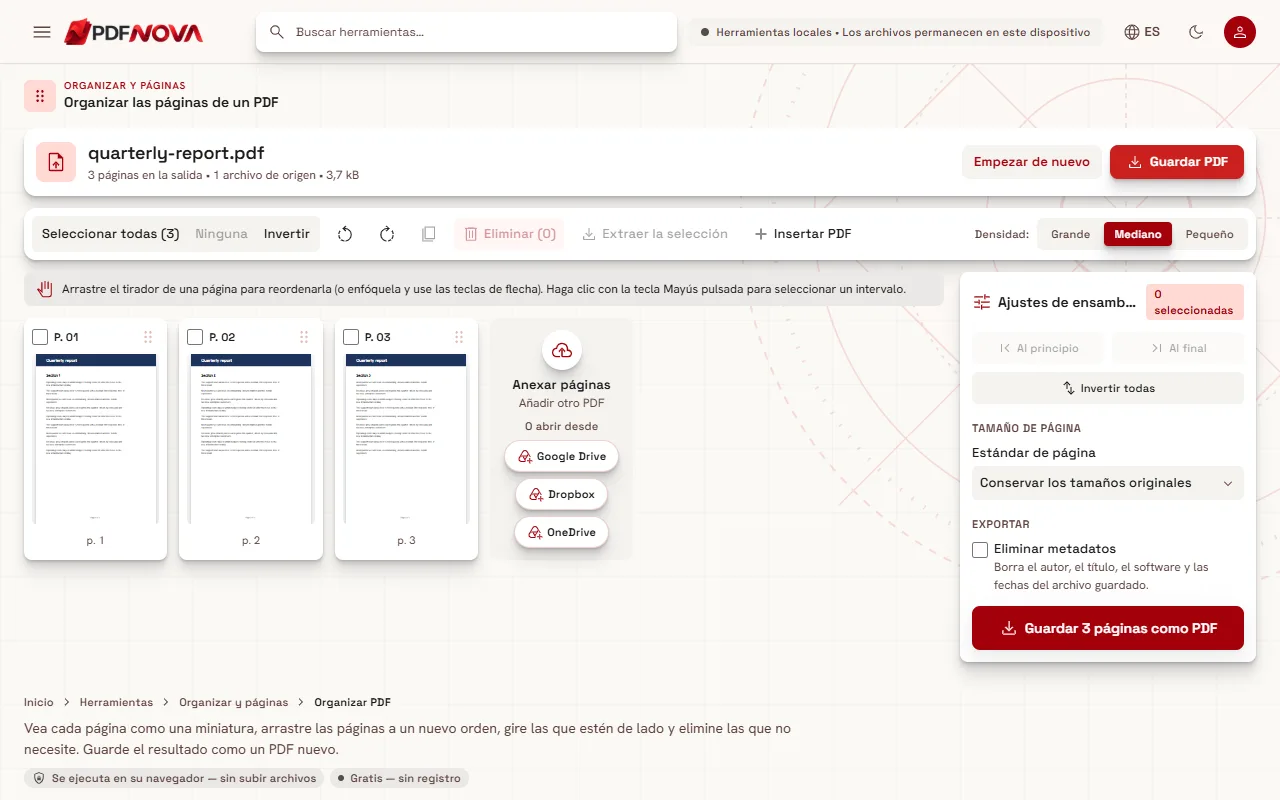
Organizar PDF muestra cada página como una miniatura que puede arrastrar a su sitio. Cuando el orden es correcto, guarda un PDF nuevo. Funciona en su navegador, es gratis y deja el archivo original tal como estaba.
Paso a paso: reordenar páginas
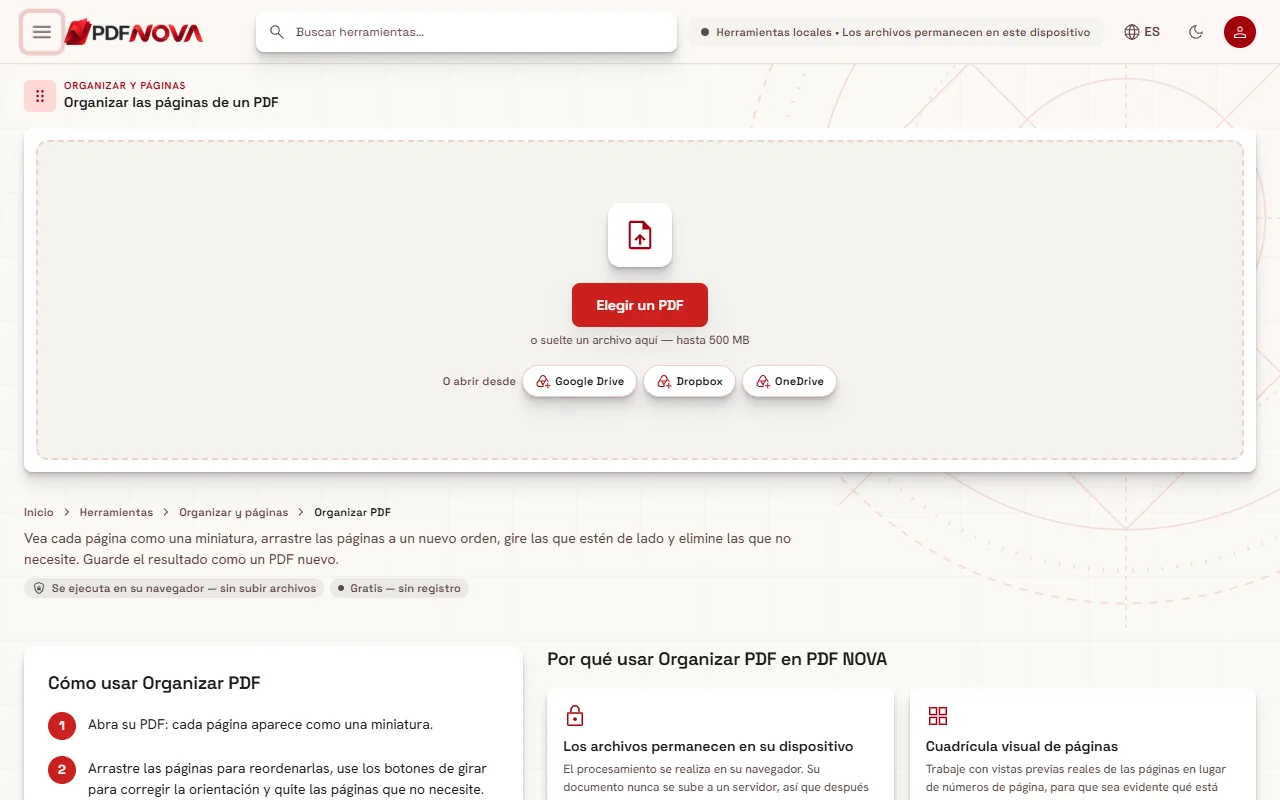
- Abra Organizar PDF y seleccione Elegir un PDF.
- Arrastre el tirador de una página a su nueva posición. Con el teclado, puede enfocar una página y usar las teclas de flecha.
- Para mover varias páginas a la vez, marque sus casillas (con Mayús y clic se selecciona un intervalo) y use Al principio o Al final en los ajustes de ensamblado.
- Fíjese en las etiquetas de posición (P. 01, P. 02, etc.) y en los pies con la página de origen para confirmar el nuevo orden.
- Seleccione Guardar PDF para descargar el documento reordenado.
Mover páginas: las opciones
- Arrastrar y soltar es la forma más precisa para una o dos páginas.
- Al principio / Al final envía todas las páginas seleccionadas al comienzo o al final. Es la manera rápida de mover un anexo, una portada o una página de firma.
- Invertir las seleccionadas e Invertir todas dan la vuelta al orden. Invertir todas rescata una pila escaneada de atrás hacia delante. Con algunas páginas seleccionadas, solo esas páginas se intercambian entre sí.
- Duplicar inserta una copia justo después de cada página seleccionada, útil para un formulario que necesita dos veces.
- Insertar PDF y el icono Anexar páginas añaden páginas de otro PDF a la misma cuadrícula, de modo que puede unir y ordenar en una sola sesión. Para un flujo específico con intervalos por archivo, consulte cómo unir archivos PDF en orden.
Los botones de densidad (Grande, Mediano, Pequeño) cambian el tamaño de las miniaturas. Use Pequeño para un documento largo y ver más páginas a la vez, y Grande cuando necesite leer el contenido para reconocer una página.
Ordenar un escaneo a doble cara
Un problema clásico: escaneó primero los anversos, dio la vuelta a la pila y escaneó los reversos, así que el archivo va 1, 3, 5, etc., y después 6, 4, 2. Seleccione los reversos, elija Invertir las seleccionadas y quedarán en el orden correcto. Aun así tendrá que intercalarlos con los anversos arrastrando; la herramienta no tiene un paso automático de intercalado. Si su archivo contiene reversos en blanco, elimínelos antes con Eliminar páginas en blanco, como se explica en eliminar páginas en blanco de PDF escaneados.
Qué más puede hacer la cuadrícula
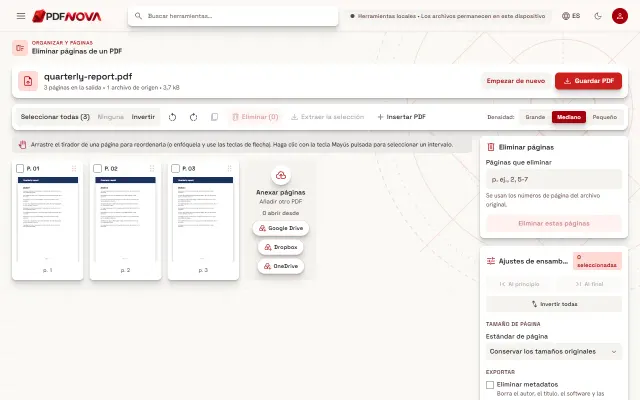
La misma pantalla permite girar y eliminar. Use los iconos de giro para las páginas tumbadas (consulte girar páginas de un PDF de forma permanente) y el botón Eliminar para las que sobran (consulte cómo eliminar páginas de un PDF). Como todo ocurre en una sola sesión, puede reordenar, girar y eliminar, y guardar una sola vez.
En los ajustes de ensamblado también encontrará Eliminar metadatos, que borra el autor, el título, el software y las fechas del archivo guardado, y una opción de Tamaño de página entre los tamaños originales, A4 y Carta de EE. UU. Extraer la selección guarda solo las páginas marcadas como archivo nuevo.
Después de reordenar
- Numere las páginas. Cuando el orden sea definitivo, añada números con Añadir números de página; la guía sobre añadir números de página a un PDF explica las opciones. Hágalo al final, para que los números sigan el orden definitivo.
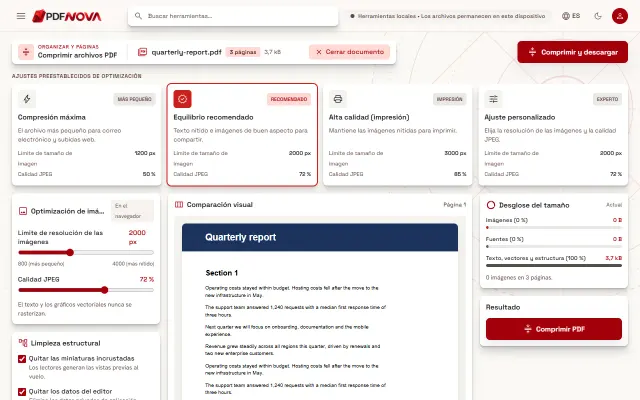
- Reduzca el tamaño. Reordenar conserva cada página tal cual, así que el tamaño del archivo es casi el mismo. Si es demasiado grande para enviarlo por correo, lea cómo comprimir un PDF sin perder calidad.
- Saque páginas en su lugar. Si quiere llevar una sección a su propio archivo, Dividir PDF y la guía sobre extraer páginas son la mejor opción.
Problemas habituales
- Arrastrar es incómodo en una pantalla táctil. Use las teclas de flecha en un teclado, o los botones Al principio y Al final, que no requieren arrastrar.
- El orden parece correcto pero los números impresos no. Los números impresos forman parte de la propia página. Mover una página no los cambia. Edítelos con Editar texto de PDF; consulte cómo editar texto en un PDF.
- Los marcadores o enlaces dejan de funcionar. Organizar PDF crea un archivo nuevo a partir de páginas. No dé por hecho que los marcadores y los enlaces internos se conservan, y revise el resultado si el documento depende de ellos.
- Un archivo con contraseña no se abre. Desbloquéelo antes con Desbloquear PDF.
Privacidad
Organizar PDF funciona en su navegador. El archivo se lee desde su dispositivo, las páginas se reordenan en memoria y el PDF nuevo se guarda de nuevo en su dispositivo. No se sube.
Preguntas frecuentes
¿Es gratis ordenar las páginas de un PDF?
Sí. Organizar PDF es gratuito y no añade marca de agua.
¿Reordenar reduce la calidad?
No. Las páginas se copian al archivo nuevo, no se vuelven a renderizar, así que el texto sigue siendo seleccionable y las imágenes conservan su calidad.
¿Puedo deshacer un movimiento?
Antes de guardar, Empezar de nuevo restablece la sesión al orden original. Su archivo original nunca se modifica, así que siempre puede abrirlo de nuevo.
¿Puedo reordenar a la vez páginas de dos PDF?
Sí. Use Insertar PDF o el icono Anexar páginas para traer un segundo archivo a la misma cuadrícula y arrastre las páginas donde quiera.