إعادة ترتيب صفحات PDF بالسحب والإفلات
وقت القراءة: 3 دقيقة
أعد ترتيب صفحات PDF وانقلها واعكسها وكرّرها عبر شبكة صور مصغّرة مرئية. صحّح ترتيب الصفحات الخاطئ واحفظ ملفًا جديدًا داخل متصفحك.
تنتهي الصفحات بترتيب خاطئ أكثر مما تتوقع: ماسح ضوئي غُذّي بالرزمة مقلوبة، أو ملحق يجب أن يسبق صفحة التوقيع، أو مطبوعات شرائح فيها ورقة في غير مكانها. ينبغي أن يكون الحل بنقل صورة مصغّرة، لا بالتصدير والدمج من جديد.
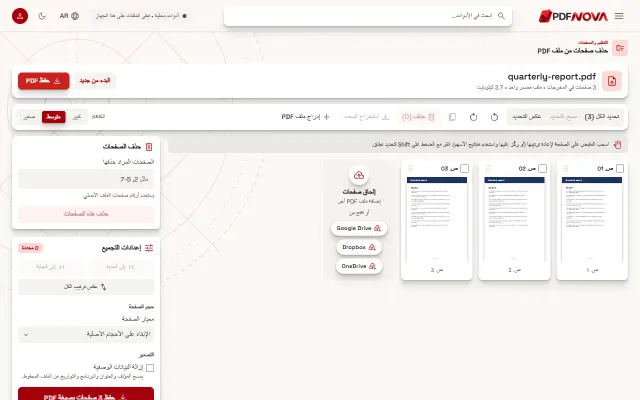
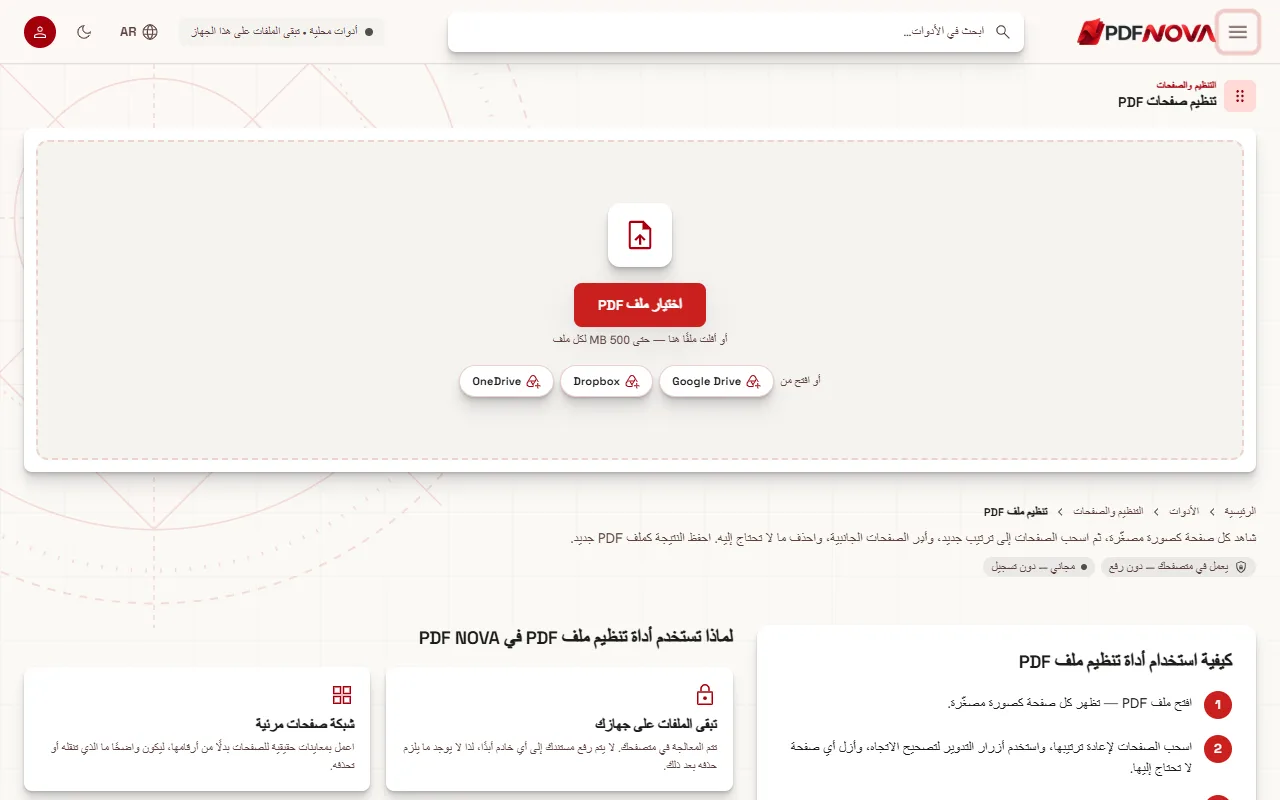
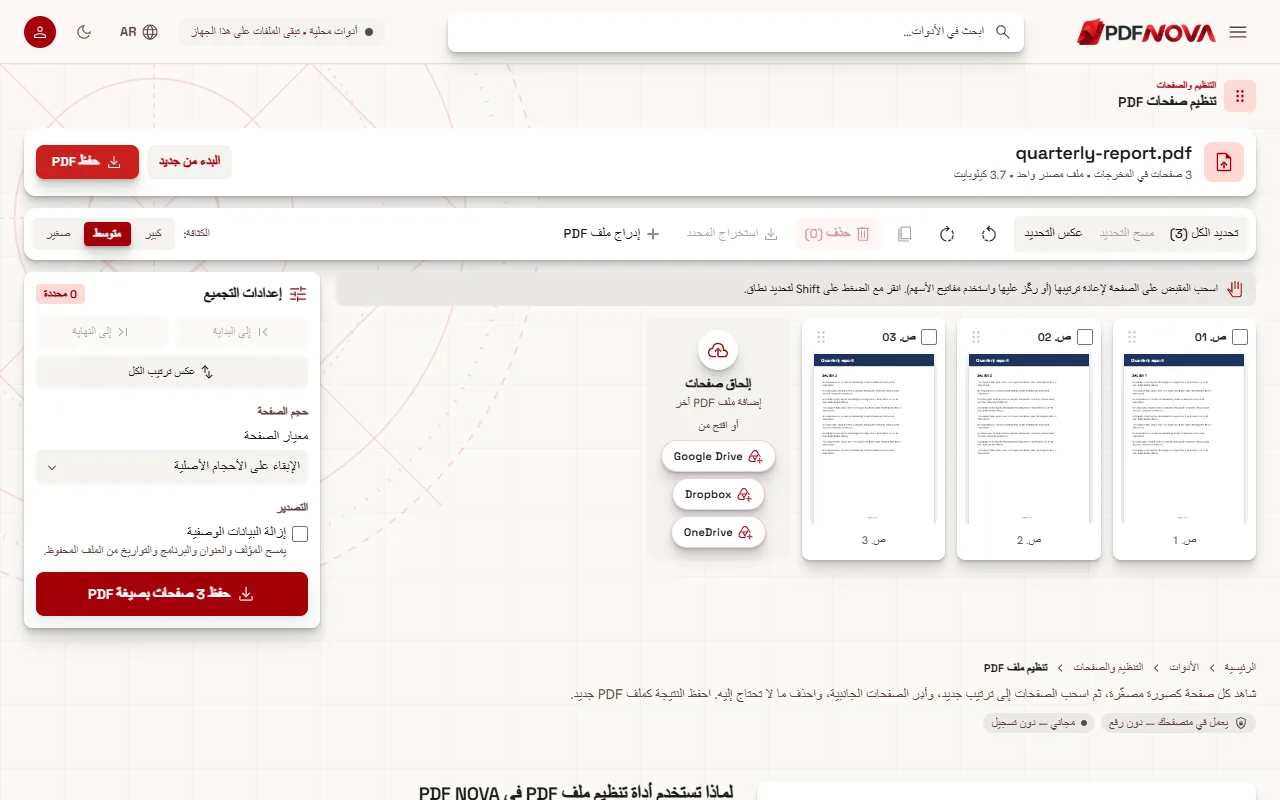
تعرض أداة تنظيم ملف PDF كل صفحة كصورة مصغّرة تسحبها إلى مكانها. وحين يصبح الترتيب صحيحًا تحفظ ملف PDF جديدًا. تعمل الأداة داخل متصفحك، وهي مجانية، وتترك الملف الأصلي كما كان.
خطوة بخطوة: إعادة ترتيب الصفحات
- افتح تنظيم ملف PDF واضغط اختيار ملف PDF.
- اسحب مقبض صفحة إلى موضع جديد. يمكن لمستخدمي لوحة المفاتيح التركيز على صفحة والضغط على مفاتيح الأسهم بدل ذلك.
- لنقل عدة صفحات دفعة واحدة، حدّد خانات اختيارها (يحدّد Shift مع النقر مجموعة متتالية) واستخدم إلى البداية أو إلى النهاية تحت إعدادات التجميع.
- انظر إلى تسميات المواضع (ص. 01 وص. 02 وهكذا) وتسميات الصفحة المصدر للتأكد من التسلسل الجديد.
- اضغط حفظ PDF لتنزيل المستند بعد إعادة ترتيبه.
نقل الصفحات: الخيارات
- السحب والإفلات هو الطريقة الأدق لصفحة أو صفحتين.
- إلى البداية / إلى النهاية ترسل كل الصفحات المحددة إلى أول الملف أو آخره. هذه هي الطريقة السريعة لنقل ملحق أو ورقة غلاف أو صفحة توقيع.
- يعكس عكس ترتيب المحدد وعكس ترتيب الكل الترتيب. ويُنقذ عكس ترتيب الكل رزمةً مُسحت من الخلف إلى الأمام. وعند تحديد بعض الصفحات، تتبادل تلك الصفحات أماكنها فيما بينها فقط.
- تكرار يُدرج نسخة بعد كل صفحة محددة، وهو مفيد لنموذج تحتاجه مرتين.
- إدراج ملف PDF وبلاطة إلحاق صفحات تضيفان صفحات من ملف PDF آخر إلى الشبكة نفسها، فتدمج وترتّب في جلسة واحدة. أما لمسار مخصص بنطاقات لكل ملف فراجع دمج ملفات PDF بالترتيب.
تغيّر أزرار الكثافة (كبير ومتوسط وصغير) حجم الصور المصغّرة. استخدم صغير للمستند الطويل لترى صفحات أكثر دفعة واحدة، وكبير عندما تحتاج إلى قراءة المحتوى لتتعرّف على الصفحة.
ترتيب مسح ضوئي على الوجهين
مشكلة كلاسيكية: مسحت الوجوه الأمامية أولًا، ثم قلبت الرزمة ومسحت الظهور، فصار الملف يقرأ 1 و3 و5 وهكذا، ثم 6 و4 و2. حدّد الظهور واختر عكس ترتيب المحدد فتصير الظهور بالترتيب الصحيح. يبقى عليك تداخلها مع الوجوه الأمامية بالسحب؛ فالأداة ليس فيها خطوة تداخل تلقائية. وإذا كان في ملفك ظهور فارغة فأزلها أولًا بـإزالة الصفحات الفارغة، كما في دليل حذف الصفحات الفارغة من ملف PDF ممسوح ضوئيًا.
ماذا تفعل الشبكة أيضًا
تتيح الشاشة نفسها التدوير والحذف. استخدم أيقونات التدوير للصفحات الجانبية (راجع تدوير صفحات PDF بشكل دائم) وزر حذف للصفحات غير المرغوبة (راجع حذف صفحات من ملف PDF). ولأن كل شيء يتم في جلسة واحدة، يمكنك إعادة الترتيب والتدوير والحذف ثم الحفظ مرة واحدة.
تجد تحت إعدادات التجميع أيضًا إزالة البيانات الوصفية، التي تمسح المؤلف والعنوان والبرنامج والتواريخ من الملف المحفوظ، وخيار حجم الصفحة بين الأحجام الأصلية وA4 وUS Letter. ويحفظ استخراج المحدد الصفحات المحددة فقط كملف جديد.
بعد إعادة الترتيب
- رقّم الصفحات. عندما يستقر الترتيب، أضف الأرقام بـإضافة أرقام الصفحات؛ ويشرح دليل إضافة أرقام الصفحات إلى ملف PDF الخيارات. افعل ذلك أخيرًا ليتبع الترقيم الترتيب النهائي.
- قلّل الحجم. تُبقي إعادة الترتيب كل صفحة كما هي، فيبقى حجم الملف تقريبًا نفسه. وإذا كان كبيرًا جدًا للبريد فاقرأ ضغط ملف PDF دون فقدان الجودة.
- أخرج صفحات بدلًا من ذلك. إذا أردت سحب قسم إلى ملف مستقل، فـتقسيم ملف PDF ودليل استخراج الصفحات أنسب.
مشكلات شائعة
- السحب غير مريح على شاشة اللمس. استخدم مفاتيح الأسهم على لوحة المفاتيح، أو زري إلى البداية وإلى النهاية اللذين لا يحتاجان إلى سحب.
- ترتيب الصفحات يبدو صحيحًا لكن الأرقام المطبوعة خاطئة. الأرقام المطبوعة جزء من الصفحة نفسها، ونقل الصفحة لا يغيّرها. عدّلها بـتحرير نص ملف PDF؛ راجع كيف تحرّر النص في ملف PDF.
- توقفت الإشارات المرجعية أو الروابط عن العمل. تجمع أداة تنظيم ملف PDF ملفًا جديدًا من الصفحات. لا تفترض أن الإشارات المرجعية والروابط الداخلية ستبقى، وتحقق من النتيجة إذا كان المستند يعتمد عليها.
- ملف محمي بكلمة مرور لا يفتح. فك قفله أولًا بـفتح قفل ملف PDF.
الخصوصية
تعمل أداة تنظيم ملف PDF داخل متصفحك. يُقرأ الملف من جهازك، وتُعاد ترتيب الصفحات في الذاكرة، ويُحفظ ملف PDF الجديد على جهازك. لا يُرفع.
الأسئلة الشائعة
هل إعادة ترتيب صفحات PDF مجانية؟
نعم. أداة تنظيم ملف PDF مجانية الاستخدام ولا تضيف علامة مائية.
هل تقلّل إعادة الترتيب من الجودة؟
لا. تُنسخ الصفحات إلى الملف الجديد ولا يُعاد رسمها، فيبقى النص قابلًا للتحديد وتحتفظ الصور بجودتها.
هل يمكنني التراجع عن نقل؟
قبل الحفظ، يعيد البدء من جديد الجلسة إلى الترتيب الأصلي. ولا يتغيّر ملفك الأصلي أبدًا، فيمكنك دائمًا فتحه من جديد.
هل يمكنني إعادة ترتيب صفحات من ملفي PDF معًا؟
نعم. استخدم إدراج ملف PDF أو بلاطة إلحاق صفحات لإحضار ملف ثانٍ إلى الشبكة نفسها، ثم اسحب الصفحات إلى حيث تريد.