إضافة أرقام الصفحات والرأس والتذييل إلى PDF
وقت القراءة: 5 دقيقة
رقّم صفحات ملف PDF واختر الصيغة وصفحة البدء، وأضف رأسًا أو تذييلًا بنصوص أو تواريخ أو شعار. خطوات وخيارات وحلول للمشكلات الشائعة.
من الصعب مناقشة مستند طويل بلا أرقام صفحات ("انظر الجدول في مكان ما في المنتصف")، ومن الصعب طباعته أيضًا. تستفيد التقارير والملفات القانونية والكتيبات والملفات المدموجة من عدة ملفات من الترقيم، وكثيرًا ما تحتاج كذلك إلى عنوان متكرر أو عبارة سرّية في أعلى الصفحة.
يشرح هذا الدليل أداتين تشتركان في مساحة عمل واحدة: إضافة أرقام الصفحات للترقيم البسيط مع نص رأس اختياري، وإضافة رأس وتذييل لست مناطق مستقلة تحتوي على نصوص وتواريخ وصور وغيرها.
متى ترقّم الصفحات ومتى تستخدم الرأس أو التذييل
- أرقام الصفحات فقط تناسب معظم المستندات: رقم في أسفل الوسط أو أسفل اليمين.
- "Page 3 of 12" مفيد عند طباعة المستند أو إرساله بالفاكس، لأن أي صفحة ناقصة تظهر فورًا.
- الرأس والتذييل يناسبان المستندات التي تحتاج أكثر من ذلك: عنوان التقرير على جهة، والتاريخ على الجهة الأخرى، وشعار الشركة، وعبارة "سري"، أو صورة توقيع.
- المستند الناتج عن دمج عدة ملفات لا يحمل عادةً ترقيمًا متصلًا. ادمج أولًا، ثم رقّم الملف النهائي مرة واحدة.
خطوة بخطوة: إضافة أرقام الصفحات
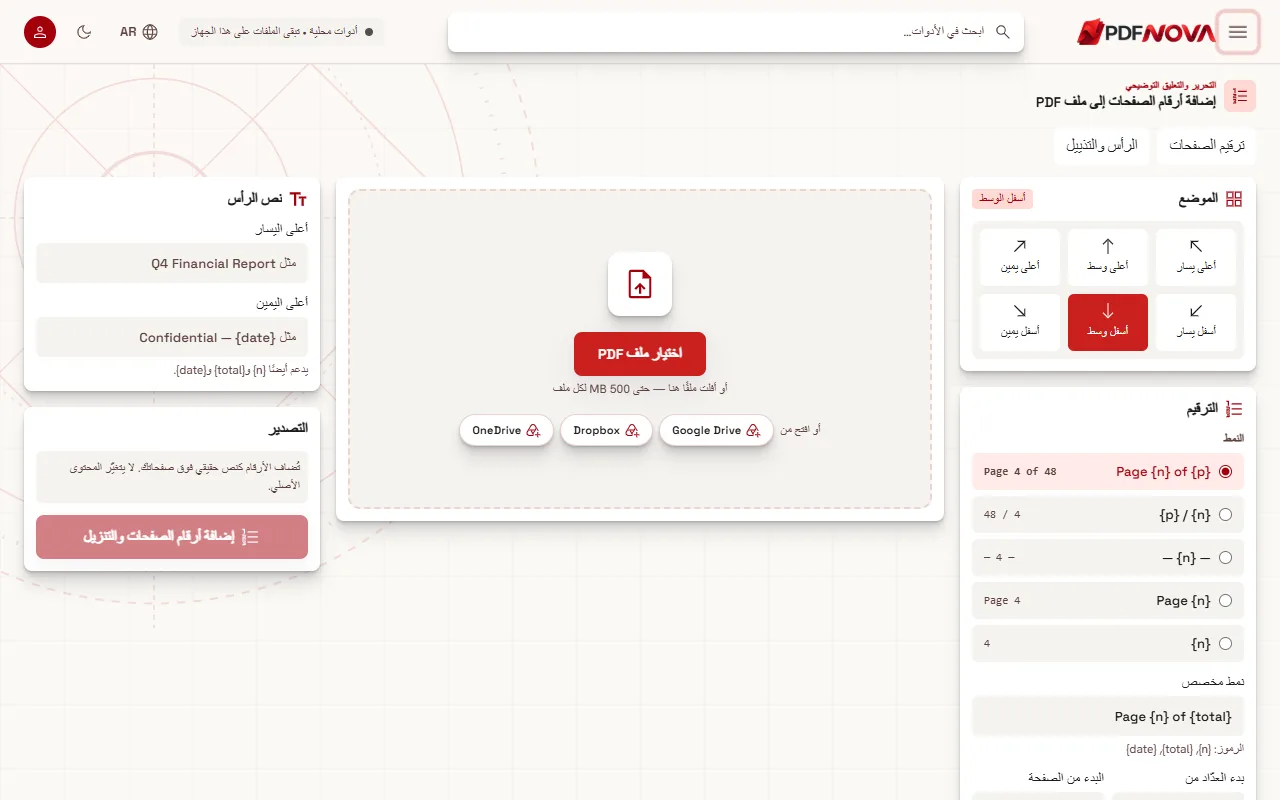
- افتح إضافة أرقام الصفحات واختر ملف PDF بالزر اختيار ملف PDF. تُفتح مساحة العمل في وضع ترقيم الصفحات، وتُظهر معاينة الصفحة النتيجة وأنت تغيّر الإعدادات.
- ضمن الموضع، اختر أحد المواضع الستة: أعلى اليسار، أعلى الوسط، أعلى اليمين، أسفل اليسار، أسفل الوسط، أو أسفل اليمين.
- ضمن الترقيم، اختر النمط: `Page {n} of {total}` (الافتراضي) أو `{n} / {total}` أو `— {n} —` أو `Page {n}` أو `{n}`. ويمكنك أيضًا كتابة نمط مخصص. يظهر التلميح "الرموز: {n}, {total}, {date}".
- حدّد بدء العدّاد من (الرقم الذي تحمله أول صفحة مرقّمة) والبدء من الصفحة (أول صفحة يُطبَّق عليها الترقيم).
- ضمن تنسيق النص، اختر حجم الخط والهامش واللون.
- يمكنك اختياريًا ملء حقول نص الرأس (انظر أدناه).
- اضغط إضافة أرقام الصفحات والتنزيل.
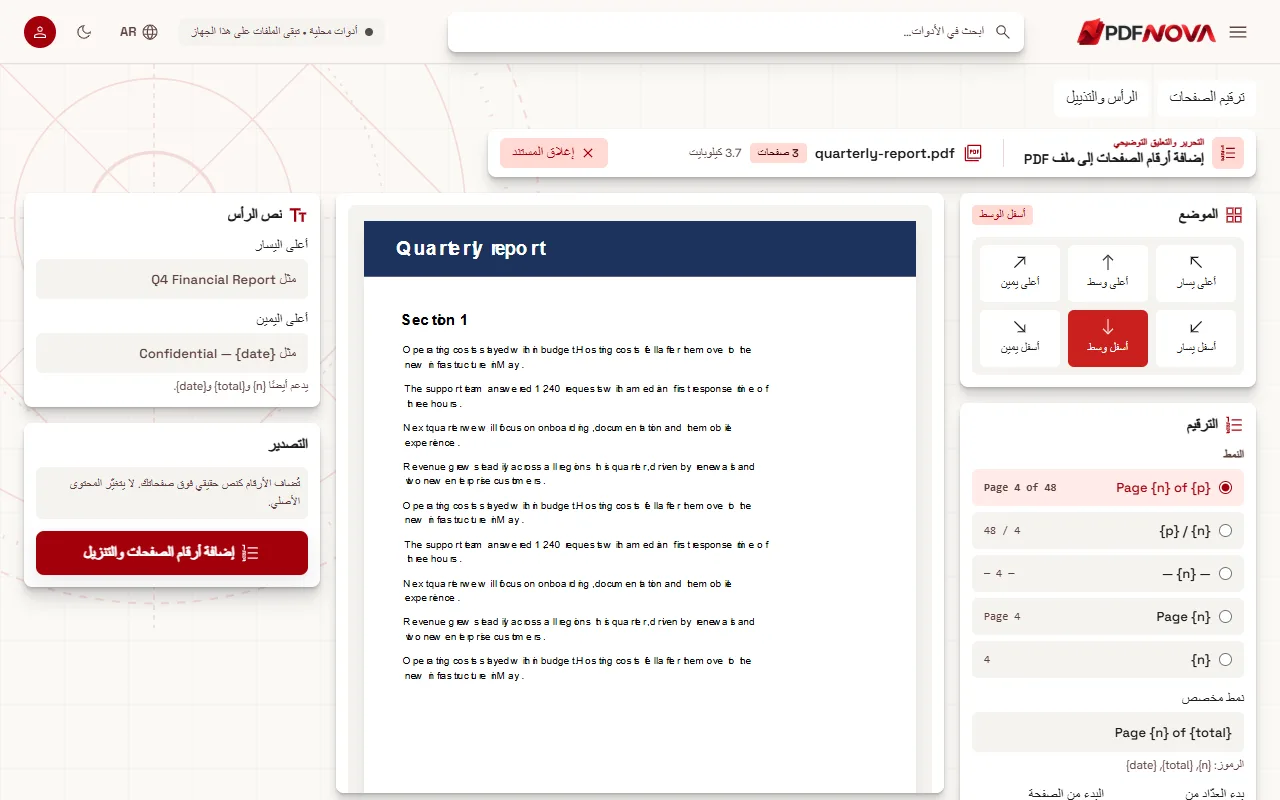
تذكر الصفحة أن الأرقام تُضاف كنص حقيقي فوق صفحاتك وأن المحتوى الأصلي لا يتغيّر. تنزّل ملفًا جديدًا.
فهم الرموز
الرموز عناصر نائبة تستبدلها الأداة عند كتابة ملف PDF:
- `{n}` هو رقم الصفحة.
- `{total}` هو عدد الصفحات.
- `{date}` هو التاريخ.
- في وضع الرأس والتذييل يتوفر أيضًا `{filename}` و`{title}`.
يجب أن يتضمّن النمط الرمز `{n}`، وإلا ظهرت الرسالة "يجب أن يتضمّن نمط الترقيم {n}." يُرسم النص الداخل في نمط الرقم بخط PDF قياسي، فالتزم بالأحرف اللاتينية هناك. وللغات التي تُكتب من اليمين إلى اليسار يعمل نمط مثل `{n} / {total}` دون أي كلمات.
تخطي صفحة الغلاف
لا ينبغي عادةً أن يحمل الغلاف أو جدول المحتويات عبارة "Page 1". يعالج إعدادان هذا الأمر:
- البدء من الصفحة يحدد أين يبدأ الترقيم. إذا ضبطته على 3 ظهرت الرسالة "تُترك الصفحات 1–2 بلا أرقام."
- بدء العدّاد من يحدد الرقم الذي تحمله أول صفحة مرقّمة. لتحمل أول صفحة من المتن الرقم "1" مع أنها الصفحة الثالثة فعليًا، اضبط البدء من الصفحة على 3 وبدء العدّاد على 1.
راجع المعاينة على أول صفحة مرقّمة للتأكد. الأخطاء بمقدار صفحتين شائعة في المستندات ذات المقدمات، فهي تستحق نظرة.
الحجم والهامش واللون
حجم الخط يقبل قيمًا من 6 إلى 72 نقطة ويبدأ من 11. الهامش هو المسافة عن حافة الصفحة، من 0 إلى 100 ويبدأ من 10، بالمليمتر. اللون له أربع عينات: رمادي فحمي، وأسود، ونيلي، ورمادي. يبقي الرمادي الفحمي أو الرمادي الأرقام هادئة، والأسود أنسب لملف قانوني مطبوع. إذا كانت الصفحة تحتوي أصلًا على محتوى في الهامش فزِد الهامش حتى لا يتصادم الرقم معه، وتحقق من تلك الصفحة في المعاينة.
نص الرأس في وضع ترقيم الصفحات
يحتوي العمود الأيمن على نص الرأس بخانتين: أعلى اليسار (مثل "Q4 Financial Report") وأعلى اليمين (مثل "Confidential — {date}"). تدعم خانة أعلى اليمين أيضًا `{n}` و`{total}` و`{date}`. هذه أسرع طريقة لإضافة عنوان متكرر دون مغادرة عرض الترقيم.
وضع الرأس والتذييل: ست مناطق
لتحكم أكبر، افتح إضافة رأس وتذييل أو بدّل الوضع إلى الرأس والتذييل. تضم مساحة العمل المعاينة نفسها مع رأس وتذييل، وكلٌّ منهما مقسّم إلى منطقة اليسار والوسط واليمين.
يمكن أن يكون محتوى المنطقة لكل منطقة:
- فارغ
- نص (مع الرموز أعلاه)
- رقم الصفحة
- إجمالي الصفحات
- التاريخ أو الوقت
- اسم الملف
- عنوان المستند (تكتبه في حقل عنوان المستند)
- صورة أو شعار أو توقيع. للصور استخدم رفع صورة؛ الأنواع المدعومة PNG أو JPEG، ويُحدَّد العرض بالنقاط من 12 إلى 300. أما التوقيع فيفتح اختيار / إنشاء توقيع نافذة التوقيع نفسها المستخدمة في المحرر.
وللمنطقة النصية الإعدادات التالية أيضًا: مكتبة الخطوط (أداة الاختيار نفسها في المحرر، حيث يمكنك استخدام الخطوط القياسية أو المكتبة أو ملف مرفوع)، وحجم الخط (6 إلى 72)، وغامق، ومائل، واللون، والمحاذاة، والعتامة (10% إلى 100%)، والهامش (pt) (0 إلى 150). إذا اخترت الغامق أو المائل ولم يكن للخط نمط مطابق، تطلب منك الصفحة رفع نمط الخط المطابق لأن الأنماط الاصطناعية لا تُصدَّر.
القوالب الجاهزة
تمنحك قائمة قالب التخطيط نقطة بداية بدل نموذج فارغ: رقم صفحة بسيط ومؤسسي وسري وتقرير ومستند موقّع، إضافة إلى تخطيط مخصص بعد أن تغيّر الإعدادات. اختر قالبًا ثم عدّل المناطق التي تريدها.
اختيار الصفحات
يتيح وضع الرأس والتذييل عدة طرق لتحديد الصفحات:
- نطاق الصفحات، حيث تدخل "جميع الصفحات، أو 1-3, 5".
- الصفحات الفردية/الزوجية: جميع الصفحات أو الصفحات الفردية أو الصفحات الزوجية. مفيد للكتب المطبوعة، بوضع رقم الصفحة عند الحافة الخارجية.
- صفحة أولى مختلفة مع تعديل مناطق الصفحة الأولى، ليحمل الغلاف شيئًا مختلفًا أو لا شيء.
- خطوط فاصلة، وهي خط بين الرأس أو التذييل والمحتوى.
المعالجة محليًا
الأداتان مصنّفتان محليتين: يُقرأ ملف PDF ويُحفظ داخل متصفحك، وتبقى الصور التي تضيفها على جهازك. لا حاجة إلى حساب، والأداتان مصنّفتان مجانيتين.
مشكلات شائعة
الرقم يتداخل مع محتوى الصفحة
زِد الهامش، أو انقل الرقم إلى زاوية فارغة في تلك الصفحة. في وضع الرأس والتذييل يُضبط الهامش لكل منطقة على حدة.
الأرقام تبدأ من صفحة خاطئة
قارن البدء من الصفحة وبدء العدّاد من بالمعاينة. تذكّر أن الأول صفحة فعلية والثاني هو الرقم المطبوع عليها.
النص في الرأس يبدو غير صحيح
قد تكون بعض الأحرف غير متوفرة في الخط المختار. افتح مكتبة الخطوط واختر خطًا آخر، أو ارفع خطًا يحق لك تضمينه. وتبلغك الصفحة أيضًا عندما يعجز الخط عن عرض الأحرف التي استخدمتها.
الصفحات بترتيب خاطئ
يتبع الترقيم ترتيب الصفحات في الملف. أعد ترتيب الصفحات أو احذفها أولًا بواسطة تنظيم ملف PDF، ثم رقّم النتيجة.
أريد علامة مائية أيضًا
العلامة المائية تمتد عبر الصفحة ولا تقع في الهامش. راجع إضافة علامة مائية.
الأسئلة الشائعة
هل يمكنني بدء الترقيم من صفحة غير الأولى؟
نعم. اختر أول صفحة تريد ترقيمها والرقم الذي يبدأ منه العدّ.
هل يمكنني ترك صفحة الغلاف بلا رقم أو رأس؟
نعم. استخدم "البدء من الصفحة" في وضع ترقيم الصفحات، أو "صفحة أولى مختلفة" و"نطاق الصفحات" في وضع الرأس والتذييل.
هل تغيّر إضافة الأرقام ملفي الأصلي؟
لا. تنشئ الأداة ملف PDF جديدًا وتضيف الأرقام كنص فوق صفحاتك.
هل يمكنني إضافة التاريخ واسم الملف؟
نعم، في وضع الرأس والتذييل. يؤدي ذلك الرمزان `{date}` و`{filename}`، ومحتويات المنطقة: التاريخ والوقت واسم الملف.