Ajouter des numéros de page, en-têtes et pieds de page à un PDF
7 min de lecture
Numérotez les pages d’un PDF, choisissez le format et la page de départ, et ajoutez en-têtes ou pieds de page avec texte, date ou logo. Étapes et solutions.
Un long document sans numéros de page est difficile à commenter (« voir le tableau... quelque part au milieu ») et difficile à imprimer. Rapports, dossiers juridiques, notices et assemblages de plusieurs fichiers gagnent tous à être numérotés, et souvent aussi à porter un titre courant ou une mention de confidentialité en haut de page.
Ce guide présente les deux outils qui partagent le même espace de travail : Numéroter les pages, pour une numérotation simple avec un texte d’en-tête facultatif, et Ajouter en-tête et pied de page, pour six zones indépendantes avec texte, dates, images et plus encore.
Quand numéroter, et quand utiliser un en-tête ou un pied de page
- Les numéros de page seuls conviennent à la plupart des documents : un numéro en bas au centre ou en bas à droite.
- « Page 3 sur 12 » est utile pour un document imprimé ou télécopié, car une page manquante se remarque tout de suite.
- Les en-têtes et pieds de page conviennent aux documents qui demandent plus : le titre du rapport à gauche, la date à droite, un logo d’entreprise, une mention « Confidentiel » ou une image de signature.
- Un document obtenu en fusionnant plusieurs fichiers n’a généralement pas de numérotation continue. Fusionnez d’abord, puis numérotez le fichier final en une seule fois.
Pas à pas : ajouter des numéros de page
- Ouvrez Numéroter les pages et choisissez votre PDF avec Choisir un PDF. L’espace de travail s’ouvre en mode Numéros de page et un aperçu de la page montre le résultat à mesure que vous changez les réglages.
- Sous Emplacement, choisissez l’une des six positions : En haut à gauche, En haut au centre, En haut à droite, En bas à gauche, En bas au centre ou En bas à droite.
- Sous Numérotation, choisissez un Format : `Page {n} sur {total}` (par défaut), `{n} / {total}`, `— {n} —`, `Page {n}` ou `{n}`. Vous pouvez aussi saisir un Format personnalisé. L’indication affichée est « Variables : {n}, {total}, {date} ».
- Réglez Commencer le compteur à (le numéro attribué à la première page numérotée) et Commencer à la page (la première page qui reçoit un numéro).
- Sous Typographie, choisissez la Taille de police, la Marge et la Couleur.
- Si vous le souhaitez, remplissez les champs Texte d’en-tête (voir plus bas).
- Cliquez sur Ajouter les numéros de page et télécharger.
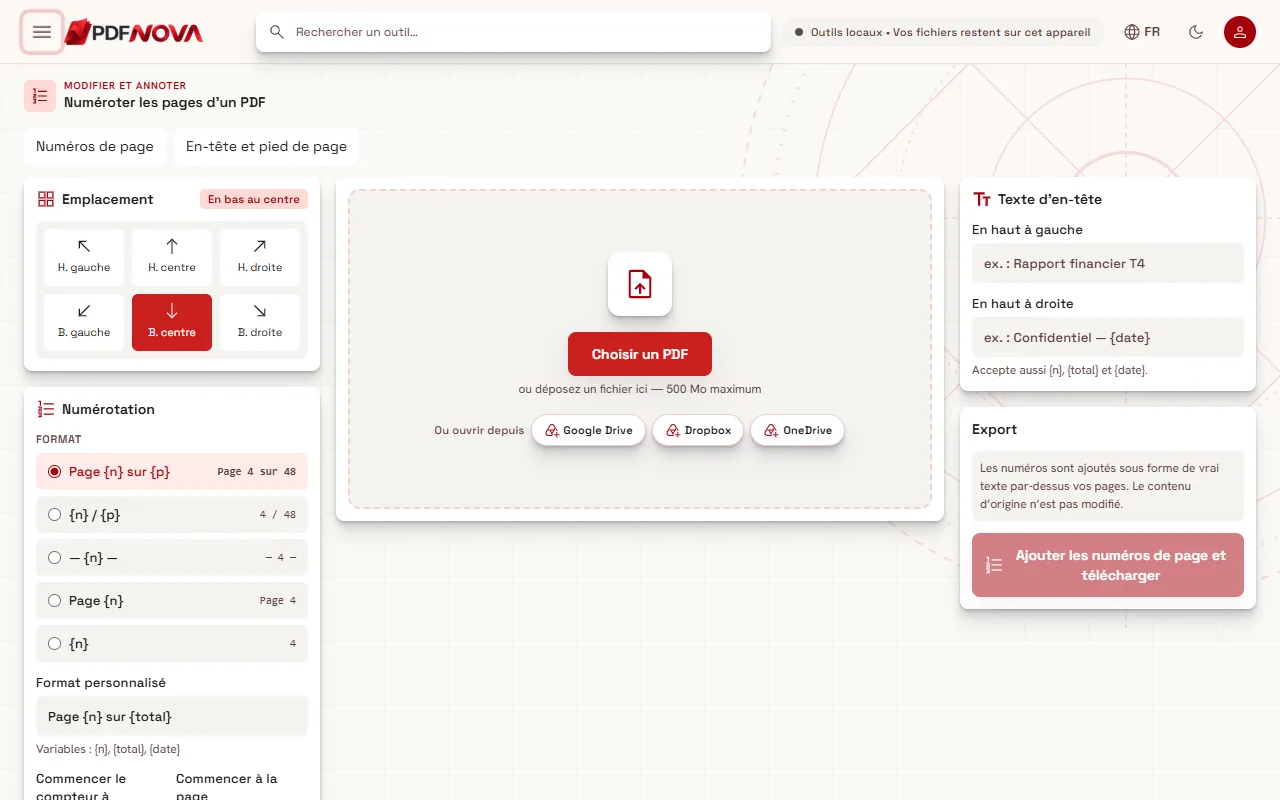
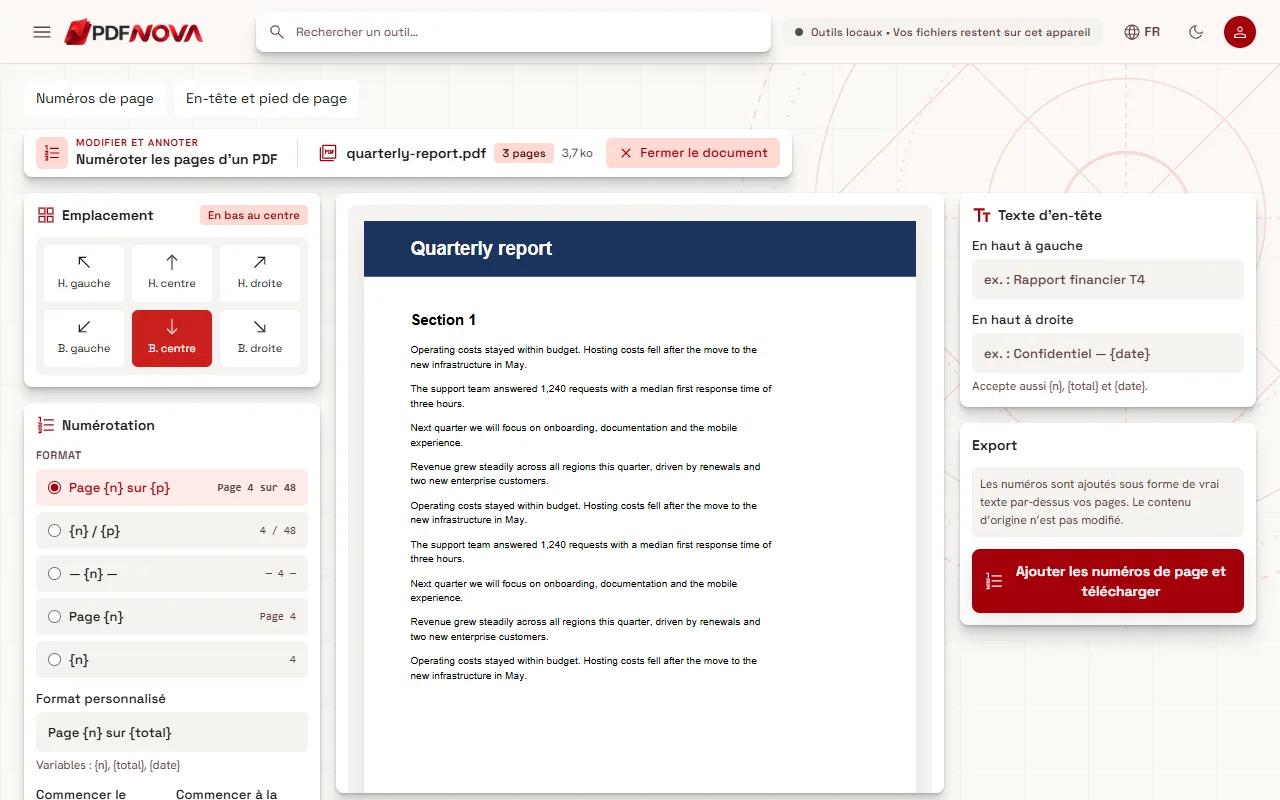
La page précise que les numéros sont ajoutés sous forme de vrai texte par-dessus vos pages et que le contenu d’origine n’est pas modifié. Vous téléchargez un nouveau fichier.
Comprendre les variables
Les variables sont des marqueurs que l’outil remplace au moment d’écrire le PDF :
- `{n}` est le numéro de la page.
- `{total}` est le nombre de pages.
- `{date}` est la date.
- En mode En-tête et pied de page, `{filename}` et `{title}` sont aussi disponibles.
Le format doit contenir `{n}` ; sinon la page affiche « Le format de numérotation doit contenir {n}. ». Le texte du format de numérotation est dessiné avec une police PDF standard : restez donc sur des caractères latins. Pour une langue qui s’écrit de droite à gauche, un format comme `{n} / {total}` fonctionne sans aucun mot.
Laisser la page de couverture sans numéro
Une couverture ou une table des matières ne devrait généralement pas porter « Page 1 ». Deux réglages s’en chargent :
- Commencer à la page indique où la numérotation commence. Si vous saisissez 3, la page affiche « Les pages 1 à 2 restent sans numéro. »
- Commencer le compteur à indique quel numéro reçoit cette première page numérotée. Pour que la première page de texte affiche « 1 » alors qu’elle est physiquement la page 3, réglez Commencer à la page sur 3 et Commencer le compteur à sur 1.
Vérifiez l’aperçu sur la première page numérotée. Un document avec une partie liminaire est une source classique d’erreurs de deux pages : un coup d’œil s’impose.
Taille, marge et couleur
Taille de police accepte des valeurs de 6 à 72 points et démarre à 11. Marge est la distance au bord de la page, de 0 à 100, à 10 par défaut, en millimètres. Couleur propose quatre pastilles : Graphite, Noir, Indigo et Gris. Le graphite ou le gris restent discrets ; le noir convient mieux à un dossier juridique imprimé. Si une page contient déjà du contenu dans la marge, augmentez la marge pour que le numéro ne le chevauche pas, et regardez cette page dans l’aperçu.
Texte d’en-tête en mode Numéros de page
La colonne de droite propose Texte d’en-tête avec deux champs : En haut à gauche (par exemple « Rapport financier T4 ») et En haut à droite (par exemple « Confidentiel — {date} »). Le champ en haut à droite accepte aussi `{n}`, `{total}` et `{date}`. C’est le moyen le plus rapide d’ajouter un titre courant sans quitter la vue de numérotation.
Mode En-tête et pied de page : six zones
Pour plus de contrôle, ouvrez Ajouter en-tête et pied de page ou passez le mode sur En-tête et pied de page. L’espace de travail garde le même aperçu, avec un en-tête et un pied de page, chacun divisé en zones Gauche, Centre et Droite.
Pour chaque zone, Contenu de la zone peut être :
- Vide
- Texte (avec les variables ci-dessus)
- Numéro de page
- Nombre de pages
- Date ou Heure
- Nom du fichier
- Titre du document (que vous saisissez dans le champ Titre du document)
- Image, Logo ou Signature. Pour les images, utilisez Importer une image ; les types acceptés sont PNG ou JPEG, et la largeur se règle en points, de 12 à 300. Pour une signature, Choisir / créer une signature ouvre la même fenêtre de signature que l’éditeur.
Une zone de texte propose aussi ces réglages : Bibliothèque de polices (le même sélecteur que dans l’éditeur, où vous pouvez utiliser les polices standard, la bibliothèque ou un fichier importé), Taille de police (6 à 72), Gras, Italique, Couleur, Alignement, Opacité (10 % à 100 %) et Marge (pt) (0 à 150). Si vous choisissez le gras ou l’italique alors que la police n’a pas le style correspondant, la page vous demande d’importer ce style de police, car les styles synthétiques ne sont pas exportés.
Modèles
Le menu Modèle de mise en page vous donne un point de départ au lieu d’un formulaire vide : Numéro de page simple, Entreprise, Confidentiel, Rapport et Document signé, ainsi que Mise en page personnalisée dès que vous modifiez quelque chose. Choisissez-en un, puis modifiez les zones voulues.
Choisir les pages
Le mode En-tête et pied de page propose plusieurs façons de limiter les pages :
- Plage de pages, où vous saisissez « Toutes les pages, ou 1-3, 5 ».
- Pages paires/impaires : Toutes les pages, Pages impaires ou Pages paires. Pratique pour les livres imprimés, avec le numéro côté extérieur.
- Première page différente avec Modifier les zones de la première page, pour qu’une couverture porte un contenu différent, ou rien du tout.
- Lignes de séparation, un trait entre l’en-tête ou le pied de page et le contenu.
Traitement local
Les deux outils sont indiqués comme locaux : le PDF est lu et enregistré dans votre navigateur, et les images que vous ajoutez restent sur votre appareil. Aucun compte n’est nécessaire et les outils sont indiqués comme gratuits.
Problèmes fréquents
Le numéro chevauche le contenu de la page
Augmentez la marge, ou placez le numéro dans un coin libre sur cette page. En mode En-tête et pied de page, la marge se règle zone par zone.
La numérotation démarre à la mauvaise page
Comparez Commencer à la page et Commencer le compteur à avec l’aperçu. Rappelez-vous que le premier est une page physique et le second le numéro imprimé dessus.
Le texte d’un en-tête s’affiche mal
Certains caractères peuvent manquer dans la police choisie. Ouvrez Bibliothèque de polices et choisissez-en une autre, ou importez une police que vous avez le droit d’intégrer. La page signale aussi quand une police ne peut pas afficher les caractères utilisés.
Les pages ne sont pas dans le bon ordre
La numérotation suit l’ordre des pages du fichier. Réorganisez ou supprimez d’abord des pages avec Organiser un PDF, puis numérotez le résultat.
Je veux aussi un filigrane
Un filigrane traverse la page au lieu de se placer dans une marge. Voir ajouter un filigrane.
FAQ
Puis-je commencer la numérotation à une autre page que la première ?
Oui. Choisissez la première page à numéroter et le numéro de départ du compteur.
Puis-je laisser la couverture sans numéro ni en-tête ?
Oui. Utilisez Commencer à la page en mode Numéros de page, ou Première page différente et une plage de pages en mode En-tête et pied de page.
L’ajout de numéros modifie-t-il mon fichier d’origine ?
Non. L’outil crée un nouveau PDF et ajoute les numéros sous forme de texte par-dessus vos pages.
Puis-je ajouter la date et le nom du fichier ?
Oui, en mode En-tête et pied de page. Les variables `{date}` et `{filename}`, ainsi que les contenus de zone Date, Heure et Nom du fichier, le permettent.