Ajouter un filigrane texte ou image à un PDF
6 min de lecture
Apposez CONFIDENTIEL, BROUILLON ou votre logo sur les pages d’un PDF. Options de texte et d’image, position, opacité, polices et pages concernées.
Un filigrane est une marque qui traverse la page : le mot BROUILLON sur un contrat en cours de relecture, CONFIDENTIEL sur un rapport interne, un logo d’entreprise sur une grille tarifaire, ou votre nom sur un exemple envoyé à un client. Il indique le statut du document avant même qu’on le lise, et rend une réutilisation à la légère un peu plus difficile.
Ce guide présente Filigrane PDF : les modes texte et image, chaque réglage disponible, et les situations où un filigrane aide et celles où il ne suffit pas.
Quand le filigrane est le bon outil
- Indiquer un statut. BROUILLON, EXEMPLE, APPROUVÉ ou CONFIDENTIEL rendent l’état d’un document évident, y compris sur une impression.
- Identifier la marque. Un logo dans un coin ou un motif discret répété indique l’origine d’un document.
- Dissuader. Une marque nominative ou datée décourage de faire circuler un fichier comme s’il était la version finale.
Ce n’est pas un verrou. La FAQ de l’outil le dit honnêtement : le filigrane est dessiné dans le contenu de la page, et une personne déterminée munie d’un logiciel d’édition peut encore le retirer. Pour les fichiers sensibles, associez-le à un mot de passe avec Protéger un PDF, comme l’explique le guide sur le mot de passe. Ce n’est pas non plus un moyen de cacher une information : si un nom ou un numéro ne doit pas être visible du tout, utilisez le caviardage.
Pas à pas : ajouter un filigrane
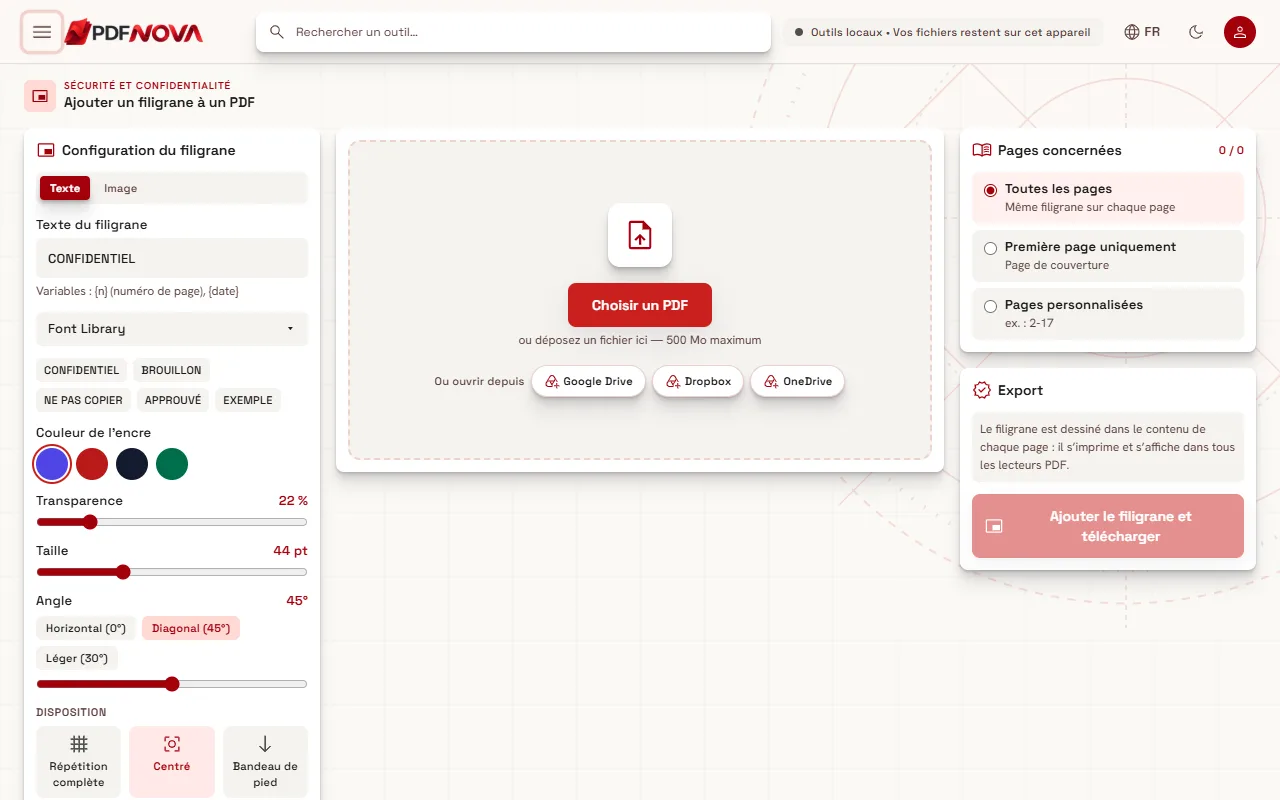
- Ouvrez Filigrane PDF et choisissez votre PDF avec Choisir un PDF.
- Sous Configuration du filigrane, choisissez Texte ou Image avec le sélecteur Type de filigrane.
- Ajustez l’apparence (les sections suivantes expliquent chaque réglage) et regardez l’aperçu de vos pages.
- Sous Pages concernées, choisissez les pages qui reçoivent la marque.
- Cliquez sur Ajouter le filigrane et télécharger.
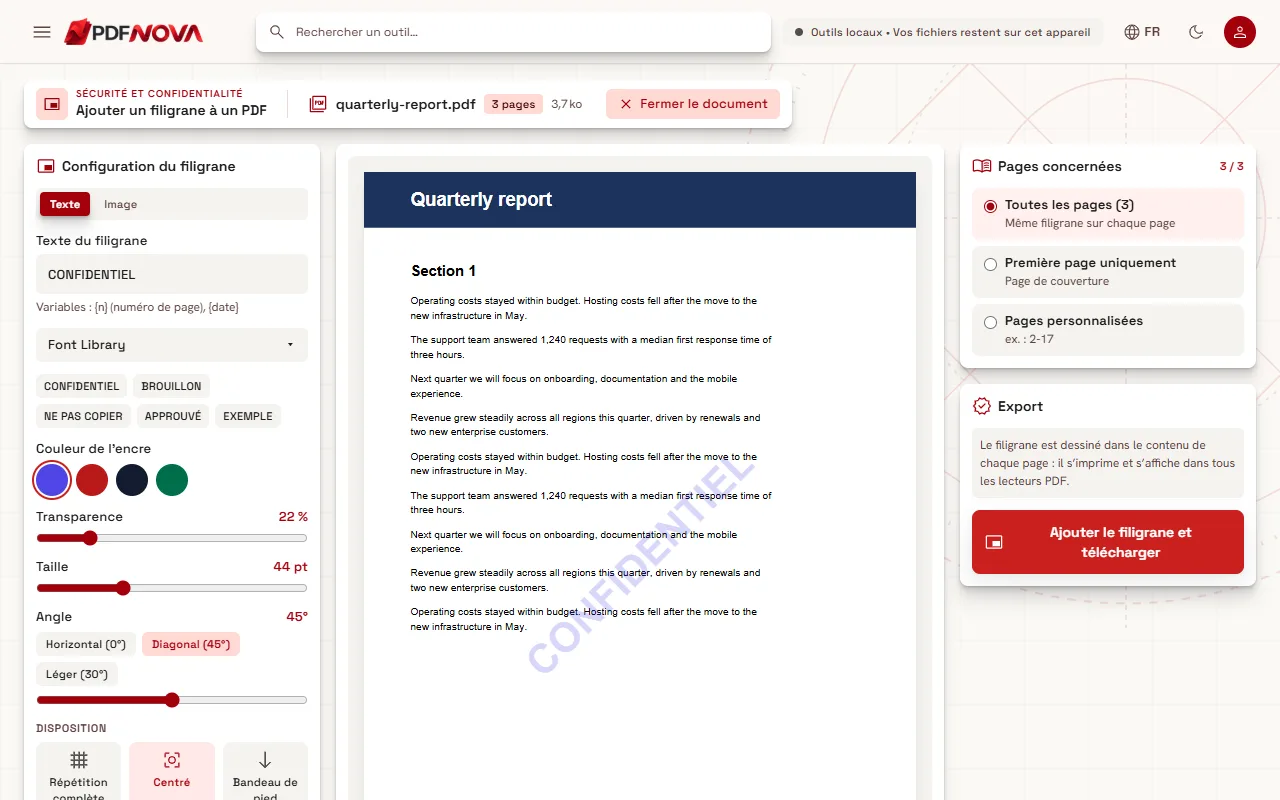
Votre fichier d’origine n’est pas modifié ; vous téléchargez un nouveau PDF. Le filigrane est dessiné dans le contenu de chaque page : il s’imprime et s’affiche dans tous les lecteurs PDF.
Filigranes de texte
Avec Texte sélectionné, vous disposez de ces réglages :
- Texte du filigrane. Saisissez le vôtre, ou utilisez l’un des boutons prédéfinis : CONFIDENTIEL, BROUILLON, NE PAS COPIER, APPROUVÉ et EXEMPLE. L’espace de travail s’ouvre avec CONFIDENTIEL déjà saisi.
- Variables. L’indication sous le champ affiche « Variables : {n} (numéro de page), {date} ». Placez `{n}` dans le texte et chaque page reçoit son propre numéro ; `{date}` insère la date. On peut ainsi obtenir un tampon comme « Brouillon {date} » ou « Copie {n} ».
- Police. Le bouton Bibliothèque de polices ouvre le même sélecteur que l’éditeur. Il liste les polices PDF standard (Helvetica, Times, Courier), celles de la bibliothèque de PDF NOVA et toute police que vous importez. Les imports acceptent TTF, OTF, WOFF ou WOFF2 jusqu’à 5 Mo, restent sur votre appareil et sont intégrés au PDF exporté. Le sélecteur vous demande de confirmer que vous avez le droit d’intégrer une police importée.
- Couleur de l’encre. Quatre pastilles : Indigo, Rouge, Graphite et Vert.
- Taille. De 10 à 120 points.
Polices et autres alphabets
Les polices standard couvrent les lettres latines. Pour d’autres alphabets, il faut une police qui contient les caractères. La couverture de la bibliothèque est indiquée police par police ; au moment de la rédaction, elle comprend le latin, le latin étendu et des familles arabes comme Noto Sans Arabic et Noto Naskh Arabic. Vérifiez l’aperçu après la saisie : si un caractère manque ou est faux, choisissez une autre police. Si vous avez besoin d’une écriture que la bibliothèque ne couvre pas, importez une police qui la contient et confirmez que vous avez le droit de l’intégrer.
Filigranes d’image
Avec Image sélectionné, cliquez sur Choisir une image (PNG ou JPG). L’aperçu montre l’image, que vous pouvez retirer ou remplacer.
- La transparence des PNG est conservée : un logo à fond transparent se pose sur la page sans cadre blanc autour.
- Taille se règle en part de la largeur de la page, de 5 % à 100 %.
- L’image est intégrée au PDF et stockée une seule fois, puis réutilisée sur chaque page, ce qui évite que le fichier grossisse beaucoup. Elle n’est envoyée nulle part.
- Si une image est illisible, la page affiche « Impossible de lire cette image. Utilisez un fichier PNG ou JPG. » D’après la FAQ de l’outil, les autres types d’image sont d’abord convertis en PNG dans votre navigateur.
Un logo en filigrane fonctionne mieux à taille modeste dans un coin, ou avec une faible opacité au centre.
Transparence, angle et position
Ces réglages s’appliquent aux deux modes :
- Transparence. Le curseur va de 5 à 100 pour cent. Une valeur basse (22 par défaut pour le texte) laisse la page lisible en dessous ; une valeur haute donne un tampon marqué. Regardez l’aperçu à la taille qu’aura la lecture, et faites un essai d’impression si le document sera imprimé, car un gris très pâle peut disparaître sur papier.
- Angle. De 0 à 90 degrés, avec les boutons rapides Horizontal, Diagonal (45 degrés, par défaut) et Léger.
- Disposition. Choisissez Répétition complète pour couvrir la page de la marque, Centré pour une marque unique au milieu, Bandeau de pied, ou l’un des coins : Haut gauche, Haut droite, Bas gauche, Bas droite.
Combinaisons typiques : un mot en diagonale, centré, peu opaque pour un statut (BROUILLON) ; une répétition complète d’une petite marque pour des documents susceptibles d’être photographiés ou capturés ; un petit logo en bas à droite pour l’identité visuelle.
Choisir les pages
Pages concernées propose trois options : Toutes les pages (même filigrane sur chaque page), Première page uniquement (pour une couverture) et Pages personnalisées, où vous saisissez une plage comme `2-17` ou `1-5, 8`. Le champ est une simple liste de numéros et de plages.
Si vous ne voulez marquer que certaines pages, vous pouvez aussi diviser le document au préalable, mais la plage personnalisée est généralement plus rapide.
Traitement local
Filigrane PDF est indiqué comme outil local : le fichier est lu, tamponné et enregistré dans votre navigateur. Rien n’est envoyé, et l’image d’un logo reste aussi sur votre appareil. Il fonctionne sans compte, et la FAQ de l’outil le présente comme gratuit.
Problèmes fréquents
Le filigrane est trop fort et le texte est difficile à lire
Réduisez la transparence ou la taille, ou déplacez la marque vers un coin ou le bandeau de pied.
Des lettres sont fausses ou absentes
La police choisie ne contient peut-être pas ces caractères. Ouvrez Bibliothèque de polices et choisissez-en une qui les couvre, ou importez-en une que vous avez le droit d’intégrer.
Le bouton demande un texte ou une image
Les messages « Saisissez le texte du filigrane. » et « Choisissez l’image du filigrane. » signifient que le champ correspondant au type choisi est vide.
Le fichier est devenu plus lourd
Les filigranes de texte ajoutent très peu. Une image est stockée une seule fois, mais un logo très volumineux ajoute tout de même son poids. Utilisez une image plus petite, ou compressez le résultat.
Il me faut des numéros de page, pas un filigrane
Les numéros de page sont du texte placé dans une marge, généralement avec un format comme « Page 1 sur 10 ». Voir ajouter des numéros de page, en-têtes et pieds de page.
FAQ
Puis-je utiliser mon logo ?
Oui. Choisissez Image, sélectionnez un PNG (la transparence est conservée) ou un JPG, puis réglez sa taille, sa transparence, son angle et sa position.
Le filigrane peut-il être retiré après coup ?
Il est dessiné dans le contenu de la page : une personne déterminée munie d’un logiciel d’édition peut donc parvenir à le retirer. Ne comptez pas dessus comme protection.
Fonctionne-t-il sur toutes les pages ?
Oui, avec Toutes les pages, ou vous pouvez utiliser Première page uniquement ou une plage personnalisée.
Apparaît-il à l’impression ?
Oui, puisqu’il fait partie du contenu de la page et non d’une couche d’annotations séparée. Vérifiez l’aperçu et faites un essai d’impression, car une marque très claire peut ne pas ressortir sur papier.