Filigrana PDF: aggiungere una filigrana di testo o immagine
6 min di lettura
Applica CONFIDENZIALE, BOZZA o il tuo logo come filigrana sulle pagine di un PDF. Opzioni di testo e immagine, posizione, trasparenza, font e pagine.
Una filigrana è un segno che attraversa la pagina: la parola BOZZA su un contratto ancora in revisione, CONFIDENZIALE su una relazione interna, un logo aziendale su un listino prezzi, o il tuo nome su un campione inviato a un cliente. Dice ai lettori in che stato si trova il documento prima ancora che leggano una parola e rende un po’ più difficile il riutilizzo disinvolto.
Questa guida illustra Filigrana PDF: le modalità testo e immagine, tutte le impostazioni che puoi cambiare e le situazioni in cui una filigrana aiuta e quelle in cui no.
Quando la filigrana è lo strumento giusto
- Indicare lo stato. BOZZA, CAMPIONE, APPROVATO o CONFIDENZIALE rendono evidente lo stato di un documento, anche su carta.
- Identità visiva. Un logo in un angolo o un leggero motivo ripetuto indicano da dove arriva un documento.
- Deterrente. Un segno con nome o data scoraggia chi fa circolare un file come se fosse la versione definitiva.
Non è un lucchetto. Le FAQ dello strumento sono oneste su questo punto: la filigrana viene disegnata nel contenuto della pagina e chi ha un software di modifica e ci tiene potrebbe comunque rimuoverla. Per i file sensibili, abbinala a una password con Proteggi PDF, come descritto nella guida alla password. Inoltre non serve a nascondere informazioni: se un nome o un numero non deve essere visibile affatto, usa l’oscuramento.
Passo dopo passo: aggiungere una filigrana
- Apri Filigrana PDF e scegli il tuo PDF con Scegli un PDF.
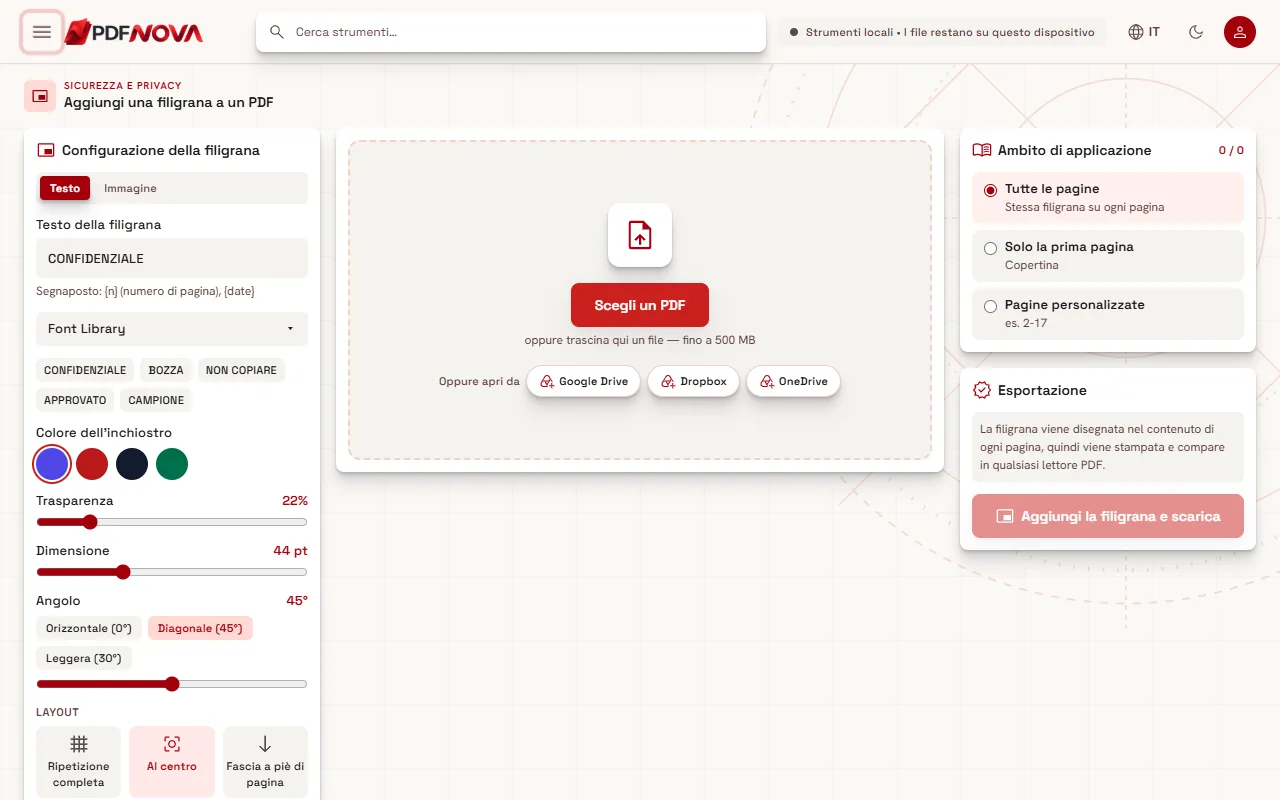
- In Configurazione della filigrana, scegli Testo oppure Immagine nel selettore Tipo di filigrana.
- Regola l’aspetto (le sezioni seguenti spiegano ogni controllo) e controlla l’anteprima delle pagine.
- In Ambito di applicazione, scegli quali pagine ricevono la filigrana.
- Seleziona Aggiungi la filigrana e scarica.
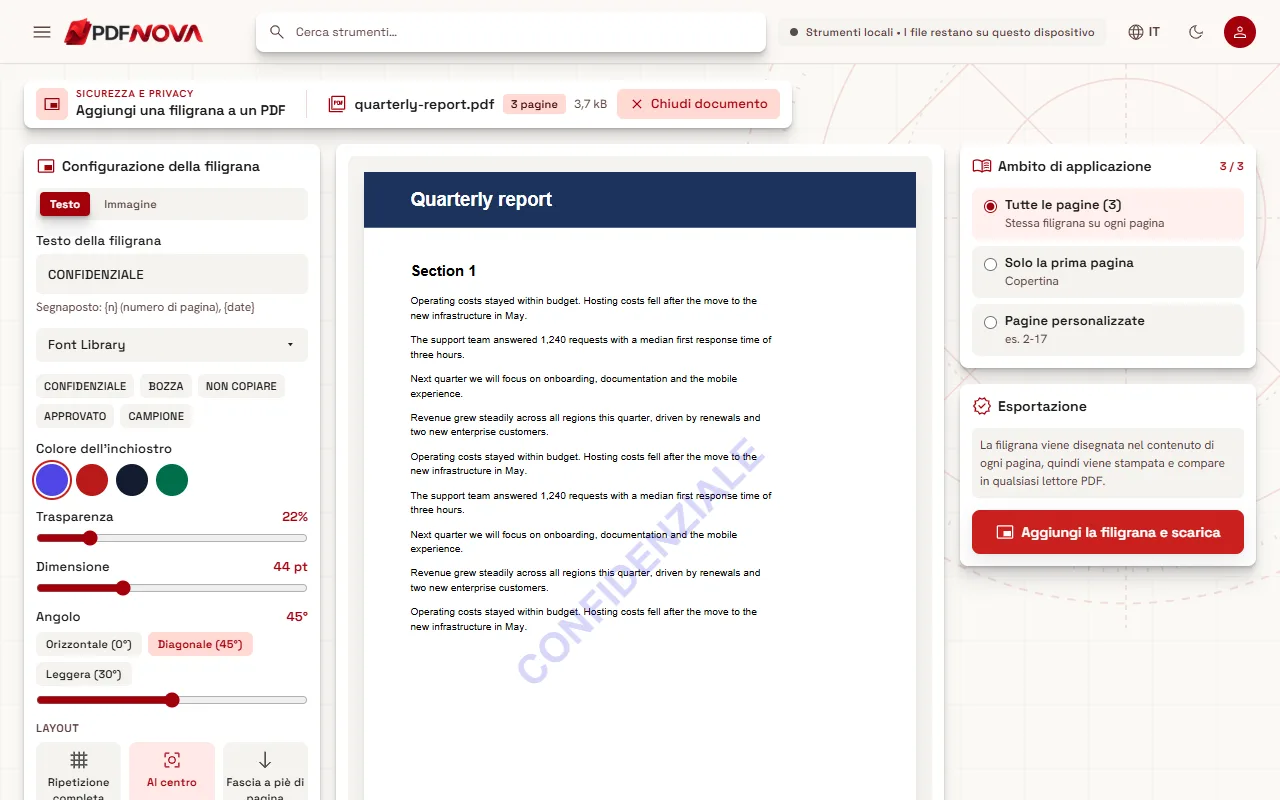
Il file originale non viene modificato: scarichi un nuovo PDF. La filigrana viene disegnata nel contenuto di ogni pagina, quindi viene stampata e compare in qualsiasi lettore PDF.
Filigrane di testo
Con Testo selezionato hai questi controlli:
- Testo della filigrana. Scrivi il tuo, oppure usa uno dei pulsanti predefiniti: CONFIDENZIALE, BOZZA, NON COPIARE, APPROVATO e CAMPIONE. L’area di lavoro si apre con CONFIDENZIALE già inserito.
- Segnaposto. Il suggerimento sotto il campo dice: "Segnaposto: {n} (numero di pagina), {date}". Inserisci `{n}` nel testo e ogni pagina riceve il proprio numero; `{date}` inserisce la data. Così puoi creare un timbro come "Bozza {date}" o "Copia {n}".
- Font. Il pulsante Libreria font apre lo stesso selettore usato nell’editor. Elenca i font PDF standard (Helvetica, Times, Courier), i font della libreria di PDF NOVA e qualsiasi font caricato da te. I caricamenti accettano TTF, OTF, WOFF o WOFF2 fino a 5 MB, restano sul tuo dispositivo e vengono incorporati nel PDF esportato. Il selettore ti chiede di confermare di avere il permesso di incorporare un font caricato.
- Colore dell’inchiostro. Quattro campioni: Indaco, Rosso, Grafite e Verde.
- Dimensione. Da 10 a 120 punti.
Font e altri alfabeti
I font standard coprono le lettere latine. Per altri alfabeti serve un font che contenga i caratteri. La copertura della libreria è indicata per ogni font; al momento in cui scriviamo comprende famiglie latine, latine estese e arabe come Noto Sans Arabic e Noto Naskh Arabic. Controlla l’anteprima dopo aver scritto: se un carattere manca o è sbagliato, scegli un altro font. Se ti serve una scrittura che la libreria non copre, carica un font che la contenga e conferma di poterlo incorporare.
Filigrane con immagine
Con Immagine selezionato, scegli Scegli un’immagine (PNG o JPG). L’anteprima mostra l’immagine e puoi rimuoverla o sceglierne un’altra.
- La trasparenza dei PNG viene mantenuta, quindi un logo con sfondo trasparente si appoggia alla pagina senza un riquadro bianco intorno.
- La dimensione si imposta come percentuale della larghezza della pagina, da 5% a 100%.
- L’immagine viene incorporata nel PDF e memorizzata una sola volta, poi riutilizzata su ogni pagina, così il file non cresce molto. Non viene caricata da nessuna parte.
- Se un’immagine non può essere letta, la pagina dice "Impossibile leggere questa immagine. Usa un file PNG o JPG." Secondo le FAQ dello strumento, gli altri tipi di immagine vengono prima convertiti in PNG nel tuo browser.
Un logo funziona meglio con dimensioni contenute in un angolo, oppure con bassa opacità al centro.
Trasparenza, angolo e posizione
Queste impostazioni valgono per entrambe le modalità:
- Trasparenza. Il cursore va da 5 a 100 percento. Un valore basso (per il testo il valore iniziale è 22) lascia leggibile la pagina sotto; un valore alto crea un timbro marcato. Guarda l’anteprima alla dimensione con cui la vedrà il lettore e prova una stampa se il documento verrà stampato, perché il grigio molto chiaro può sparire sulla carta.
- Angolo. Da 0 a 90 gradi, con i pulsanti rapidi Orizzontale, Diagonale (45 gradi, il valore predefinito) e Leggera.
- Layout. Scegli Ripetizione completa per ripetere il segno su tutta la pagina, Al centro per un solo segno al centro, Fascia a piè di pagina, oppure uno degli angoli: In alto a sinistra, In alto a destra, In basso a sinistra, In basso a destra.
Combinazioni tipiche: una parola diagonale, centrata e a bassa opacità per lo stato (BOZZA); una ripetizione completa di un piccolo segno per i documenti che verranno fotografati o catturati in screenshot; un piccolo logo in basso a destra per l’identità visiva.
Scegliere le pagine
Ambito di applicazione offre tre opzioni: Tutte le pagine (la stessa filigrana su ogni pagina), Solo la prima pagina (per una copertina) e Pagine personalizzate, dove scrivi un intervallo come `2-17` o `1-5, 8`. Il campo delle pagine è un semplice elenco di numeri e intervalli.
Se devi marcare solo alcune pagine, puoi anche dividere prima il documento, ma di solito l’intervallo personalizzato è più rapido.
Elaborazione locale
Filigrana PDF è indicato come strumento locale: il file viene letto, timbrato e salvato nel tuo browser. Non viene caricato nulla e anche l’immagine di un logo resta sul tuo dispositivo. Funziona senza account e le FAQ dello strumento lo indicano come gratuito.
Problemi frequenti
La filigrana è troppo forte e il testo è difficile da leggere
Riduci la trasparenza o la dimensione, oppure sposta il segno in un angolo o nella fascia a piè di pagina.
Le lettere sono sbagliate o mancano
Il font scelto potrebbe non contenere quei caratteri. Apri Libreria font e scegline uno che li copra, oppure carica un font che hai il diritto di incorporare.
Il pulsante chiede un testo o un’immagine
I messaggi "Inserisci il testo della filigrana." e "Scegli l’immagine della filigrana." significano che il campo per il tipo selezionato è vuoto.
Il file è diventato più grande
Le filigrane di testo aggiungono pochissimo. Un’immagine viene memorizzata una sola volta, ma un logo molto grande aggiunge comunque il proprio peso. Usa un’immagine più piccola oppure comprimi il risultato.
Mi servono i numeri di pagina, non una filigrana
I numeri di pagina sono testo collocato in un margine, di solito con un modello come "Pagina 1 di 10". Leggi come aggiungere numeri di pagina, intestazioni e piè di pagina.
Domande frequenti
Posso usare il mio logo?
Sì. Scegli Immagine, seleziona un PNG (la trasparenza viene mantenuta) o un JPG, poi imposta dimensione, trasparenza, angolo e posizione.
La filigrana si può rimuovere in seguito?
Viene disegnata nel contenuto della pagina, quindi una persona determinata con un software di modifica potrebbe riuscire a rimuoverla. Non farci affidamento per la protezione.
Funziona su tutte le pagine?
Sì, con Tutte le pagine; oppure puoi usare Solo la prima pagina o un intervallo personalizzato.
Si vedrà anche in stampa?
Sì, perché fa parte del contenuto della pagina e non è un livello di annotazioni separato. Controlla l’anteprima e fai una stampa di prova, perché i segni molto chiari potrebbero non risultare visibili.