Marca de agua en PDF: añadir texto o imagen
6 min de lectura
Estampe CONFIDENCIAL, BORRADOR o su logotipo en las páginas de un PDF. Opciones de texto e imagen, posición, opacidad, fuentes y páginas, y cuándo conviene.
Una marca de agua es una marca que cruza la página: la palabra BORRADOR en un contrato que aún se revisa, CONFIDENCIAL en un informe interno, un logotipo de empresa en una lista de precios o su nombre en una muestra que envía a un cliente. Indica el estado del documento antes de leer una sola palabra y hace un poco más difícil reutilizarlo sin permiso.
Esta guía recorre Marca de agua en PDF: los modos de texto e imagen, todos los ajustes que puede cambiar y las situaciones en las que una marca de agua ayuda y en las que no.
Cuándo es la herramienta adecuada
- Indicar el estado. BORRADOR, MUESTRA, APROBADO o CONFIDENCIAL dejan claro el estado de un documento, también en papel.
- Marca de identidad. Un logotipo en una esquina o un patrón tenue repetido identifica de dónde procede un documento.
- Disuasión. Una marca con nombre o fecha desanima a circular un archivo como si fuera la versión final.
No es un candado. Las propias preguntas frecuentes de la herramienta son claras en esto: la marca de agua se dibuja en el contenido de la página y quien tenga software de edición y empeño aún podría quitarla. Para archivos sensibles, combínela con una contraseña de Proteger PDF, como se explica en la guía de contraseñas. Tampoco sirve para ocultar información: si un nombre o un número no debe verse en absoluto, use la censura.
Paso a paso: añadir una marca de agua
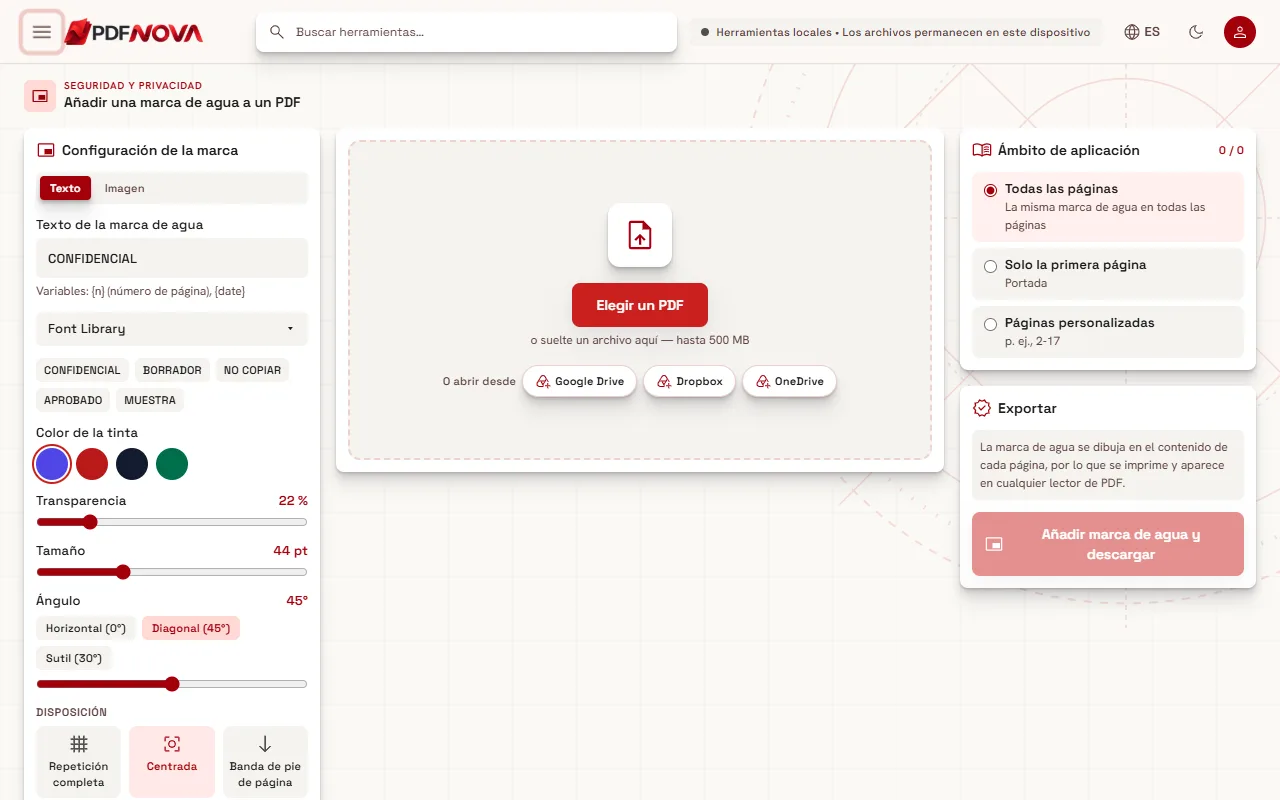
- Abra Marca de agua en PDF y elija su PDF con Elegir un PDF.
- En Configuración de la marca, elija Texto o Imagen en el selector Tipo de marca de agua.
- Ajuste el aspecto (las secciones siguientes explican cada control) y revise la vista previa de las páginas.
- En Ámbito de aplicación, elija qué páginas llevan la marca.
- Pulse Añadir marca de agua y descargar.
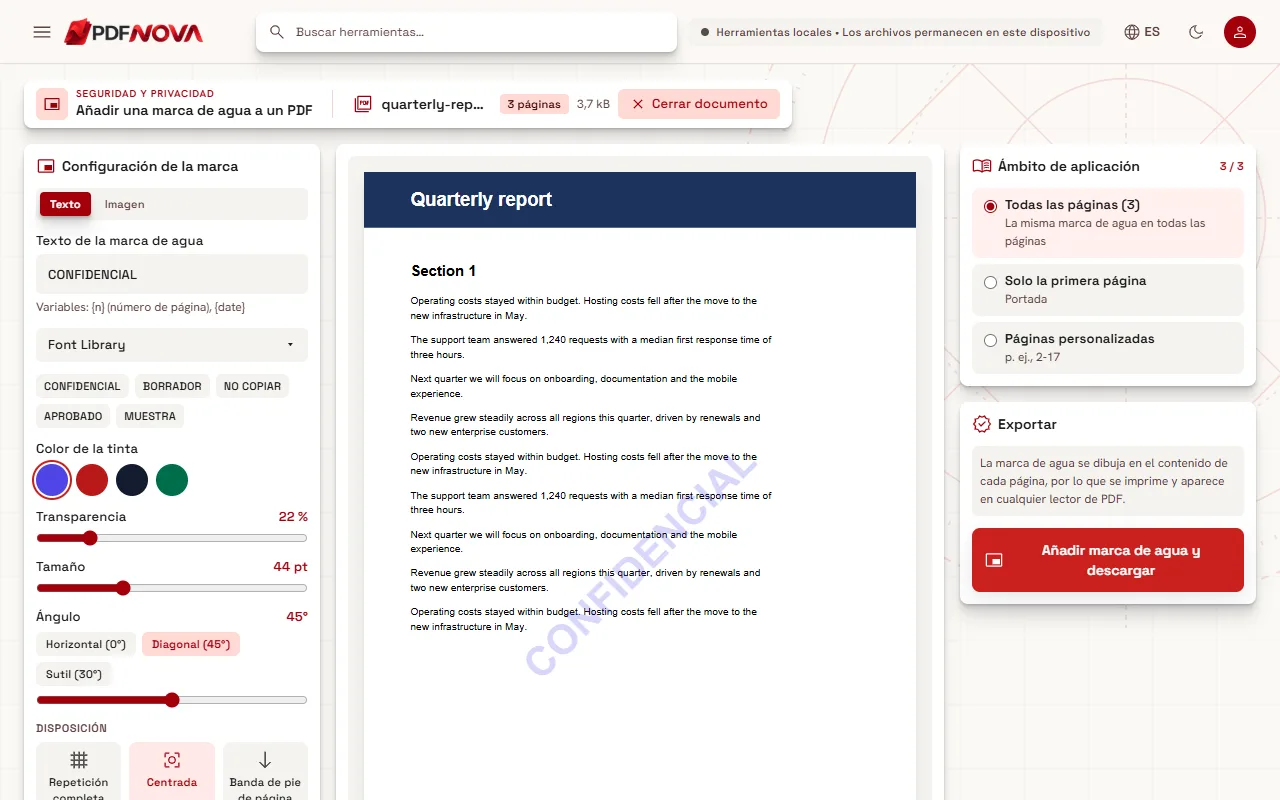
Su archivo original no se modifica; usted descarga un PDF nuevo. La marca de agua se dibuja en el contenido de cada página, así que se imprime y se ve en cualquier lector de PDF.
Marcas de agua de texto
Con Texto seleccionado dispone de estos controles:
- Texto de la marca de agua. Escriba el suyo o use uno de los botones predefinidos: CONFIDENCIAL, BORRADOR, NO COPIAR, APROBADO y MUESTRA. El espacio de trabajo se abre con CONFIDENCIAL ya escrito.
- Variables. La ayuda bajo el cuadro dice «Variables: {n} (número de página), {date}». Ponga `{n}` en el texto y cada página recibe su propio número; `{date}` inserta la fecha. Así es posible un sello como «Borrador {date}» o «Copia {n}».
- Fuente. El botón Biblioteca de fuentes abre el mismo selector que usa el editor. Incluye las fuentes estándar de PDF (Helvetica, Times, Courier), las de la biblioteca propia de PDF NOVA y cualquier fuente que suba. Las fuentes subidas aceptan TTF, OTF, WOFF o WOFF2 de hasta 5 MB, permanecen en su dispositivo y se incrustan en el PDF exportado. El selector le pide que confirme que tiene permiso para incrustar una fuente subida.
- Color de la tinta. Cuatro muestras: Índigo, Rojo, Grafito y Verde.
- Tamaño. De 10 a 120 puntos.
Fuentes y otros alfabetos
Las fuentes estándar cubren las letras latinas. Para otros alfabetos necesita una fuente que contenga los caracteres. La biblioteca indica la cobertura de cada fuente; en el momento de escribir esto incluye familias latinas, latinas extendidas y árabes como Noto Sans Arabic y Noto Naskh Arabic. Revise la vista previa tras escribir: si falta un carácter o se ve mal, elija otra fuente. Si necesita una escritura que la biblioteca no cubre, suba una fuente que la tenga y confirme que puede incrustarla.
Marcas de agua de imagen
Con Imagen seleccionada, pulse Elegir una imagen (PNG o JPG). La vista previa muestra la imagen y puede quitarla o elegir otra.
- Se conserva la transparencia de los PNG, así que un logotipo con fondo transparente queda sobre la página sin un recuadro blanco alrededor.
- El tamaño se define como porcentaje del ancho de la página, del 5 % al 100 %.
- La imagen se incrusta en el PDF y se almacena una sola vez, y luego se reutiliza en todas las páginas, de modo que el archivo apenas crece. No se sube a ningún sitio.
- Si no se puede leer una imagen, la página dice «No se ha podido leer esta imagen. Use un archivo PNG o JPG.». Según las preguntas frecuentes de la herramienta, los demás tipos de imagen se convierten antes a PNG en su navegador.
Una marca de agua con logotipo funciona mejor con un tamaño modesto en una esquina, o con baja opacidad en el centro.
Transparencia, ángulo y posición
Estos ajustes se aplican a ambos modos:
- Transparencia. El control va del 5 al 100 por ciento. Un valor bajo (el predeterminado del texto es 22) mantiene legible la página que hay debajo; un valor alto da un sello contundente. Revise la vista previa al tamaño con el que la verá el lector y haga una prueba de impresión si el documento se va a imprimir, ya que un gris muy tenue puede desaparecer en papel.
- Ángulo. De 0 a 90 grados, con los botones rápidos Horizontal, Diagonal (45 grados, el predeterminado) y Sutil.
- Disposición. Elija Repetición completa para repetir la marca por toda la página, Centrada para una sola marca en el centro, Banda de pie de página o una de las esquinas: Arriba a la izquierda, Arriba a la derecha, Abajo a la izquierda, Abajo a la derecha.
Combinaciones típicas: una palabra diagonal, centrada y de baja opacidad para el estado (BORRADOR); una repetición completa de una marca pequeña para documentos que se fotografiarán o se capturarán en pantalla; un logotipo pequeño abajo a la derecha como marca de identidad.
Elegir las páginas
Ámbito de aplicación ofrece tres opciones: Todas las páginas (la misma marca de agua en todas las páginas), Solo la primera página (para una portada) y Páginas personalizadas, donde escribe un intervalo como `2-17` o `1-5, 8`. El campo de páginas es una lista sencilla de números e intervalos.
Si solo necesita marcar algunas páginas, también puede dividir el documento antes, pero el intervalo personalizado suele ser más rápido.
Procesamiento local
Marca de agua en PDF figura como herramienta local: el archivo se lee, se estampa y se guarda en su navegador. No se sube nada, y la imagen de un logotipo también permanece en su dispositivo. Funciona sin cuenta y las preguntas frecuentes de la herramienta la indican como gratuita.
Problemas habituales
La marca de agua es demasiado fuerte y el texto cuesta leerlo
Reduzca la transparencia o el tamaño, o mueva la marca a una esquina o a la banda de pie de página.
Las letras se ven mal o faltan
Puede que la fuente elegida no contenga esos caracteres. Abra Biblioteca de fuentes y elija una que los cubra, o suba una que tenga derecho a incrustar.
El botón pide texto o una imagen
Los mensajes «Introduzca el texto de la marca de agua.» y «Elija la imagen de la marca de agua.» significan que el campo del tipo seleccionado está vacío.
El archivo ha crecido
Las marcas de agua de texto añaden muy poco. Una imagen se almacena una vez, pero un logotipo muy grande aporta su propio tamaño. Use una imagen más pequeña o comprima el resultado.
Necesito números de página, no una marca de agua
Los números de página son texto colocado en un margen, normalmente con un patrón como «Página 1 de 10». Consulte la guía para numerar páginas y añadir encabezados y pies.
Preguntas frecuentes
¿Puedo usar mi logotipo?
Sí. Elija Imagen, seleccione un PNG (se conserva la transparencia) o un JPG y fije su tamaño, transparencia, ángulo y posición.
¿Se puede quitar la marca de agua después?
Se dibuja en el contenido de la página, así que alguien decidido y con software de edición podría quitarla. No cuente con ella como protección.
¿Funciona en todas las páginas?
Sí, con Todas las páginas; también puede usar Solo la primera página o un intervalo personalizado.
¿Se verá al imprimir?
Sí, porque forma parte del contenido de la página y no de una capa de anotaciones aparte. Revise la vista previa y haga una impresión de prueba, porque las marcas muy claras pueden no imprimirse de forma visible.