علامة مائية PDF: إضافة نص أو صورة إلى الصفحات
وقت القراءة: 5 دقيقة
ضع علامة "سري" أو "مسودة" أو شعارك على صفحات PDF. تعرّف على خيارات النص والصورة والموضع والشفافية والخطوط ونطاق الصفحات ومتى تفيد العلامة المائية.
العلامة المائية علامة تمتد عبر الصفحة: كلمة DRAFT على عقد قيد المراجعة، أو CONFIDENTIAL على تقرير داخلي، أو شعار شركة على قائمة أسعار، أو اسمك على نموذج ترسله إلى عميل. تخبر القارئ بحالة المستند قبل أن يقرأ كلمة منه، وتجعل إعادة استخدامه عرضًا أصعب قليلًا.
يشرح هذا الدليل أداة إضافة علامة مائية إلى PDF: وضعَي النص والصورة، وكل إعداد يمكنك تغييره، والحالات التي تفيد فيها العلامة المائية والحالات التي لا تفيد.
متى تكون العلامة المائية الأداة المناسبة
- تحديد الحالة. كلمات مثل DRAFT وSAMPLE وAPPROVED وCONFIDENTIAL توضّح حالة المستند، حتى على الورق المطبوع.
- الهوية البصرية. شعار في زاوية أو نمط خافت متكرر يدلّ على مصدر المستند.
- الردع. علامة تحمل اسمًا أو تاريخًا تثني عن تمرير الملف كأنه النسخة النهائية.
ليست قفلًا. تقول الأسئلة الشائعة في الأداة ذلك بصراحة: تُرسم العلامة المائية داخل محتوى الصفحة، وقد يتمكن المصرّون ببرامج التحرير من إزالتها. للملفات الحساسة، اجمعها مع كلمة مرور من حماية ملف PDF كما في دليل كلمة المرور. وهي ليست وسيلة لإخفاء المعلومات: إذا كان يجب ألا يظهر اسم أو رقم إطلاقًا فاستخدم التنقيح.
خطوة بخطوة: إضافة علامة مائية
- افتح إضافة علامة مائية إلى PDF واختر ملف PDF بالزر اختيار ملف PDF.
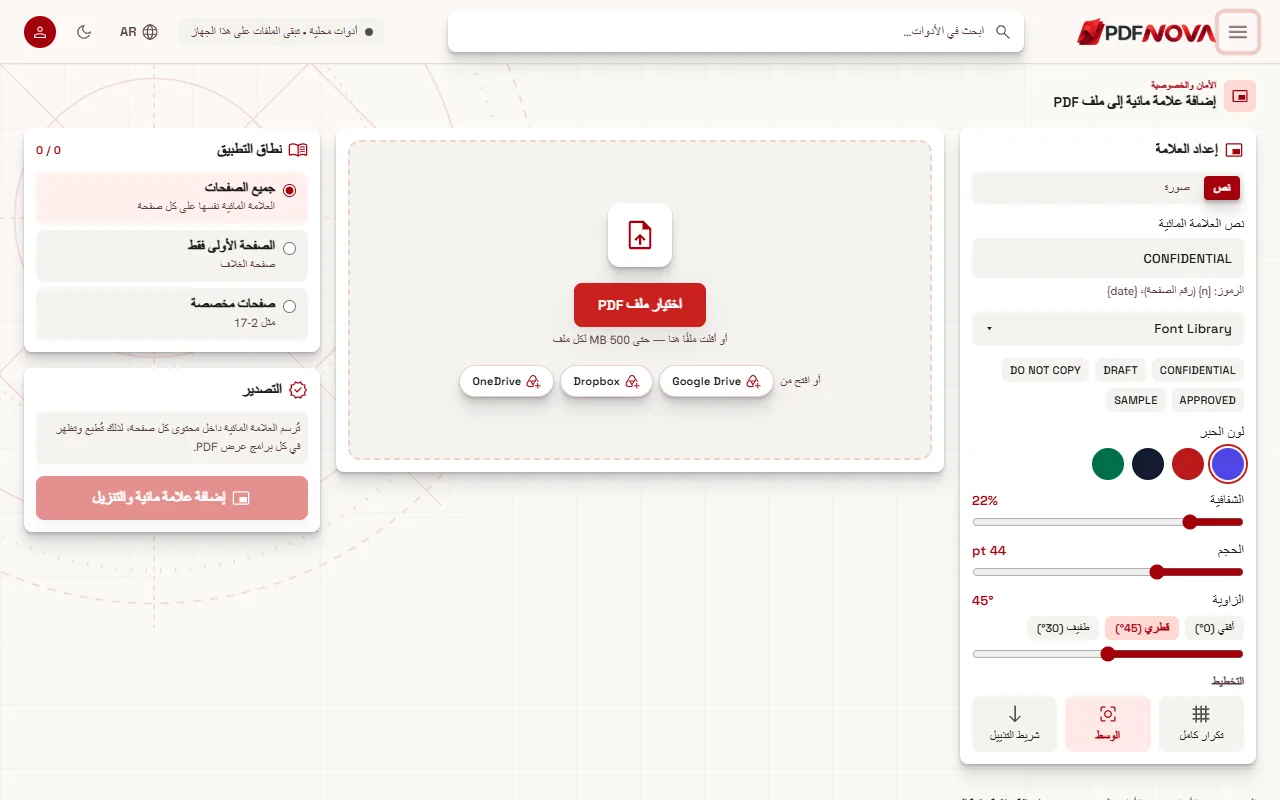
- ضمن إعداد العلامة، اختر نص أو صورة في مفتاح نوع العلامة المائية.
- اضبط المظهر (تشرح الأقسام التالية كل عنصر تحكم) وراجع معاينة صفحاتك.
- ضمن نطاق التطبيق، اختر الصفحات التي تحمل العلامة.
- اضغط إضافة علامة مائية والتنزيل.
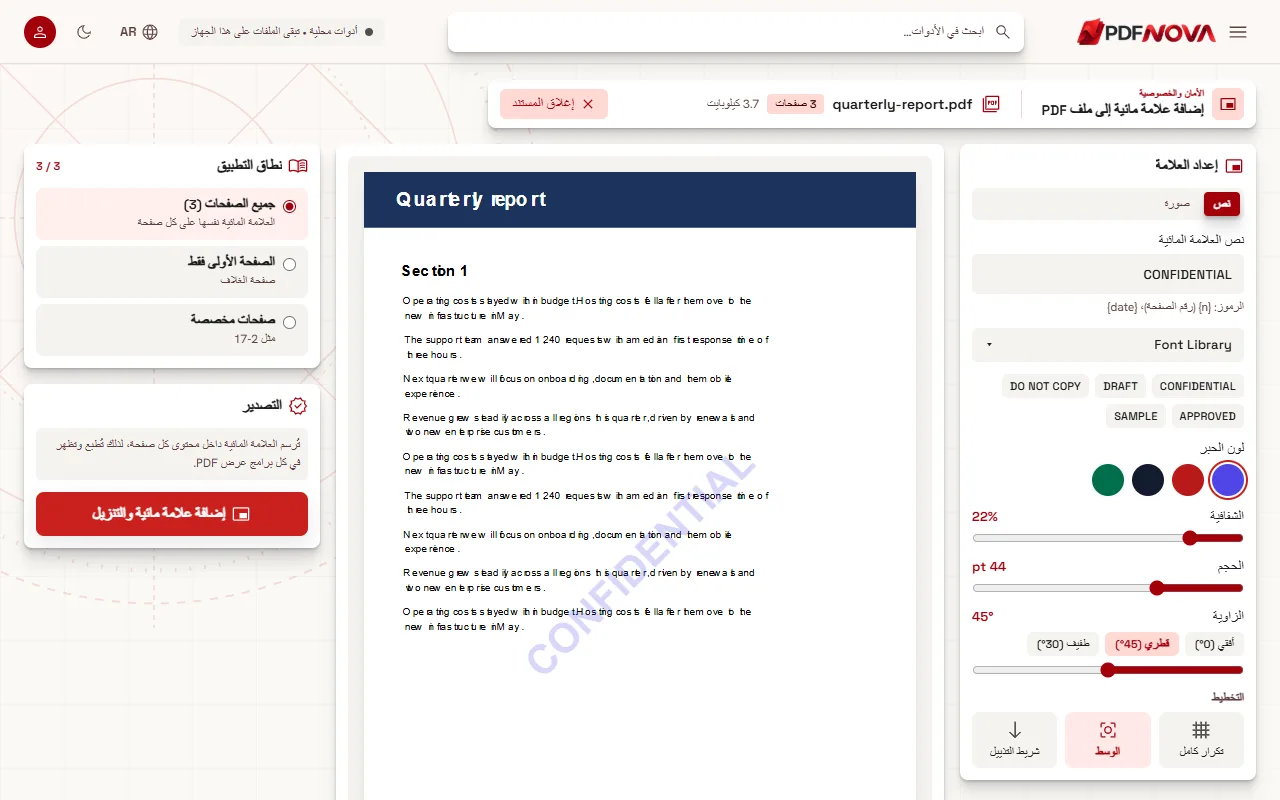
لا يتغيّر ملفك الأصلي؛ تنزّل ملف PDF جديدًا. تُرسم العلامة المائية داخل محتوى كل صفحة، لذلك تُطبع وتظهر في كل برامج عرض PDF.
العلامات المائية النصية
عند اختيار نص تتوفر لك عناصر التحكم التالية:
- نص العلامة المائية. اكتب نصك، أو استخدم أحد أزرار القوالب: CONFIDENTIAL وDRAFT وDO NOT COPY وAPPROVED وSAMPLE. تُفتح مساحة العمل وفيها CONFIDENTIAL.
- الرموز. يقول التلميح تحت الخانة "الرموز: {n} (رقم الصفحة)، {date}". ضع `{n}` في النص فتحصل كل صفحة على رقمها، ويُدرج `{date}` التاريخ. بذلك يمكن إنشاء ختم مثل "Draft {date}" أو "Copy {n}".
- الخط. يفتح زر مكتبة الخطوط أداة الاختيار نفسها المستخدمة في المحرر. تعرض الخطوط القياسية لـ PDF (Helvetica وTimes وCourier) وخطوط مكتبة PDF NOVA وأي خط ترفعه. تقبل الملفات المرفوعة TTF أو OTF أو WOFF أو WOFF2 حتى 5 MB، وتبقى على جهازك وتُضمَّن في ملف PDF المُصدَّر. تطلب الأداة منك تأكيد أن لديك إذنًا بتضمين الخط المرفوع.
- لون الحبر. أربع عينات: نيلي وأحمر ورمادي فحمي وأخضر.
- الحجم. من 10 إلى 120 نقطة.
الخطوط والأبجديات الأخرى
تغطي الخطوط القياسية الأحرف اللاتينية. للأبجديات الأخرى تحتاج إلى خط يحتوي الأحرف المطلوبة. تُذكر تغطية المكتبة لكل خط؛ وهي وقت كتابة هذا الدليل تشمل عائلات لاتينية ولاتينية ممتدة وعربية مثل Noto Sans Arabic وNoto Naskh Arabic. راجع المعاينة بعد الكتابة: إذا كان حرف مفقودًا أو خاطئًا فاختر خطًا آخر. وإذا احتجت إلى كتابة لا تغطيها المكتبة، فارفع خطًا يدعمها وأكّد أن لك حق تضمينه.
العلامات المائية بالصور
عند اختيار صورة اضغط اختيار صورة (PNG أو JPG). تعرض المعاينة الصورة، ويمكنك إزالتها أو اختيار غيرها.
- تُحفظ شفافية PNG، فيستقر الشعار ذو الخلفية الشفافة على الصفحة دون مربع أبيض حوله.
- الحجم يُحدَّد كنسبة من عرض الصفحة، من 5% إلى 100%.
- تُضمَّن الصورة في ملف PDF وتُخزَّن مرة واحدة ثم يُعاد استخدامها في كل صفحة، فلا يكبر الملف كثيرًا. ولا تُرفع إلى أي مكان.
- إذا تعذّرت قراءة الصورة تقول الصفحة "تعذّرت قراءة هذه الصورة. استخدم ملف PNG أو JPG." وبحسب الأسئلة الشائعة في الأداة، تُحوَّل أنواع الصور الأخرى إلى PNG في متصفحك أولًا.
تعمل علامة الشعار أفضل بحجم متواضع في زاوية، أو بشفافية عالية في الوسط.
الشفافية والزاوية والموضع
تنطبق هذه الإعدادات على الوضعين:
- الشفافية. يتراوح المنزلق من 5 إلى 100 بالمئة. القيمة المنخفضة (الافتراضية للنص 22) تُبقي الصفحة مقروءة من تحتها؛ والقيمة العالية تصنع ختمًا واضحًا. راجع المعاينة بالحجم الذي سيراه القارئ، وجرّب طباعة تجريبية إذا كان المستند سيُطبع، فالرمادي الباهت قد يختفي على الورق.
- الزاوية. من 0 إلى 90 درجة، مع أزرار سريعة: أفقي وقطري (45 درجة، الافتراضي) وطفيف.
- التخطيط. اختر تكرار كامل لتغطية الصفحة بالعلامة، أو الوسط لعلامة واحدة في المنتصف، أو شريط التذييل، أو إحدى الزوايا: أعلى اليسار وأعلى اليمين وأسفل اليسار وأسفل اليمين.
تركيبات شائعة: كلمة قطرية في الوسط بشفافية عالية لتحديد الحالة (DRAFT)؛ وتكرار كامل لعلامة صغيرة للمستندات التي قد تُصوَّر أو تُلتقط لقطة شاشة لها؛ وشعار صغير في أسفل اليمين للهوية البصرية.
اختيار الصفحات
يتيح نطاق التطبيق ثلاثة خيارات: جميع الصفحات (العلامة نفسها على كل صفحة)، والصفحة الأولى فقط (للغلاف)، وصفحات مخصصة حيث تكتب نطاقًا مثل `2-17` أو `1-5, 8`. حقل الصفحات قائمة عادية من الأرقام والنطاقات.
إذا أردت وضع العلامة على بعض الصفحات فقط، يمكنك أيضًا تقسيم المستند أولًا، لكن النطاق المخصص أسرع عادةً.
المعالجة محليًا
أداة إضافة علامة مائية إلى PDF محلية: يُقرأ الملف ويُختم ويُحفظ داخل متصفحك. لا يُرفع شيء، وتبقى صورة الشعار على جهازك أيضًا. تعمل دون حساب، وتصنّفها الأسئلة الشائعة في الأداة مجانية.
مشكلات شائعة
العلامة المائية قوية جدًا والنص صعب القراءة
قلّل الشفافية أو الحجم، أو انقل العلامة إلى زاوية أو إلى شريط التذييل.
الأحرف تبدو خاطئة أو مفقودة
قد لا يحتوي الخط المختار على هذه الأحرف. افتح مكتبة الخطوط واختر خطًا يغطيها، أو ارفع خطًا يحق لك تضمينه.
الزر يطلب نصًا أو صورة
تعني الرسالتان "أدخل نص العلامة المائية." و"اختر صورة العلامة المائية." أن الحقل الخاص بالنوع المختار فارغ.
كبر حجم الملف
تضيف العلامات النصية القليل جدًا. تُخزَّن الصورة مرة واحدة، لكن الشعار الكبير جدًا يضيف حجمه. استخدم صورة أصغر، أو اضغط النتيجة.
أحتاج أرقام صفحات لا علامة مائية
أرقام الصفحات نص يوضع في الهامش، غالبًا بنمط مثل "Page 1 of 10". راجع إضافة أرقام الصفحات والرأس والتذييل.
الأسئلة الشائعة
هل يمكنني استخدام شعاري؟
نعم. اختر صورة، ثم PNG (تُحفظ الشفافية) أو JPG، واضبط حجمها وشفافيتها وزاويتها وموضعها.
هل يمكن إزالة العلامة المائية لاحقًا؟
هي مرسومة داخل محتوى الصفحة، لذا قد يتمكن شخص مصرّ يملك برنامج تحرير من إزالتها. لا تعتمد عليها للحماية.
هل تعمل على كل صفحة؟
نعم، مع "جميع الصفحات"، أو يمكنك استخدام "الصفحة الأولى فقط" أو نطاق مخصص.
هل ستظهر عند الطباعة؟
نعم، لأنها جزء من محتوى الصفحة وليست طبقة تعليقات منفصلة. راجع المعاينة وجرّب طباعة تجريبية، فقد لا تظهر العلامات الخفيفة جدًا على الورق.