تقسيم ملف PDF واستخراج الصفحات دون رفعه
وقت القراءة: 4 دقيقة
قسّم ملف PDF حسب نطاق الصفحات أو كل N صفحة أو صفحة لكل ملف، أو استخرج بضع صفحات إلى ملف جديد. دليل خطوة بخطوة يعمل داخل متصفحك.
تقرير من 120 صفحة لا تحتاج منه إلا الصفحات من 14 إلى 19. أو كومة فواتير ممسوحة ضوئيًا ينبغي أن تصير ملفًا لكل فاتورة. أو عقد تريد مشاركته دون الملحق السري. كلها ترجع إلى المهمة نفسها: إخراج صفحات من ملف PDF دون إتلافها.
يغطي هذا الدليل أداتين وثيقتي الصلة. تقسيم ملف PDF يفصل المستند إلى عدة ملفات. واستخراج صفحات PDF يحفظ الصفحات التي تختارها في ملف جديد واحد. وتعمل الأداتان داخل متصفحك وتتركان الأصل دون مساس.
التقسيم أم الاستخراج: أيهما تحتاج؟
الفرق بسيط:
- الاستخراج يعطيك ملف PDF جديدًا واحدًا لا يحتوي إلا على الصفحات التي اخترتها. استخدمه حين تريد مجموعة جزئية: «الملخص وصفحة التوقيع فقط».
- التقسيم يعطيك عدة ملفات PDF دفعة واحدة، مثل ملف لكل فصل، أو لكل صفحة، أو لكل نطاق كتبته. استخدمه حين يجب تقطيع المستند كله إلى أجزاء.
وتتشارك الأداتان مساحة العمل نفسها، فالخيارات متشابهة. والفرق الوحيد في بعض التسميات.
خطوة بخطوة: تقسيم PDF إلى عدة ملفات
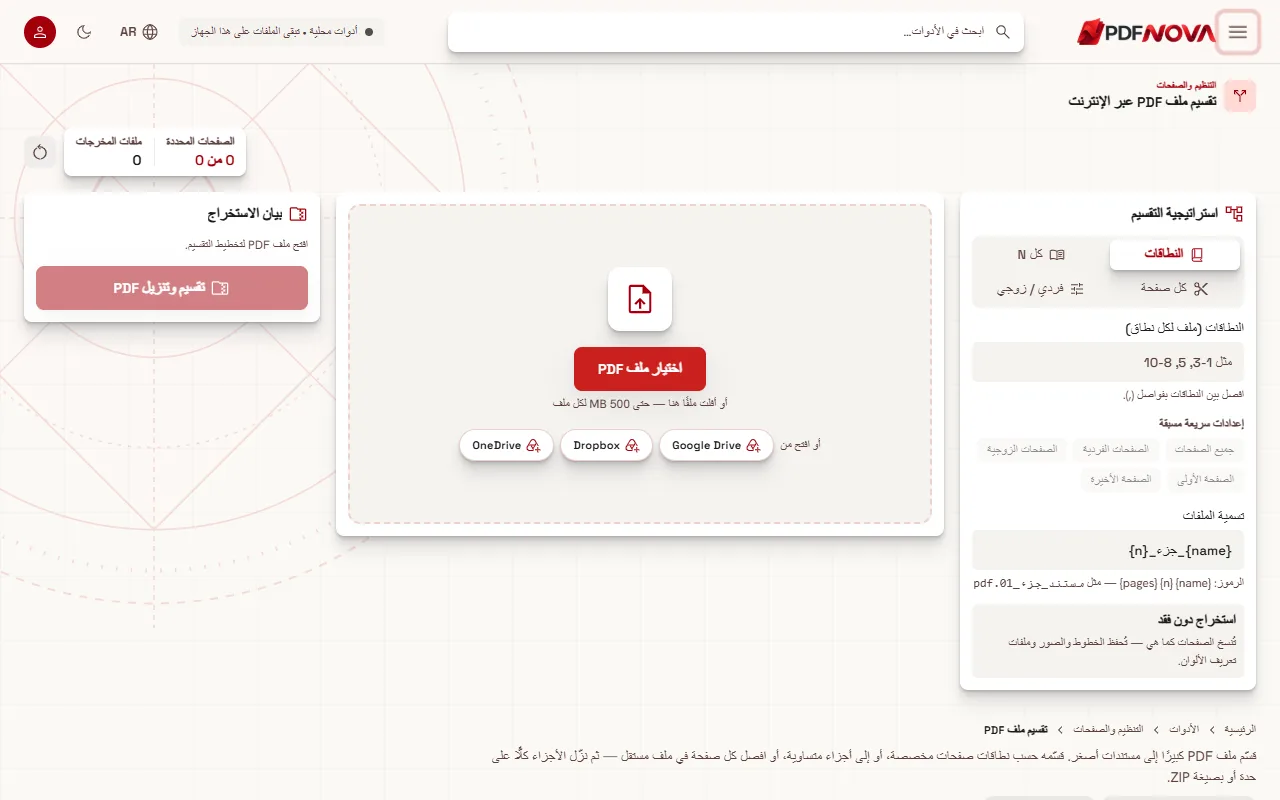
- افتح تقسيم ملف PDF واختر ملفك.
- اختر وضع التقسيم (انظر القسم التالي).
- راجع معاينة الملفات التي ستُنشأ، ثم اضغط الزر في الأسفل. ومع عدة ملفات يكتب «تقسيم وتنزيل ZIP»، ومع ملف واحد «تقسيم وتنزيل PDF».
وبعد فتح المستند تعرض الصفحة صورًا مصغّرة لكل صفحة، ملوّنة بحسب الجزء الذي ستنتهي إليه، وقائمة بالملفات التي ستُنشأ. ولا يُحفظ شيء حتى تضغط زر التنزيل.
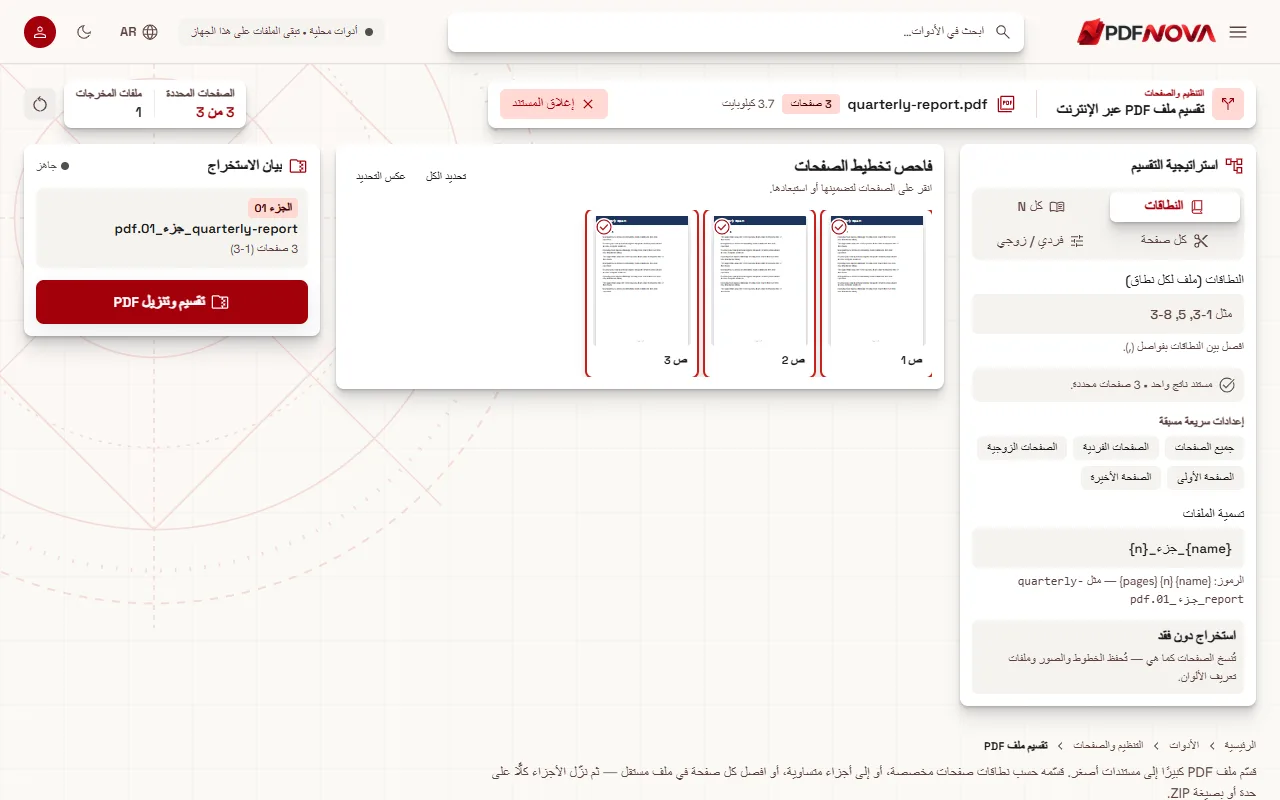
أوضاع التقسيم الأربعة
- النطاقات: اكتب نطاقات تفصل بينها فواصل، مثل 1-3, 5, 8-10. يصبح كل نطاق ملفًا مستقلًا، فينتج هذا المثال ثلاثة ملفات PDF. والشرطة تعني «من صفحة إلى صفحة».
- كل N: اضبط «عدد الصفحات في كل ملف». مستند من 30 صفحة بمعدل 10 صفحات لكل ملف ينتج ثلاثة ملفات. وتخبرك الأداة بعدد الملفات التي ستنشئها.
- كل صفحة: تصبح كل صفحة ملف PDF مستقلًا. مفيد لدفعات المستندات الممسوحة ضوئيًا المكوّنة من صفحة واحدة.
- فردي / زوجي: ملفا PDF، أحدهما للصفحات الفردية والآخر للصفحات الزوجية. وهذا مفيد في الغالب لتصحيح المسح على الوجهين حين مُسحت الوجوه الأمامية والخلفية بشكل منفصل.
وتحت حقل النطاقات إعدادات سريعة مسبقة: جميع الصفحات، والصفحات الفردية، والصفحات الزوجية، والصفحة الأولى، والصفحة الأخيرة. وهي تملأ الحقل نيابةً عنك.
خطوة بخطوة: استخراج الصفحات إلى ملف PDF جديد
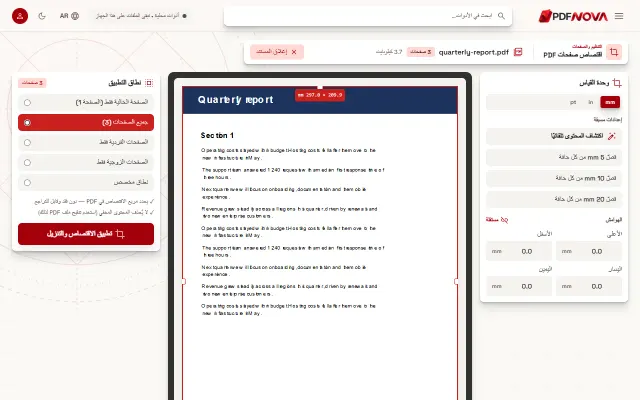
- افتح استخراج صفحات PDF واختر ملفك.
- اكتب الصفحات في حقل «الصفحات»، مثل 1-2, 6, 10-12. أو انقر على الصور المصغّرة لتضمين الصفحات أو استبعادها. ويساعدك «تحديد الكل» و«عكس التحديد» حين تريد كل شيء عدا بضع صفحات.
- اضغط «استخراج وتنزيل PDF».
تنتهي الصفحات التي اخترتها في ملف واحد، بترتيب الصفحات. ويخبرك الملخص تحت الحقل بعدد الصفحات المحددة وعدد المستبعدة، وهي طريقة سريعة لاكتشاف خطأ كتابي قبل التنزيل.
تسمية ملفات الناتج
حين ينشئ التقسيم ملفات كثيرة، تصبح الأسماء مهمة. يقبل حقل «تسمية الملفات» ثلاثة رموز: اسم الملف الأصلي، ورقم الجزء (01 و02 …)، ونطاق الصفحات. والنمط الافتراضي في التقسيم هو اسم الملف متبوعًا بـ«_جزء_» والرقم، فملف اسمه report.pdf يصبح report_جزء_01.pdf وreport_جزء_02.pdf وهكذا. أما الاستخراج فيستخدم نطاق الصفحات في الاسم بدلًا من ذلك. غيّر النمط قبل التنزيل إذا أردت اسمًا أكثر وصفًا. وتُسلَّم الملفات المتعددة معًا في أرشيف ZIP.
نصائح عملية
- احسب أرقام الصفحات المطبوعة بعناية. تستخدم الأداة موضع الصفحة في الملف، لا الرقم المطبوع عليها. فقد يحمل تقرير غلافه وفهرسه بلا ترقيم «الصفحة 1» مطبوعة على الصفحة 3 من الملف. تحقق من الصور المصغّرة.
- عاين قبل التنزيل. تجعل الصور المصغّرة الملوّنة الخطأ بفارق صفحة واحدة واضحًا.
- احتفظ بالأصل. لا تعدّل أي من الأداتين ملفك المصدر، لكن من الجيد الاحتفاظ به حتى تفتح النتائج.
- إعادة الترتيب مهمة مختلفة. إذا كنت تحتاج الصفحات بترتيب جديد، أو مدوّرة، أو محذوفة بدل استخراجها، فاستخدم تنظيم ملف PDF. ولإعادة ضم القطع اقرأ دمج ملفات PDF بالترتيب الصحيح.
- ملفات أصغر. تقسيم مستند كبير إلى أجزاء طريقة عملية للبقاء تحت حد حجم المرفقات في البريد. وإذا ظل جزء واحد كبيرًا جدًا فراجع ضغط ملف PDF دون فقدان الجودة.
المشكلات الشائعة وحلولها
النتيجة صفحات خاطئة. أعد فحص الترقيم كما سبق، وتأكد من أن النطاقات مفصولة بفواصل لا بمسافات أو فواصل منقوطة.
صفحة ينقصها توقيع أو ختم. تُنسخ الصفحات كما هي. وإذا لم تكن العلامة على تلك الصفحة أصلًا، كأن تكون صفحة التوقيع ورقة منفصلة، فاستخرج تلك الصفحة أيضًا.
الملف لا يُفتح. لا يمكن قراءة ملف PDF المحمي بكلمة مرور حتى يُفتح قفله. وإذا كان الملف تالفًا فجرّب أداة الإصلاح أولًا.
أحتاج نصًا من مسح ضوئي. التقسيم لا يغيّر ما في الصفحات. والصفحة الممسوحة ضوئيًا تبقى صورة. ولجعلها قابلة للبحث اتبع دليل جعل ملف PDF الممسوح ضوئيًا قابلًا للبحث بـ OCR.
هل يقلل التقسيم الجودة؟
لا. تنسخ الأداة الصفحات دون إعادة عرضها، فيبقى النص قابلًا للتحديد وتحتفظ الصور بجودتها الأصلية. ويصف خيار «استخراج دون فقد» ذلك: تُحفظ الخطوط والصور وملفات تعريف الألوان.
الخصوصية
تعمل أداتا تقسيم ملف PDF واستخراج صفحات PDF بالكامل داخل متصفحك. يُقرأ المستند من جهازك، ويُعالَج في الذاكرة، ويُحفظ على جهازك. ولا يُرفع إلى خادم، وهذا يجعل الأداتين مناسبتين للعقود والسجلات الطبية وما شابهها. وإغلاق علامة التبويب يحرر الملف من الذاكرة. وإذا أردت تفاصيل كيفية ذلك فاقرأ هل أدوات PDF عبر الإنترنت آمنة؟
الأسئلة الشائعة
هل تقسيم PDF مجاني؟
نعم. الأداتان مجانيتان دون حساب ولا تضيفان علامة مائية.
هل أستطيع تقسيم PDF إلى صفحات مفردة؟
نعم. اختر وضع «كل صفحة» فتصبح كل صفحة ملف PDF مستقلًا. ومع الصفحات الكثيرة تتلقى أرشيف ZIP.
ما الفرق بين التقسيم والاستخراج؟
يحفظ الاستخراج الصفحات التي تختارها في ملف PDF جديد واحد. أما التقسيم فيفصل المستند إلى عدة ملفات، مثل ملف لكل نطاق أو لكل صفحة.
كيف أكتب نطاق الصفحات؟
استخدم الفواصل بين النطاقات والشرطة داخل النطاق. تعني «1-3, 5, 9-12» الصفحات من 1 إلى 3، والصفحة 5، والصفحات من 9 إلى 12. وفي وضع التقسيم ينتج هذا ثلاثة ملفات؛ وفي الاستخراج ينتج ملفًا واحدًا فيه كل تلك الصفحات.
هل هناك حد للحجم؟
تعمل الأداتان على جهازك، فيعتمد الحد في الغالب على ذاكرة حاسوبك. وتقبل الصفحة ملفات حتى 500 MB.