Wasserzeichen im PDF hinzufügen – Text oder Bild
6 Min. Lesezeit
Stempeln Sie VERTRAULICH, ENTWURF oder Ihr Logo auf PDF-Seiten. Text- und Bildoptionen, Position, Transparenz, Schriften und Seitenauswahl im Überblick.
Ein Wasserzeichen ist eine Markierung quer über einer Seite: das Wort ENTWURF auf einem Vertrag in Prüfung, VERTRAULICH auf einem internen Bericht, ein Firmenlogo auf einer Preisliste oder Ihr Name auf einem Muster für einen Kunden. Es zeigt den Status des Dokuments, noch bevor jemand ein Wort liest, und erschwert die beiläufige Weiterverwendung ein wenig.
Diese Anleitung führt durch PDF-Wasserzeichen: die Modi Text und Bild, jede Einstellung und die Situationen, in denen ein Wasserzeichen hilft und in denen nicht.
Wann ein Wasserzeichen das richtige Werkzeug ist
- Statuskennzeichnung. ENTWURF, MUSTER, GENEHMIGT oder VERTRAULICH machen den Zustand eines Dokuments deutlich, auch auf dem Ausdruck.
- Branding. Ein Logo in einer Ecke oder ein dezentes, wiederholtes Muster zeigt, woher ein Dokument stammt.
- Abschreckung. Eine Markierung mit Namen oder Datum erschwert es, eine Datei als Endfassung weiterzugeben.
Es ist kein Schloss. Die FAQ des Werkzeugs sagt das offen: Das Wasserzeichen wird in den Seiteninhalt gezeichnet, und entschlossene Personen mit einer Bearbeitungssoftware können es womöglich entfernen. Kombinieren Sie es bei sensiblen Dateien mit einem Passwort über PDF schützen, wie in der Passwort-Anleitung beschrieben. Es dient auch nicht dazu, Informationen zu verbergen: Wenn ein Name oder eine Nummer gar nicht sichtbar sein darf, nutzen Sie das Schwärzen.
Schritt für Schritt: Wasserzeichen hinzufügen
- Öffnen Sie PDF-Wasserzeichen und wählen Sie Ihr PDF mit PDF auswählen.
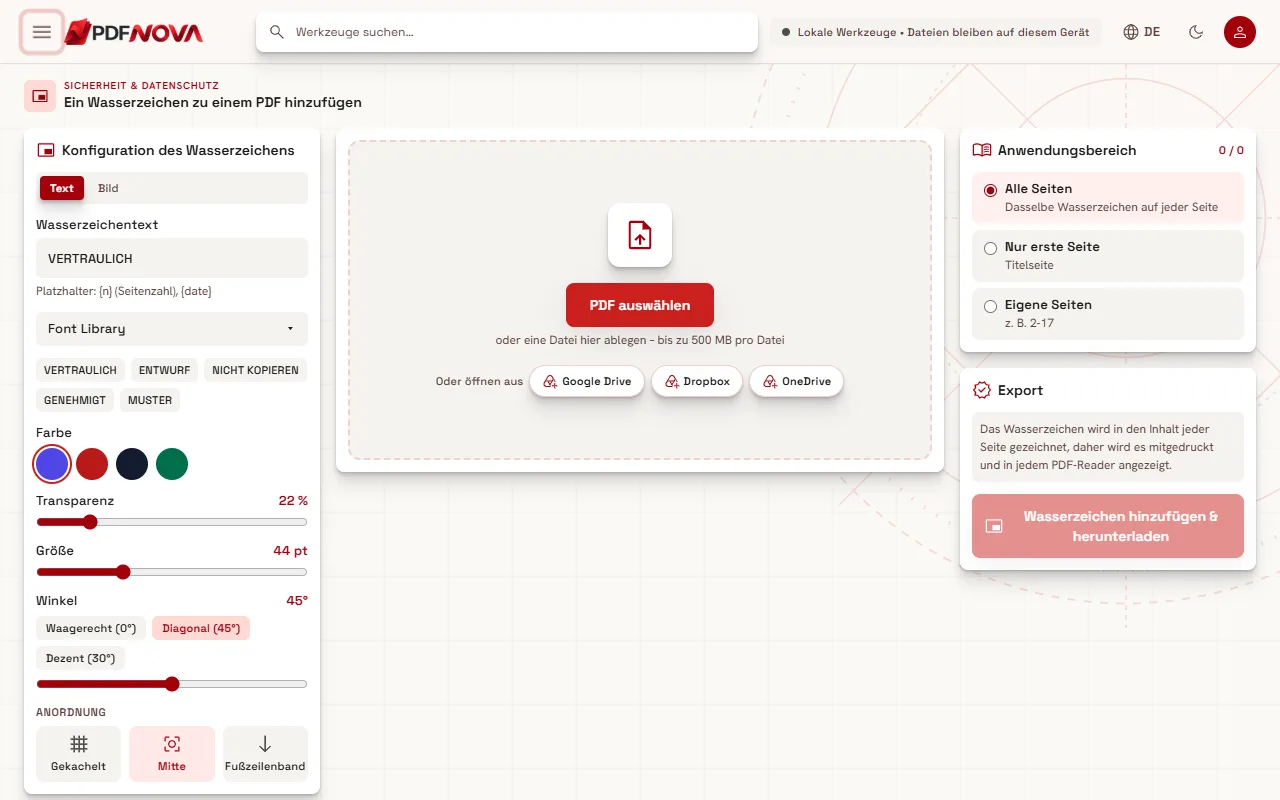
- Wählen Sie unter Konfiguration des Wasserzeichens mit dem Schalter Wasserzeichentyp Text oder Bild.
- Passen Sie das Aussehen an (die folgenden Abschnitte erklären jede Einstellung) und prüfen Sie die Vorschau Ihrer Seiten.
- Legen Sie unter Anwendungsbereich fest, welche Seiten die Markierung erhalten.
- Wählen Sie Wasserzeichen hinzufügen & herunterladen.
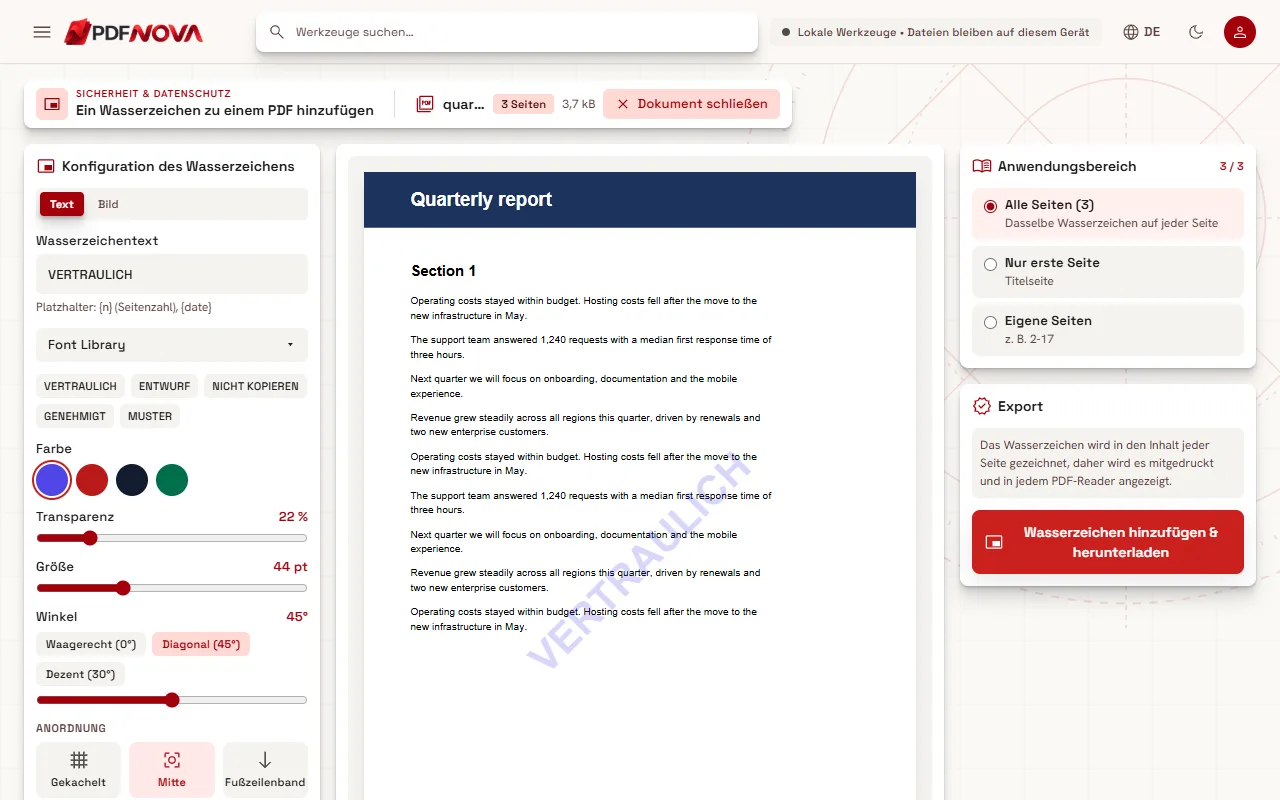
Ihre Originaldatei bleibt unverändert; Sie laden ein neues PDF herunter. Das Wasserzeichen wird in den Inhalt jeder Seite gezeichnet, daher wird es mitgedruckt und in jedem PDF-Reader angezeigt.
Textwasserzeichen
Bei ausgewähltem Text stehen diese Einstellungen zur Verfügung:
- Wasserzeichentext. Geben Sie eigenen Text ein oder nutzen Sie eine der Vorgaben: VERTRAULICH, ENTWURF, NICHT KOPIEREN, GENEHMIGT und MUSTER. Der Arbeitsbereich öffnet sich mit eingetragenem VERTRAULICH.
- Platzhalter. Der Hinweis unter dem Feld lautet „Platzhalter: {n} (Seitenzahl), {date}“. Setzen Sie `{n}` in den Text, und jede Seite erhält ihre eigene Nummer; `{date}` fügt das Datum ein. So sind Stempel wie „Entwurf {date}“ oder „Kopie {n}“ möglich.
- Schrift. Die Schaltfläche Schriftbibliothek öffnet dieselbe Auswahl wie im Editor. Sie listet die PDF-Standardschriften (Helvetica, Times, Courier), die Schriften der PDF-NOVA-Bibliothek und jede Schrift, die Sie hochladen. Uploads akzeptieren TTF, OTF, WOFF oder WOFF2 bis 5 MB, bleiben auf Ihrem Gerät und werden in das exportierte PDF eingebettet. Die Auswahl bittet Sie zu bestätigen, dass Sie die Berechtigung zum Einbetten einer hochgeladenen Schrift haben.
- Farbe. Vier Felder: Indigo, Rot, Graphit und Grün.
- Größe. Von 10 bis 120 Punkt.
Schriften und andere Alphabete
Die Standardschriften decken lateinische Buchstaben ab. Für andere Alphabete brauchen Sie eine Schrift, die die Zeichen enthält. Die Abdeckung der Bibliothek ist pro Schrift angegeben; zum Zeitpunkt der Erstellung umfasst sie Latein, erweitertes Latein und arabische Familien wie Noto Sans Arabic und Noto Naskh Arabic. Prüfen Sie nach der Eingabe die Vorschau: Fehlt ein Zeichen oder ist es falsch, wählen Sie eine andere Schrift. Wenn Sie eine Schrift benötigen, die die Bibliothek nicht abdeckt, laden Sie eine passende hoch und bestätigen Sie, dass Sie sie einbetten dürfen.
Bildwasserzeichen
Bei ausgewähltem Bild wählen Sie Bild wählen (PNG oder JPG). Die Vorschau zeigt das Bild, und Sie können es entfernen oder ein anderes wählen.
- PNG-Transparenz bleibt erhalten, sodass ein Logo mit transparentem Hintergrund ohne weißen Kasten auf der Seite sitzt.
- Die Bildgröße wird als Anteil der Seitenbreite festgelegt, von 5 % bis 100 %.
- Das Bild wird in das PDF eingebettet, einmal gespeichert und auf jeder Seite wiederverwendet, sodass die Datei kaum wächst. Es wird nirgendwohin hochgeladen.
- Wenn ein Bild nicht gelesen werden kann, meldet die Seite „Dieses Bild konnte nicht gelesen werden. Verwenden Sie eine PNG- oder JPG-Datei.“ Andere Bildtypen werden laut FAQ des Werkzeugs zunächst in Ihrem Browser in PNG umgewandelt.
Ein Logo-Wasserzeichen wirkt am besten in moderater Größe in einer Ecke oder mit niedriger Deckkraft in der Mitte.
Transparenz, Winkel und Position
Diese Einstellungen gelten für beide Modi:
- Transparenz. Der Regler reicht von 5 bis 100 Prozent. Ein niedriger Wert (beim Text standardmäßig 22) hält die Seite darunter lesbar; ein hoher Wert ergibt einen kräftigen Stempel. Prüfen Sie die Vorschau in der Größe, in der ein Leser sie sieht, und machen Sie einen Probeausdruck, wenn das Dokument gedruckt wird, denn blasses Grau kann auf Papier verschwinden.
- Winkel. Von 0 bis 90 Grad, mit den Schnellschaltflächen Waagerecht, Diagonal (45 Grad, Standard) und Dezent.
- Anordnung. Wählen Sie Gekachelt, um die Markierung über die Seite zu verteilen, Mitte für eine einzelne Markierung in der Mitte, Fußzeilenband oder eine der Ecken: Oben links, Oben rechts, Unten links, Unten rechts.
Typische Kombinationen: ein diagonales, zentriertes Wort mit geringer Deckkraft für den Status (ENTWURF); eine gekachelte, kleine Markierung für Dokumente, die fotografiert oder per Screenshot festgehalten werden; ein kleines Logo unten rechts fürs Branding.
Seiten auswählen
Der Anwendungsbereich bietet drei Optionen: Alle Seiten (dasselbe Wasserzeichen auf jeder Seite), Nur erste Seite (für ein Deckblatt) und Eigene Seiten, wo Sie einen Bereich wie `2-17` oder `1-5, 8` eingeben. Das Seitenfeld ist eine einfache Liste von Zahlen und Bereichen.
Wenn Sie nur einige Seiten markieren möchten, können Sie das Dokument auch zuerst teilen, aber der eigene Bereich ist meist schneller.
Lokale Verarbeitung
PDF-Wasserzeichen ist als lokales Werkzeug gekennzeichnet: Die Datei wird in Ihrem Browser gelesen, gestempelt und gespeichert. Nichts wird hochgeladen, und auch das Logo-Bild bleibt auf Ihrem Gerät. Es funktioniert ohne Konto, und die FAQ des Werkzeugs führt es als kostenlos.
Häufige Probleme
Das Wasserzeichen ist zu stark und der Text schwer lesbar
Verringern Sie Transparenz oder Größe, oder verschieben Sie die Markierung in eine Ecke oder das Fußzeilenband.
Buchstaben sehen falsch aus oder fehlen
Die gewählte Schrift enthält diese Zeichen möglicherweise nicht. Öffnen Sie die Schriftbibliothek und wählen Sie eine Schrift, die sie abdeckt, oder laden Sie eine hoch, die Sie einbetten dürfen.
Die Schaltfläche verlangt Text oder ein Bild
Die Meldungen „Geben Sie den Wasserzeichentext ein.“ und „Wählen Sie das Wasserzeichenbild aus.“ bedeuten, dass das Feld für den gewählten Typ leer ist.
Die Datei ist größer geworden
Textwasserzeichen fügen sehr wenig hinzu. Ein Bild wird einmal gespeichert, aber ein sehr großes Logo bringt trotzdem seine eigene Größe mit. Nehmen Sie ein kleineres Bild oder komprimieren Sie das Ergebnis.
Ich brauche Seitenzahlen, kein Wasserzeichen
Seitenzahlen sind Text in einem Rand, meist mit einem Muster wie „Seite 1 von 10“. Lesen Sie Seitenzahlen, Kopf- und Fußzeilen hinzufügen.
FAQ
Kann ich mein Logo verwenden?
Ja. Wählen Sie Bild, nehmen Sie ein PNG (Transparenz bleibt erhalten) oder JPG und legen Sie dann Größe, Transparenz, Winkel und Position fest.
Kann das Wasserzeichen nachträglich entfernt werden?
Es wird in den Seiteninhalt gezeichnet, daher kann eine entschlossene Person mit Bearbeitungssoftware es womöglich entfernen. Verlassen Sie sich nicht darauf als Schutz.
Funktioniert es auf jeder Seite?
Ja, mit Alle Seiten; Sie können aber auch Nur erste Seite oder einen eigenen Bereich nutzen.
Wird es beim Drucken sichtbar sein?
Ja, denn es ist Teil des Seiteninhalts und keine separate Anmerkungsebene. Prüfen Sie Vorschau und Probeausdruck, denn sehr helle Markierungen drucken womöglich nicht sichtbar.