Seitenzahlen in PDF einfügen – Kopf- & Fußzeile
6 Min. Lesezeit
Seitenzahlen in ein PDF einfügen, Format und Startseite wählen und Kopf- oder Fußzeilen mit Text, Datum oder Logo ergänzen. Schritte, Optionen, Lösungen.
Ein langes Dokument ohne Seitenzahlen ist schwer zu besprechen („siehe die Tabelle irgendwo in der Mitte“) und schwer zu drucken. Berichte, Schriftsätze, Handbücher und zusammengefügte Sammelmappen profitieren von Seitenzahlen und oft auch von einem laufenden Titel oder einem Vertraulichkeitsvermerk am oberen Rand.
Diese Anleitung behandelt die zwei Werkzeuge, die sich einen Arbeitsbereich teilen: Seitenzahlen hinzufügen für einfache Nummerierung mit optionalem Kopfzeilentext und Kopf- & Fußzeile hinzufügen mit sechs unabhängigen Bereichen für Text, Datum, Bilder und mehr.
Wann nummerieren, wann Kopf- oder Fußzeile?
- Nur Seitenzahlen passen zu den meisten Dokumenten: eine Zahl unten mittig oder unten rechts.
- „Seite 3 von 12“ hilft bei gedruckten oder gefaxten Dokumenten, weil eine fehlende Seite sofort auffällt.
- Kopf- und Fußzeilen eignen sich, wenn mehr nötig ist: der Berichtstitel links, das Datum rechts, ein Firmenlogo, ein Vermerk „Vertraulich“ oder ein Signaturbild.
- Ein Dokument, das Sie durch Zusammenfügen mehrerer Dateien erstellt haben, hat meist keine durchgehende Nummerierung. Fügen Sie zuerst zusammen und nummerieren Sie die fertige Datei dann einmal.
Schritt für Schritt: Seitenzahlen einfügen
- Öffnen Sie Seitenzahlen hinzufügen und wählen Sie Ihr PDF mit PDF auswählen. Der Arbeitsbereich öffnet sich im Modus Seitenzahlen, und eine Seitenvorschau zeigt das Ergebnis, während Sie die Einstellungen ändern.
- Wählen Sie unter Platzierung eine der sechs Positionen: Oben links, Oben mittig, Oben rechts, Unten links, Unten mittig oder Unten rechts.
- Wählen Sie unter Nummerierung ein Muster: `Seite {n} von {total}` (Standard), `{n} / {total}`, `— {n} —`, `Seite {n}` oder `{n}`. Sie können auch ein Eigenes Muster eingeben. Der Hinweis lautet „Platzhalter: {n}, {total}, {date}“.
- Legen Sie Zähler starten bei fest (die Nummer der ersten nummerierten Seite) und Beginnen auf Seite (die erste Seite, die nummeriert wird).
- Wählen Sie unter Typografie die Schriftgröße, den Rand und die Farbe.
- Füllen Sie bei Bedarf die Felder für den Kopfzeilentext aus (siehe unten).
- Wählen Sie Seitenzahlen hinzufügen & herunterladen.
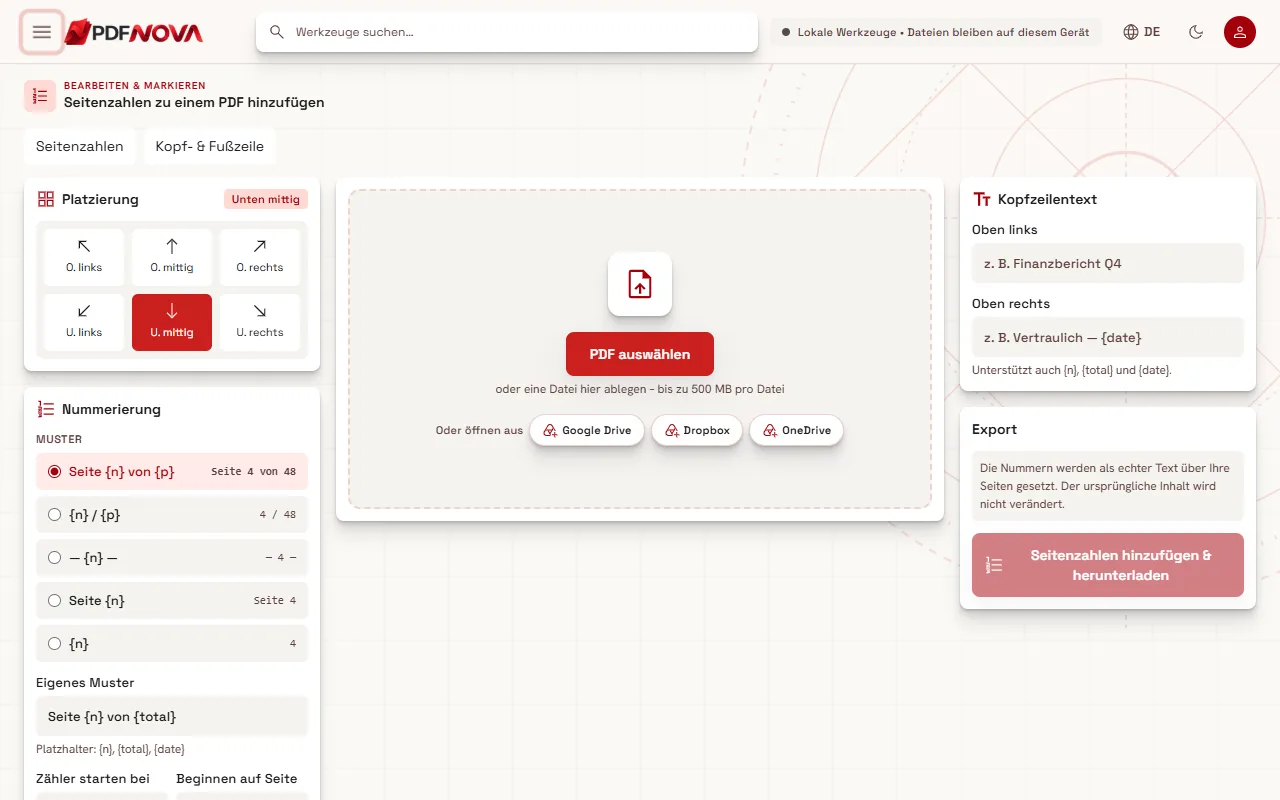
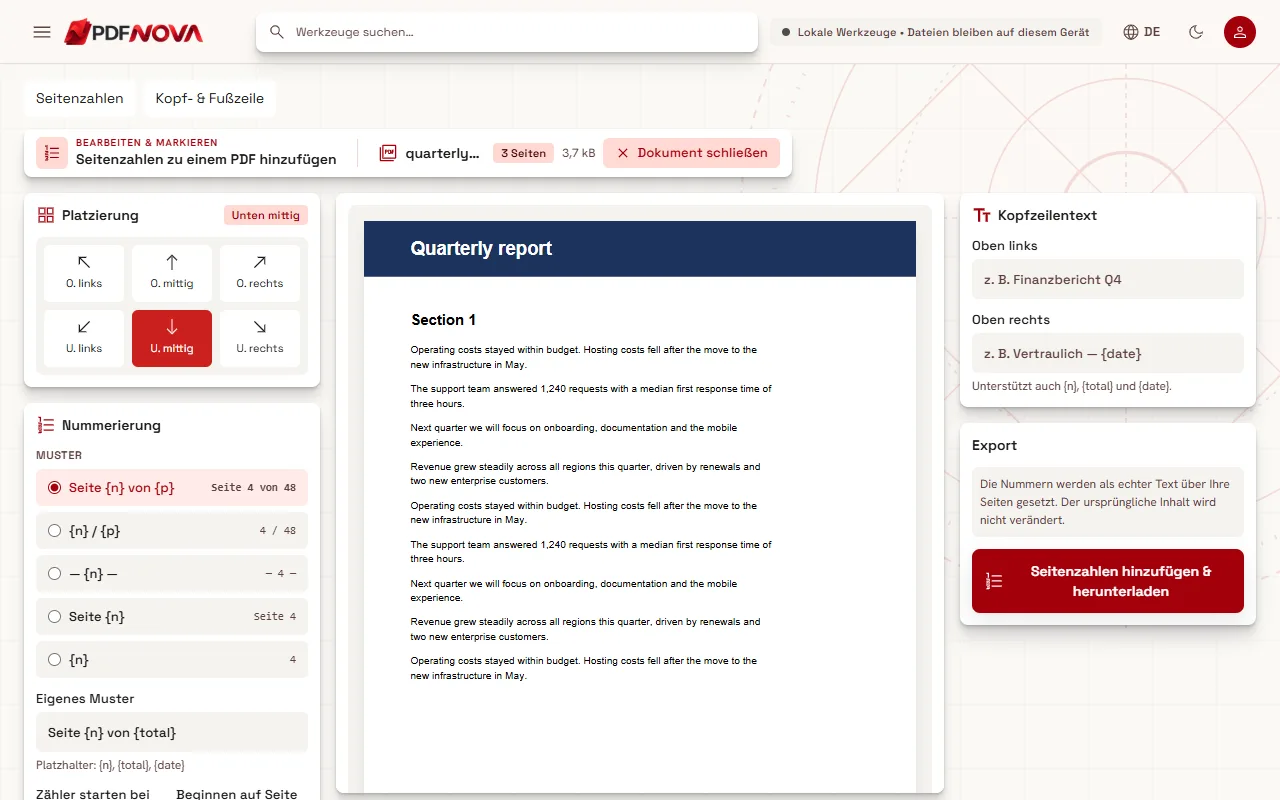
Die Seite weist darauf hin, dass die Nummern als echter Text über Ihre Seiten gesetzt werden und der ursprüngliche Inhalt nicht verändert wird. Sie laden eine neue Datei herunter.
Die Platzhalter verstehen
Platzhalter sind Marken, die das Werkzeug beim Schreiben des PDFs ersetzt:
- `{n}` ist die Seitenzahl.
- `{total}` ist die Gesamtzahl der Seiten.
- `{date}` ist das Datum.
- Im Modus Kopf- & Fußzeile stehen zusätzlich `{filename}` und `{title}` zur Verfügung.
Ein Muster muss `{n}` enthalten, sonst erscheint die Meldung „Das Nummerierungsmuster muss {n} enthalten.“ Text im Nummernmuster wird mit einer PDF-Standardschrift gezeichnet, bleiben Sie dort also bei lateinischen Zeichen. Für Sprachen, die von rechts nach links geschrieben werden, funktioniert ein Muster wie `{n} / {total}` ganz ohne Wörter.
Das Deckblatt auslassen
Ein Deckblatt oder Inhaltsverzeichnis sollte meist nicht „Seite 1“ tragen. Zwei Einstellungen lösen das:
- Beginnen auf Seite legt fest, wo die Nummerierung beginnt. Wenn Sie 3 eingeben, zeigt die Seite „Die Seiten 1–2 bleiben ohne Nummern.“
- Zähler starten bei legt fest, welche Nummer diese erste nummerierte Seite erhält. Damit die erste Textseite „1“ trägt, obwohl sie physisch Seite 3 ist, setzen Sie Beginnen auf Seite auf 3 und Zähler starten bei auf 1.
Prüfen Sie das in der Vorschau auf der ersten nummerierten Seite. Bei Dokumenten mit Vorspann sind Fehler um zwei Seiten eine häufige Ursache für Verwirrung, ein Blick lohnt sich also.
Größe, Rand und Farbe
Die Schriftgröße akzeptiert Werte von 6 bis 72 Punkt und beginnt bei 11. Der Rand ist der Abstand zum Seitenrand, von 0 bis 100 Millimeter, Startwert 10. Die Farbe bietet vier Felder: Graphit, Schwarz, Indigo und Grau. Graphit oder Grau wirkt dezent; Schwarz eignet sich am besten für einen gedruckten Schriftsatz. Hat eine Seite bereits Inhalt im Randbereich, vergrößern Sie den Rand, damit die Nummer nichts überdeckt, und prüfen Sie diese Seite in der Vorschau.
Kopfzeilentext im Modus Seitenzahlen
Die rechte Spalte enthält den Kopfzeilentext mit zwei Feldern: Oben links (zum Beispiel „Finanzbericht Q4“) und Oben rechts (zum Beispiel „Vertraulich — {date}“). Das Feld oben rechts unterstützt auch `{n}`, `{total}` und `{date}`. So fügen Sie am schnellsten einen laufenden Titel hinzu, ohne die Nummerierungsansicht zu verlassen.
Modus Kopf- & Fußzeile: sechs Bereiche
Für mehr Kontrolle öffnen Sie Kopf- & Fußzeile hinzufügen oder wechseln den Modus auf Kopf- & Fußzeile. Der Arbeitsbereich hat dieselbe Vorschau, mit einer Kopf- und einer Fußzeile, jeweils aufgeteilt in die Bereiche Links, Mitte und Rechts.
Der Inhalt des Bereichs kann für jeden Bereich sein:
- Leer
- Text (mit den oben genannten Platzhaltern)
- Seitenzahl
- Gesamtseitenzahl
- Datum oder Uhrzeit
- Dateiname
- Dokumenttitel (Sie geben ihn im Feld Dokumenttitel ein)
- Bild, Logo oder Signatur. Für Bilder verwenden Sie Bild hochladen; unterstützt werden PNG oder JPEG, die Breite wird in Punkt von 12 bis 300 festgelegt. Für eine Signatur öffnet Signatur wählen / erstellen denselben Signaturdialog wie der Editor.
Ein Textbereich hat außerdem diese Einstellungen: Schriftbibliothek (dieselbe Auswahl wie im Editor, in der Sie Standardschriften, die Bibliothek oder einen Upload nutzen können), Schriftgröße (6 bis 72), Fett, Kursiv, Farbe, Ausrichtung, Deckkraft (10 % bis 100 %) und Rand (pt) (0 bis 150). Wenn Sie Fett oder Kursiv wählen und die Schrift keinen passenden Schnitt hat, fordert die Seite Sie auf, den passenden Schriftschnitt hochzuladen, weil synthetische Schriftschnitte nicht exportiert werden.
Vorlagen
Das Menü Layout-Vorlage bietet einen Ausgangspunkt statt eines leeren Formulars: Einfache Seitenzahl, Unternehmen, Vertraulich, Bericht und Signiertes Dokument, dazu Eigenes Layout, sobald Sie etwas ändern. Wählen Sie eine Vorlage und passen Sie dann die gewünschten Bereiche an.
Seiten auswählen
Im Modus Kopf- & Fußzeile gibt es mehrere Möglichkeiten, die Seiten einzugrenzen:
- Seitenbereich, in den Sie „Alle Seiten oder 1-3, 5“ eingeben.
- Ungerade/gerade Seiten: Alle Seiten, Ungerade Seiten oder Gerade Seiten. Das ist praktisch für gedruckte Bücher mit der Seitenzahl am äußeren Rand.
- Andere erste Seite mit Bereiche der ersten Seite bearbeiten, damit ein Deckblatt etwas anderes oder gar nichts trägt.
- Trennlinien, eine Linie zwischen Kopf- oder Fußzeile und dem Inhalt.
Lokale Verarbeitung
Beide Werkzeuge sind als lokal gekennzeichnet: Das PDF wird in Ihrem Browser gelesen und gespeichert, und die Bilder, die Sie hinzufügen, bleiben auf Ihrem Gerät. Ein Konto ist nicht nötig, und die Werkzeuge sind als kostenlos aufgeführt.
Häufige Probleme
Die Nummer überlappt den Seiteninhalt
Vergrößern Sie den Rand oder verschieben Sie die Nummer in eine Ecke, die auf dieser Seite frei ist. Im Modus Kopf- & Fußzeile wird der Rand pro Bereich festgelegt.
Die Nummerierung beginnt auf der falschen Seite
Prüfen Sie Beginnen auf Seite und Zähler starten bei anhand der Vorschau. Beachten Sie: Das erste ist eine physische Seite, das zweite die darauf gedruckte Nummer.
Text in der Kopfzeile sieht falsch aus
Möglicherweise fehlen einige Zeichen in der gewählten Schrift. Öffnen Sie die Schriftbibliothek und wählen Sie eine andere oder laden Sie eine Schrift hoch, die Sie einbetten dürfen. Die Seite meldet auch, wenn eine Schrift die verwendeten Zeichen nicht darstellen kann.
Die Seiten haben die falsche Reihenfolge
Die Nummerierung folgt der Seitenreihenfolge in der Datei. Ordnen Sie Seiten zuerst mit PDF organisieren neu oder löschen Sie welche, und nummerieren Sie dann das Ergebnis.
Ich möchte auch ein Wasserzeichen
Ein Wasserzeichen liegt quer über der Seite statt in einem Rand. Lesen Sie dazu Wasserzeichen hinzufügen.
FAQ
Kann ich die Nummerierung bei einer anderen Seite als 1 beginnen?
Ja. Wählen Sie die erste Seite, die nummeriert werden soll, und die Zahl, ab der gezählt wird.
Kann ich das Deckblatt ohne Nummer oder Kopfzeile lassen?
Ja. Nutzen Sie im Modus Seitenzahlen die Option Beginnen auf Seite, im Modus Kopf- & Fußzeile Andere erste Seite und einen Seitenbereich.
Ändert das Hinzufügen von Nummern meine Originaldatei?
Nein. Das Werkzeug erstellt ein neues PDF und setzt die Nummern als Text über Ihre Seiten.
Kann ich Datum und Dateinamen hinzufügen?
Ja, im Modus Kopf- & Fußzeile. Die Platzhalter `{date}` und `{filename}` sowie die Bereichsinhalte Datum, Uhrzeit und Dateiname erledigen das.