Numerare le pagine di un PDF: intestazione e piè di pagina
7 min di lettura
Numera le pagine di un PDF, scegli il formato e la pagina di partenza, e aggiungi intestazioni o piè di pagina con testo, date o logo. Passi e soluzioni.
Un documento lungo senza numeri di pagina è difficile da citare ("vedi la tabella… da qualche parte a metà") e scomodo da stampare. Relazioni, atti legali, manuali e raccolte di più file uniti traggono tutti vantaggio dalla numerazione, e spesso anche da un titolo corrente o da una dicitura di riservatezza in alto.
Questa guida riguarda i due strumenti che condividono un’unica area di lavoro: Aggiungi numeri di pagina, per la numerazione semplice con un testo di intestazione facoltativo, e Aggiungi intestazione e piè di pagina, per sei zone indipendenti con testo, date, immagini e altro.
Quando numerare e quando usare intestazione o piè di pagina
- Solo i numeri di pagina vanno bene per la maggior parte dei documenti: un numero in basso al centro o in basso a destra.
- "Pagina 3 di 12" è utile quando il documento viene stampato o inviato via fax, perché una pagina mancante si nota subito.
- Intestazione e piè di pagina servono quando occorre di più: il titolo della relazione a sinistra, la data a destra, il logo aziendale, una dicitura "Confidenziale" o un’immagine di firma.
- Un documento ottenuto unendo più file di solito non ha una numerazione continua. Prima unisci, poi numera una sola volta il file finale.
Passo dopo passo: aggiungere i numeri di pagina
- Apri Aggiungi numeri di pagina e scegli il tuo PDF con Scegli un PDF. L’area di lavoro si apre in modalità Numeri di pagina e un’anteprima della pagina mostra il risultato mentre cambi le impostazioni.
- In Posizione, scegli una delle sei posizioni: In alto a sinistra, In alto al centro, In alto a destra, In basso a sinistra, In basso al centro o In basso a destra.
- In Numerazione, scegli un Modello: `Pagina {n} di {total}` (predefinito), `{n} / {total}`, `— {n} —`, `Pagina {n}` oppure `{n}`. Puoi anche scrivere un Modello personalizzato. Il suggerimento dice: "Segnaposto: {n}, {total}, {date}".
- Imposta Inizia il conteggio da (il numero assegnato alla prima pagina numerata) e Inizia dalla pagina (la prima pagina che viene numerata).
- In Tipografia, scegli Dimensione font, Margine e Colore.
- Se vuoi, compila i campi di Testo dell’intestazione (vedi sotto).
- Seleziona Aggiungi i numeri di pagina e scarica.
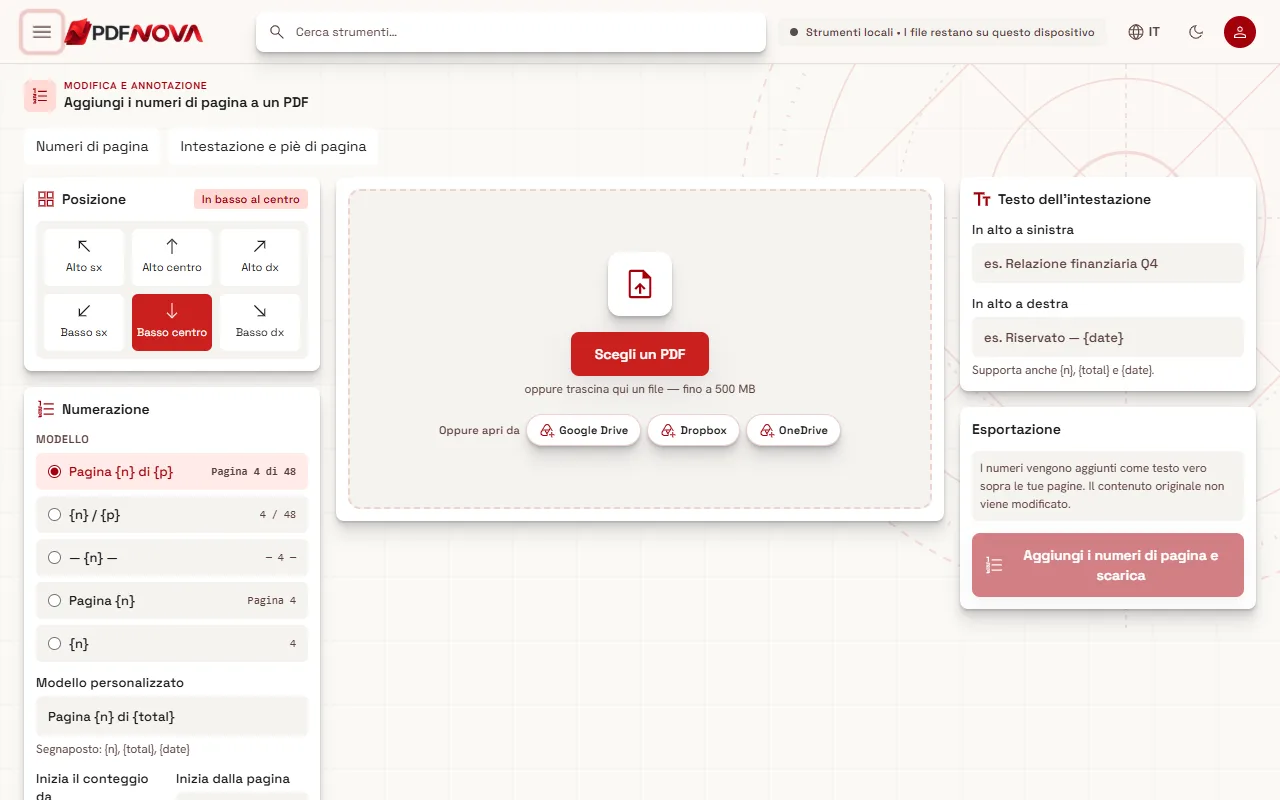
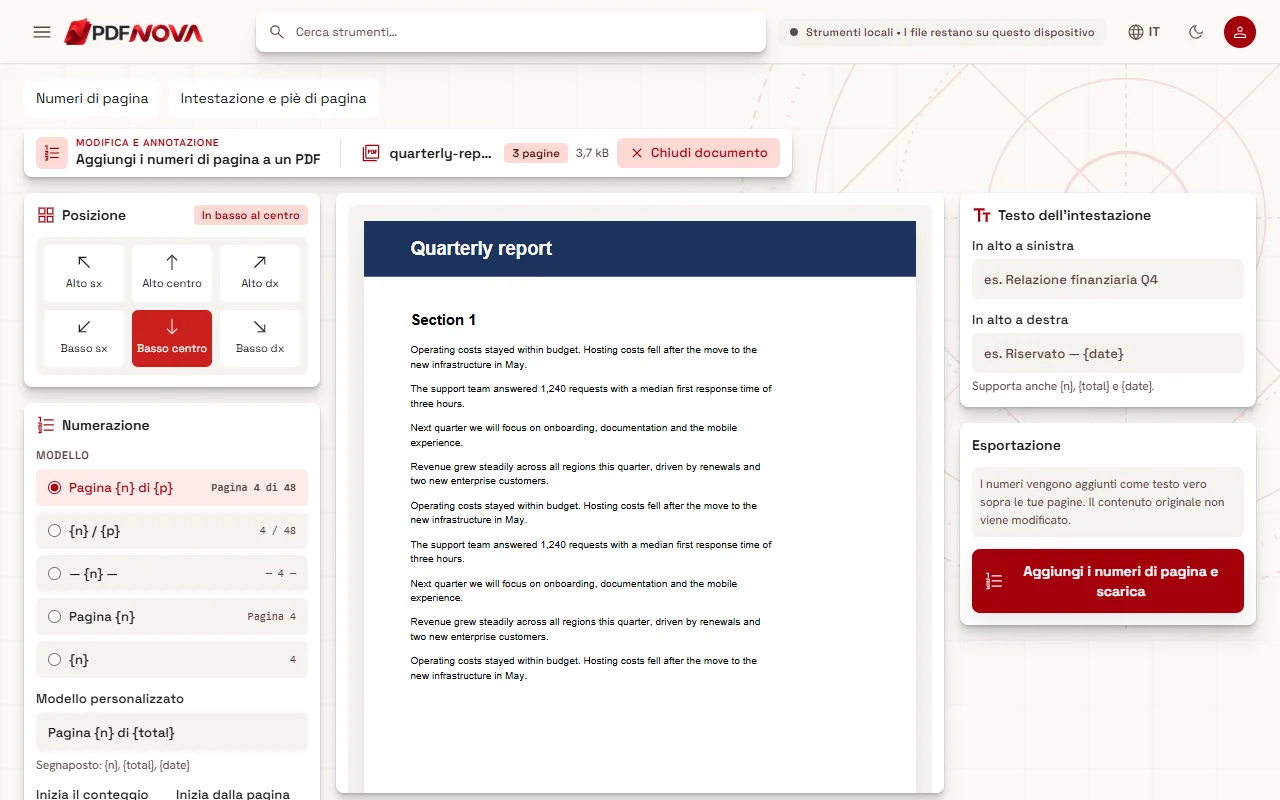
La pagina precisa che i numeri vengono aggiunti come testo vero sopra le tue pagine e che il contenuto originale non viene modificato. Scarichi un nuovo file.
Come funzionano i segnaposto
I segnaposto sono elementi che lo strumento sostituisce quando scrive il PDF:
- `{n}` è il numero di pagina.
- `{total}` è il numero totale di pagine.
- `{date}` è la data.
- Nella modalità Intestazione e piè di pagina sono disponibili anche `{filename}` e `{title}`.
Un modello deve contenere `{n}`; altrimenti compare il messaggio "Il modello di numerazione deve includere {n}." Il testo del modello di numerazione viene disegnato con un font PDF standard, quindi usa solo caratteri latini. Per una lingua scritta da destra a sinistra, un modello come `{n} / {total}` funziona senza parole.
Saltare la copertina
Una copertina o un indice di solito non devono riportare "Pagina 1". Due impostazioni risolvono il problema:
- Inizia dalla pagina indica dove comincia la numerazione. Se imposti 3, la pagina mostra "Le pagine 1–2 restano senza numeri."
- Inizia il conteggio da indica quale numero riceve la prima pagina numerata. Per far apparire "1" sulla prima pagina del testo anche se è fisicamente la terza, imposta Inizia dalla pagina su 3 e Inizia il conteggio da su 1.
Controlla l’anteprima sulla prima pagina numerata per esserne sicuro. I numeri di pagina in documenti con una parte iniziale sono una fonte frequente di errori "di due pagine", quindi vale la pena dare un’occhiata.
Dimensione, margine e colore
Dimensione font accetta valori da 6 a 72 punti e parte da 11. Margine è la distanza dal bordo della pagina, da 0 a 100 millimetri, con valore iniziale 10. Colore offre quattro campioni: Grafite, Nero, Indaco e Grigio. Grafite o grigio rendono i numeri discreti; il nero è la scelta migliore per un atto legale da stampare. Se una pagina ha già contenuto nel margine, aumenta il margine perché il numero non si sovrapponga, e controlla quella pagina nell’anteprima.
Testo dell’intestazione nella modalità Numeri di pagina
La colonna di destra ha Testo dell’intestazione con due campi: In alto a sinistra (per esempio "Relazione finanziaria Q4") e In alto a destra (per esempio "Riservato — {date}"). Il campo in alto a destra supporta anche `{n}`, `{total}` e `{date}`. È il modo più rapido per aggiungere un titolo corrente senza uscire dalla vista di numerazione.
Modalità Intestazione e piè di pagina: sei zone
Per un controllo maggiore, apri Aggiungi intestazione e piè di pagina oppure passa alla modalità Intestazione e piè di pagina. L’area di lavoro ha la stessa anteprima, con un’intestazione e un piè di pagina, ciascuno diviso nelle zone Sinistra, Centro e Destra.
Per ogni zona, Contenuto della zona può essere:
- Vuoto
- Testo (con i segnaposto indicati sopra)
- Numero di pagina
- Pagine totali
- Data oppure Ora
- Nome del file
- Titolo del documento (lo scrivi nel campo Titolo del documento)
- Immagine, Logo o Firma. Per le immagini usa Carica un’immagine; i tipi supportati sono PNG o JPEG e la larghezza si imposta in punti, da 12 a 300. Per una firma, Scegli / crea firma apre la stessa finestra di firma dell’editor.
Una zona di testo ha inoltre queste impostazioni: Libreria font (lo stesso selettore dell’editor, in cui puoi usare i font standard, la libreria o un caricamento personale), Dimensione font (da 6 a 72), Grassetto, Corsivo, Colore, Allineamento, Opacità (da 10% a 100%) e Margine (pt) (da 0 a 150). Se scegli grassetto o corsivo e il font non ha lo stile corrispondente, la pagina ti chiede di caricare lo stile di font corrispondente, perché gli stili sintetici non vengono esportati.
Preimpostazioni
Il menu Preimpostazione del layout offre un punto di partenza al posto di un modulo vuoto: Numero di pagina semplice, Aziendale, Confidenziale, Relazione e Documento firmato, più Layout personalizzato quando modifichi qualcosa. Scegline una, poi modifica le zone che ti interessano.
Scegliere le pagine
La modalità Intestazione e piè di pagina offre diversi modi per limitare le pagine:
- Intervallo di pagine, dove scrivi "Tutte le pagine, oppure 1-3, 5".
- Pagine pari/dispari: Tutte le pagine, Pagine dispari o Pagine pari. È utile per i libri stampati, con il numero sul margine esterno.
- Prima pagina diversa con Modifica le zone della prima pagina, così una copertina può avere contenuti diversi o nessuno.
- Linee di separazione, una linea tra intestazione o piè di pagina e il contenuto.
Elaborazione locale
Entrambi gli strumenti sono indicati come locali: il PDF viene letto e salvato nel tuo browser e le immagini che aggiungi restano sul tuo dispositivo. Non serve un account e gli strumenti sono indicati come gratuiti.
Problemi frequenti
Il numero si sovrappone al contenuto della pagina
Aumenta il margine oppure sposta il numero in un angolo libero in quella pagina. Nella modalità Intestazione e piè di pagina il margine si imposta per ogni zona.
La numerazione parte dalla pagina sbagliata
Controlla Inizia dalla pagina e Inizia il conteggio da confrontandoli con l’anteprima. Ricorda che il primo è una pagina fisica e il secondo è il numero stampato su di essa.
Il testo di un’intestazione appare sbagliato
Alcuni caratteri potrebbero non essere disponibili nel font scelto. Apri Libreria font e scegline un altro, oppure carica un font che hai il diritto di incorporare. La pagina segnala anche quando un font non può mostrare i caratteri usati.
Le pagine sono nell’ordine sbagliato
La numerazione segue l’ordine delle pagine nel file. Riordina o elimina prima le pagine con Organizza PDF, poi numera il risultato.
Voglio anche una filigrana
Una filigrana attraversa la pagina invece di stare in un margine. Leggi come aggiungere una filigrana.
Domande frequenti
Posso iniziare a numerare da una pagina diversa dalla 1?
Sì. Scegli la prima pagina da numerare e il numero da cui iniziare il conteggio.
Posso lasciare la copertina senza numero né intestazione?
Sì. Usa Inizia dalla pagina nella modalità Numeri di pagina, oppure Prima pagina diversa e un intervallo di pagine nella modalità Intestazione e piè di pagina.
Aggiungere i numeri modifica il mio file originale?
No. Lo strumento crea un nuovo PDF e aggiunge i numeri come testo sopra le tue pagine.
Posso aggiungere la data e il nome del file?
Sì, nella modalità Intestazione e piè di pagina. Lo fanno i segnaposto `{date}` e `{filename}` e i contenuti di zona Data, Ora e Nome del file.