Unire PDF nell’ordine giusto: guida passo passo
5 min di lettura
Unisci più PDF in un solo documento, imposta l’ordine delle pagine, escludi quelle inutili e aggiungi i numeri di pagina, nel browser e senza upload.
Una domanda richiede un solo PDF, ma hai un documento d’identità scansionato, un estratto conto e una lettera di accompagnamento. Una relazione arriva in cinque capitoli da cinque persone. Un contratto ha un allegato in un file separato. In tutti questi casi serve un unico documento, con le pagine in un ordine sensato.
Questa guida descrive come unire i file con Unisci PDF: aggiungere i file, sistemare l’ordine, scegliere le pagine e le opzioni che rendono coerente il documento finale. Funziona nel tuo browser, è gratuito e non aggiunge filigrane.
Passo dopo passo: unire i PDF
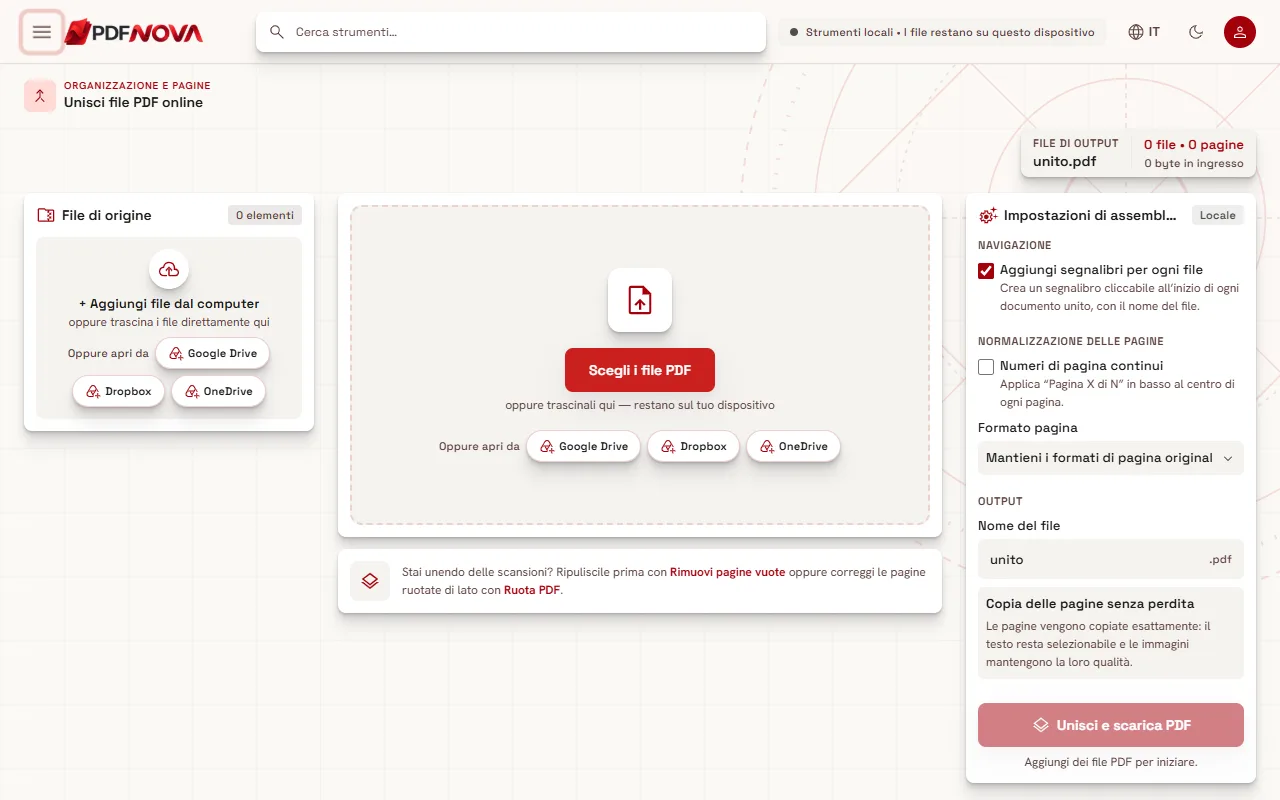
- Apri Unisci PDF e seleziona Scegli i file PDF, oppure trascina due o più PDF sulla pagina.
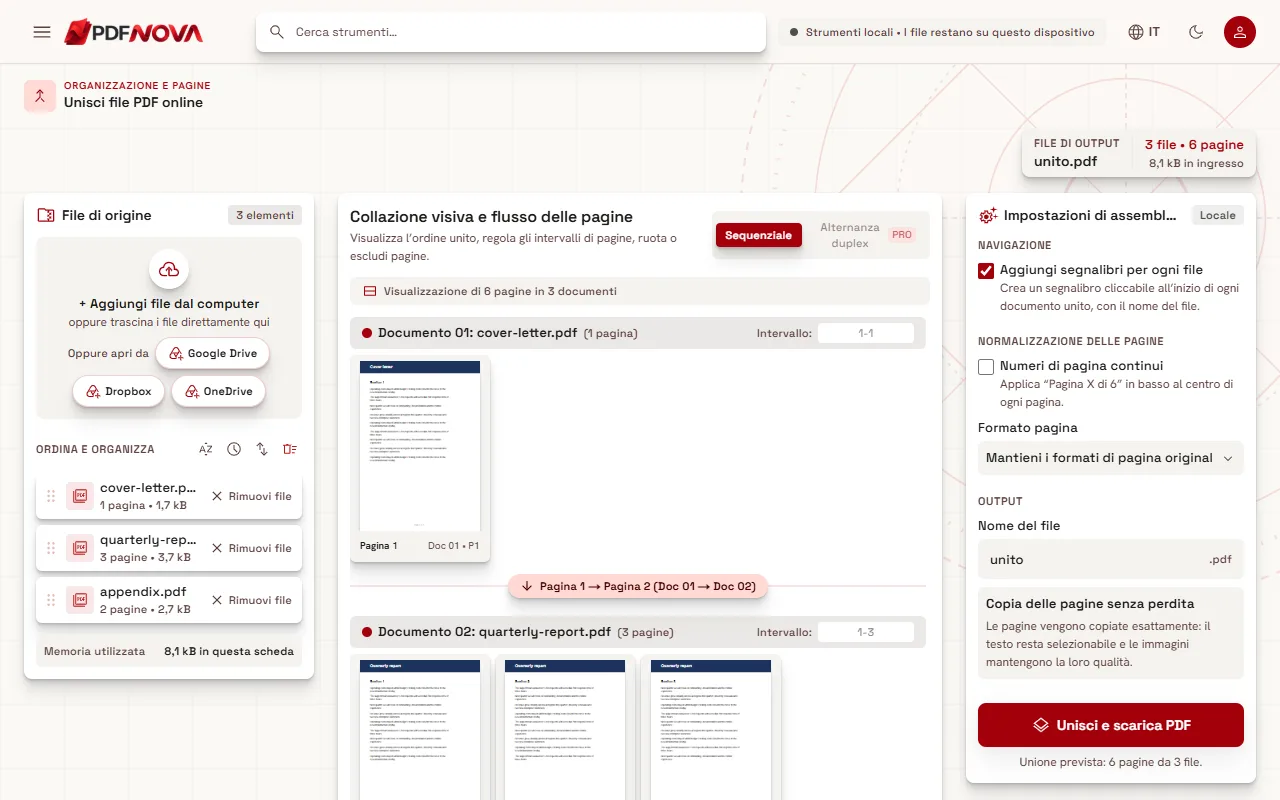
- I file compaiono sotto File di origine. Trascinali nell’ordine che vuoi.
- Al centro, l’anteprima delle pagine mostra come scorrerà il documento unito. Controllala.
- Se vuoi, limita un file a certe pagine (per esempio 1-3, 5), ruota una pagina o escludine una.
- Controlla le impostazioni in Impostazioni di assemblaggio (vedi sotto) e imposta un nome per il file. Il nome predefinito è "unito".
- Seleziona Unisci e scarica PDF.
Ottenere l’ordine giusto
L’errore più comune nell’unione non è tecnico ma un ordine sbagliato. Tre cose aiutano:
- Trascina i file nell’elenco File di origine fino alla posizione giusta. È il modo più preciso.
- Ordina alfabeticamente o Ordina per data di modifica dispone l’elenco con un clic. Se numeri i file (01, 02, 03) prima di iniziare, l’ordinamento alfabetico fa il lavoro per te.
- Inverti l’ordine capovolge l’intero elenco, utile quando i file sono stati aggiunti dal più recente.
Dopo l’ordinamento, guarda l’anteprima al centro chiamata Collazione visiva e flusso delle pagine. Le pagine sono mostrate con la loro origine, come "Doc 02 • P3", e un divisore segna dove finisce un documento e inizia il successivo. Venti secondi qui evitano di dover unire di nuovo.
Scegliere quali pagine includere
Non devi unire tutto. Ogni documento ha un campo Intervallo in cui puoi scrivere pagine come 1-4, 7, 10-12; vengono aggiunte solo quelle pagine. È il modo più rapido per escludere copertine, retri bianchi o un’appendice senza un passaggio separato. Ogni pagina ha anche pulsanti per ruotarla o escluderla. Se cambi idea, Reimposta su un documento ripristina il suo intervallo e la rotazione.
Se invece devi estrarre pagine da un singolo file senza combinare, la guida per dividere un PDF ed estrarre pagine spiega come.
Le impostazioni di assemblaggio spiegate
A destra, Impostazioni di assemblaggio controlla come viene costruito il file finale.
- Aggiungi segnalibri per ogni file crea un segnalibro cliccabile all’inizio di ogni documento unito, con il nome del file. Rende molto più facile orientarsi in un lungo PDF unito.
- Numeri di pagina continui applica "Pagina X di N" in basso al centro di ogni pagina. È utile per i fascicoli stampati. Nota che i numeri vengono aggiunti sopra le pagine, quindi se i tuoi documenti hanno già numeri di pagina li vedrai entrambi.
- Formato pagina può mantenere i formati originali, oppure uniformare tutto ad A4 (210 × 297 mm) o US Letter (8,5 × 11 in). Usalo quando mescoli la scansione fatta con il telefono e un normale documento.
- Copia delle pagine senza perdita è il modo in cui funziona l’unione: le pagine vengono copiate esattamente, quindi il testo resta selezionabile e le immagini mantengono la loro qualità. Nulla viene rielaborato o ricompresso.
C’è anche una Modalità di unione che comprende Sequenziale (un documento dopo l’altro) e Alternanza duplex. Quest’ultima è contrassegnata PRO. Sequenziale è ciò che serve alla maggior parte delle persone.
Consigli per risultati più puliti
- Pulisci prima le scansioni. Se unisci scansioni, rimuovi le pagine vuote con Rimuovi pagine vuote e raddrizza quelle girate di lato con Ruota PDF prima dell’unione.
- Controlla le dimensioni dopo. L’unione mantiene ogni pagina così com’è, quindi il file unito pesa più o meno la somma delle sue parti. Se è troppo grande da inviare, usa Comprimi PDF e leggi comprimere PDF senza perdere qualità.
- Rifinisci dopo. Se vuoi riordinare, eliminare o ruotare singole pagine del documento finito, Organizza PDF è pensato per questo.
- Devi cambiare una parola? Dopo l’unione puoi modificare il testo con Modifica testo PDF; leggi modificare il testo di un PDF online.
Problemi frequenti
- Un file viene saltato. I file cifrati o illeggibili non possono essere uniti e la pagina ti dice che "i file non possono essere uniti e verranno saltati". Per un file protetto da password che puoi aprire, usa prima Sblocca PDF, poi aggiungilo di nuovo.
- Le pagine hanno formati diversi. Scegli A4 o US Letter in Formato pagina, così il documento unito appare coerente.
- Il browser rallenta con file molto grandi. Poiché l’unione avviene sul tuo dispositivo, il limite pratico è la memoria del dispositivo. Decine di documenti normali si uniscono in fretta, ma scansioni molto grandi potrebbero richiedere prima la compressione, o l’unione in due fasi.
- L’unione non rende il file più piccolo. Mantiene ogni pagina così com’è. Usa la compressione separatamente.
Privacy: il mio file lascia il mio dispositivo?
No. Unisci PDF funziona nel tuo browser. I file vengono letti dal tuo dispositivo, combinati in memoria e salvati di nuovo sul tuo dispositivo. Non viene caricato nulla su un server, il che significa anche che non c’è niente da eliminare in seguito. È importante per documenti come contratti, documenti d’identità ed estratti conto.
Domande frequenti
Quanti PDF posso unire insieme?
Non c’è un limite fisso. Poiché l’unione avviene nel browser, il limite pratico è la memoria del tuo dispositivo.
Posso unire solo alcune pagine di ciascun PDF?
Sì. Inserisci un intervallo di pagine per qualsiasi file, per esempio 1-4, 7, 10-12, e vengono aggiunte solo quelle pagine.
L’unione ridurrà la qualità dei miei PDF?
No. Le pagine vengono copiate senza rielaborazione, quindi testo, immagini e font restano come erano.
Unisci PDF è gratuito?
Sì. Si usa gratuitamente senza account e non aggiunge filigrane.