Come ritagliare un PDF e togliere i margini bianchi
4 min di lettura
Ritaglia i margini di un PDF in millimetri o con rilevamento automatico, su tutte le pagine o su quelle scelte, e scopri perché il ritaglio non cancella nulla.
Margini bianchi molto larghi rendono un documento difficile da leggere sul telefono e sprecano carta. Le pagine scansionate hanno spesso bordi scuri o una striscia di ombra dello scanner. Ritaglia PDF riduce la pagina alla parte che ti serve, trascinando il riquadro di ritaglio sull'anteprima oppure inserendo margini esatti.
Prima di usarlo per qualcosa di riservato, leggi la sezione su cosa cambia davvero il ritaglio. Nasconde il contenuto fuori dal riquadro; non lo cancella.
Passo dopo passo
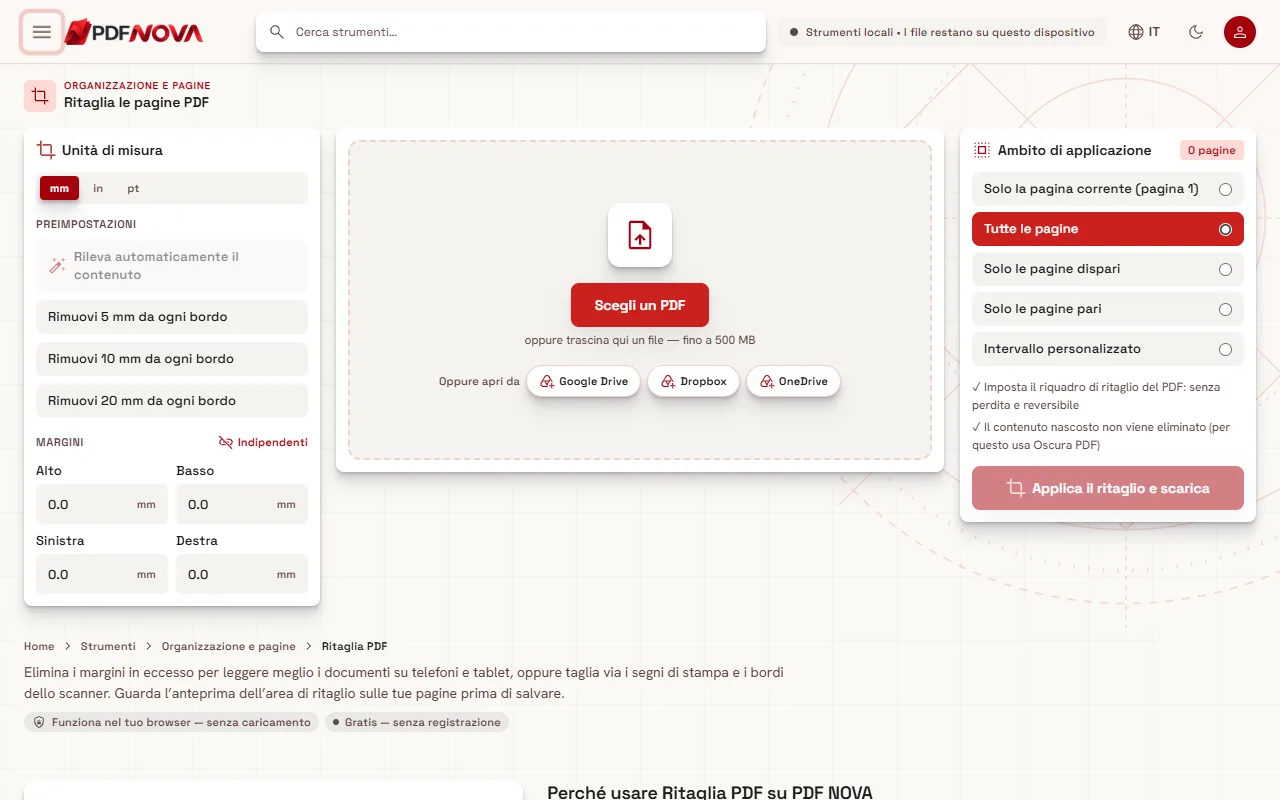
- Apri Ritaglia PDF e seleziona il file con Scegli un PDF, oppure trascinalo sulla pagina.
- Scegli l'Unità di misura: mm, in o pt.
- Imposta il ritaglio. Trascina i bordi del riquadro sull'anteprima della pagina, scrivi i valori di Alto, Basso, Sinistra e Destra sotto Margini, oppure usa una preimpostazione come Rimuovi 5 mm da ogni bordo. Rileva automaticamente il contenuto individua il contenuto della pagina e ritaglia attorno a esso.
- In Ambito di applicazione scegli quali pagine ritagliare.
- Seleziona Applica il ritaglio e scarica.
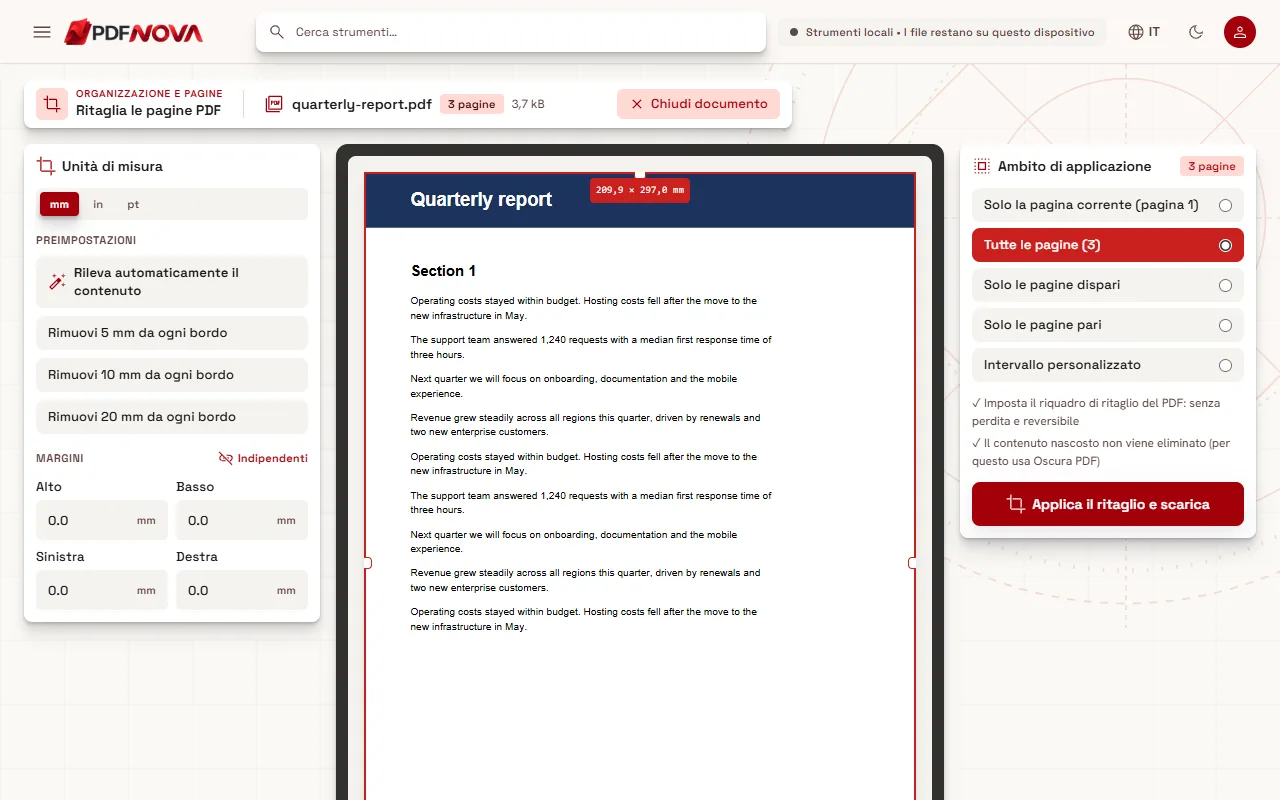
Se dimentichi di impostare un margine, la pagina ti chiede di trascinare i bordi del riquadro o di inserire i valori. Il file viene salvato con "_ritagliato" aggiunto al nome.
Margini: collegati o indipendenti
Accanto ai campi dei margini puoi passare da Collegati a Indipendenti. Collegati cambia tutti e quattro i lati insieme, ed è rapido per un bordo uniforme. Indipendenti ti permette di togliere di più da un lato, per esempio un ampio margine di rilegatura a sinistra o un bordo dello scanner in basso.
Rileva automaticamente il contenuto guarda la pagina corrente. Se non trova nulla, dice "Su questa pagina non è stato trovato alcun contenuto attorno a cui ritagliare." Reimposta i limiti riporta il riquadro all'intera pagina.
Quali pagine ritagliare
Ambito di applicazione offre queste scelte:
- Solo la pagina corrente, cioè quella mostrata nell'anteprima.
- Tutte le pagine, con il numero di pagine indicato.
- Solo le pagine dispari o Solo le pagine pari, utili per le scansioni di libri in cui i margini si alternano.
- Intervallo personalizzato, in cui scrivi le pagine, per esempio 1-8, 12, nel campo Pagine.
Per un libro scansionato, ritaglia le pagine dispari e pari in due passaggi con valori diversi a sinistra e a destra, perché la rilegatura sta da lati opposti.
Cosa fa davvero il ritaglio
Il pannello afferma due cose, ed entrambe contano:
- "Imposta il riquadro di ritaglio del PDF": senza perdita e reversibile.
- "Il contenuto nascosto non viene eliminato (per questo usa Oscura PDF)."
Una pagina PDF ha un riquadro di ritaglio che definisce l'area visibile. Questo strumento cambia quel riquadro. Il testo, le immagini e i disegni al di fuori sono ancora dentro il file, semplicemente non vengono mostrati. Alcuni programmi possono mostrarli o recuperarli, per esempio reimpostando il riquadro di ritaglio o estraendo il testo.
Significa che il ritaglio va bene per la leggibilità e per riordinare l'aspetto, ma non serve a nascondere informazioni. Se l'area che hai tagliato contiene un nome, un numero, una firma o qualcosa di privato, non affidarti al ritaglio. Usa Oscura PDF, che rimuove il contenuto in modo permanente, come spiegato in come oscurare un PDF in modo permanente. I dati nascosti sul file stesso, come autore e date, sono un'altra questione: vedi come rimuovere i metadati di un PDF.
Lo strumento scrive un nuovo file e lascia in pace l'originale, così puoi sempre ripartire da quello.
Ritagliare o ridimensionare?
Ritaglia cambia l'area visibile di una pagina, quindi la pagina diventa più piccola e il contenuto resta alla sua dimensione originale. Ridimensiona pagine PDF cambia il formato della pagina in A4, Letter, Legal e altri e adatta il contenuto in scala. Usa Ritaglia per togliere lo spazio vuoto e Ridimensiona quando un documento deve corrispondere a un formato di carta. Una routine comune per le scansioni è ritagliare i bordi e poi ridimensionare in A4.
Consigli pratici
- Se tutti i file hanno margini simili, uniscili prima e ritaglia una sola volta con Tutte le pagine.
- Se una scansione non è ricercabile, ritaglia prima e poi esegui l'OCR: come rendere ricercabile un PDF scansionato.
- Una pagina più piccola non rende il file più leggero, perché il contenuto nascosto resta nel file. Se l'obiettivo è la dimensione, vedi ridurre la dimensione di un PDF per l'email o comprimere senza perdere qualità.
- Controlla l'output su più pagine, perché un riquadro adatto alla pagina 1 può tagliare del contenuto in un'altra pagina.
Privacy e costo
Ritaglia PDF è gratuito, non richiede un account e funziona nel browser, quindi il file non viene caricato. Per approfondire, vedi gli strumenti PDF online sono sicuri?
Domande frequenti
Ritaglia PDF cancella ciò che taglio via?
No. Imposta il riquadro di ritaglio, quindi il contenuto fuori resta nascosto ma rimane nel file. Usa Oscura PDF per rimuovere il contenuto in modo permanente.
Posso annullare un ritaglio?
La modifica è reversibile nel file stesso e l'originale resta invariato, quindi puoi sempre ripartire da quello.
Posso ritagliare solo alcune pagine?
Sì. In Ambito di applicazione scegli la pagina corrente, le pagine dispari, quelle pari o un intervallo personalizzato.