Rimuovere i metadati da un PDF prima di condividerlo
5 min di lettura
Scopri autore, software e date nascosti in un PDF e rimuovili prima di condividerlo. Cosa copre la rimozione dei metadati e cosa lascia intatto.
Quando apri un PDF vedi le sue pagine. Quello che non vedi è uno strato di informazioni sul file stesso: chi lo ha creato, con quale programma e quando. Si chiamano metadati. Di solito sono innocui, ma quando invii un documento fuori dalla tua organizzazione potresti non voler mostrare il tuo nome, il software della tua azienda o la data in cui hai iniziato il file.
Questa guida spiega cosa contiene un PDF, come vederlo e rimuoverlo con Rimuovi metadati PDF e, altrettanto importante, cosa questo strumento non rimuove.
Quali informazioni nascoste contiene un PDF
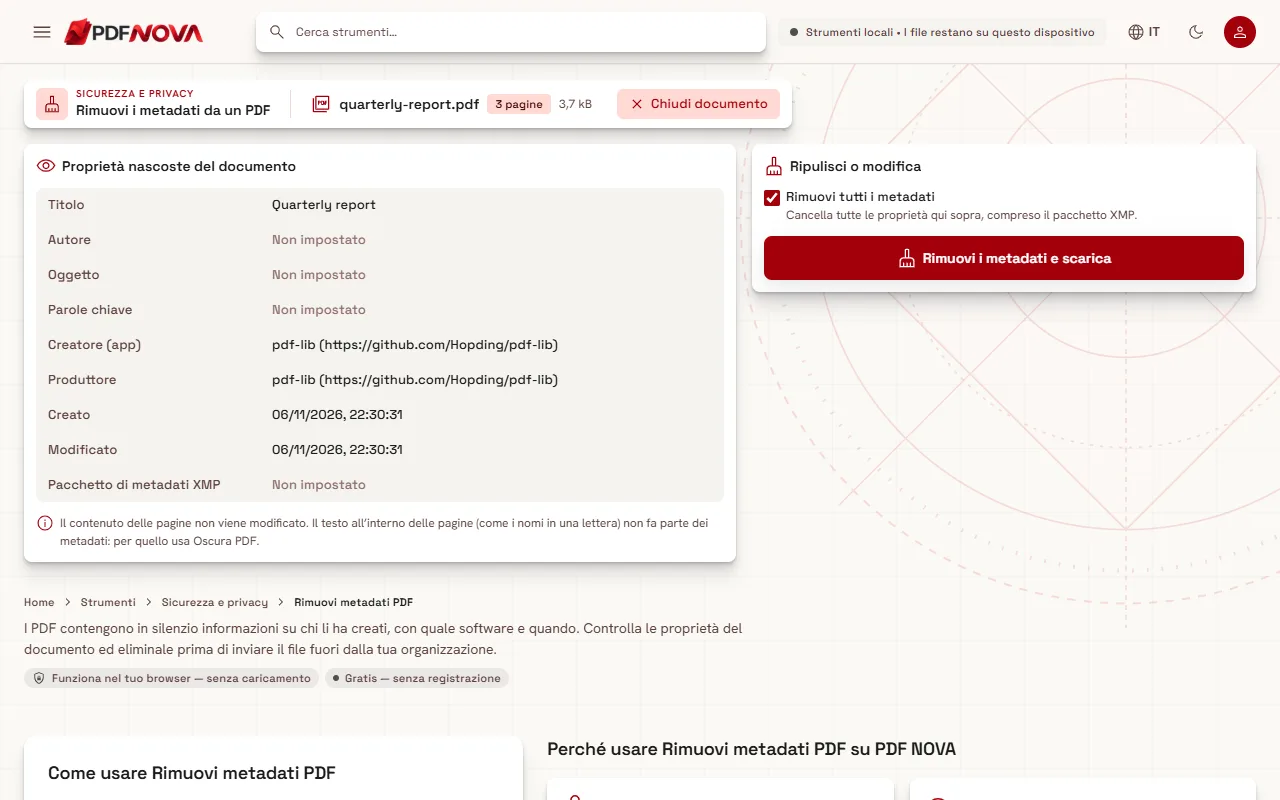
Un PDF memorizza un insieme di proprietà del documento, a volte chiamate informazioni del documento. PDF NOVA le elenca quando apri un file, sotto il titolo Proprietà nascoste del documento:
- Titolo, il titolo del documento, che può essere diverso dal nome del file.
- Autore, spesso il nome della persona o dell’account che lo ha creato.
- Oggetto e Parole chiave, campi di testo libero che alcuni programmi compilano.
- Creatore (app), l’applicazione che ha creato il documento originale, per esempio un programma di videoscrittura.
- Produttore, il software che ha prodotto il file PDF.
- Creato e Modificato, le date in cui il file è stato creato e modificato per l’ultima volta.
- Pacchetto di metadati XMP, un blocco separato di dati descrittivi che alcuni programmi incorporano. Lo strumento ti dice se ne è Presente uno.
I campi vuoti compaiono come Non impostato. È comune scoprire che un file che credevi anonimo contiene il nome di un autore o di un software, perché molti programmi li compilano in automatico.
Perché rimuoverli
I motivi variano. Potresti inviare un CV, una bozza o un report e preferire non mostrare un nome utente interno. Potresti condividere da un indirizzo personale un documento creato su un computer di lavoro. Oppure vuoi semplicemente un file pulito, senza la cronologia di creazione. I metadati non sono informazioni segrete in senso drammatico, ma sono informazioni che non hai necessariamente scelto di condividere.
Passo dopo passo: rimuovere i metadati
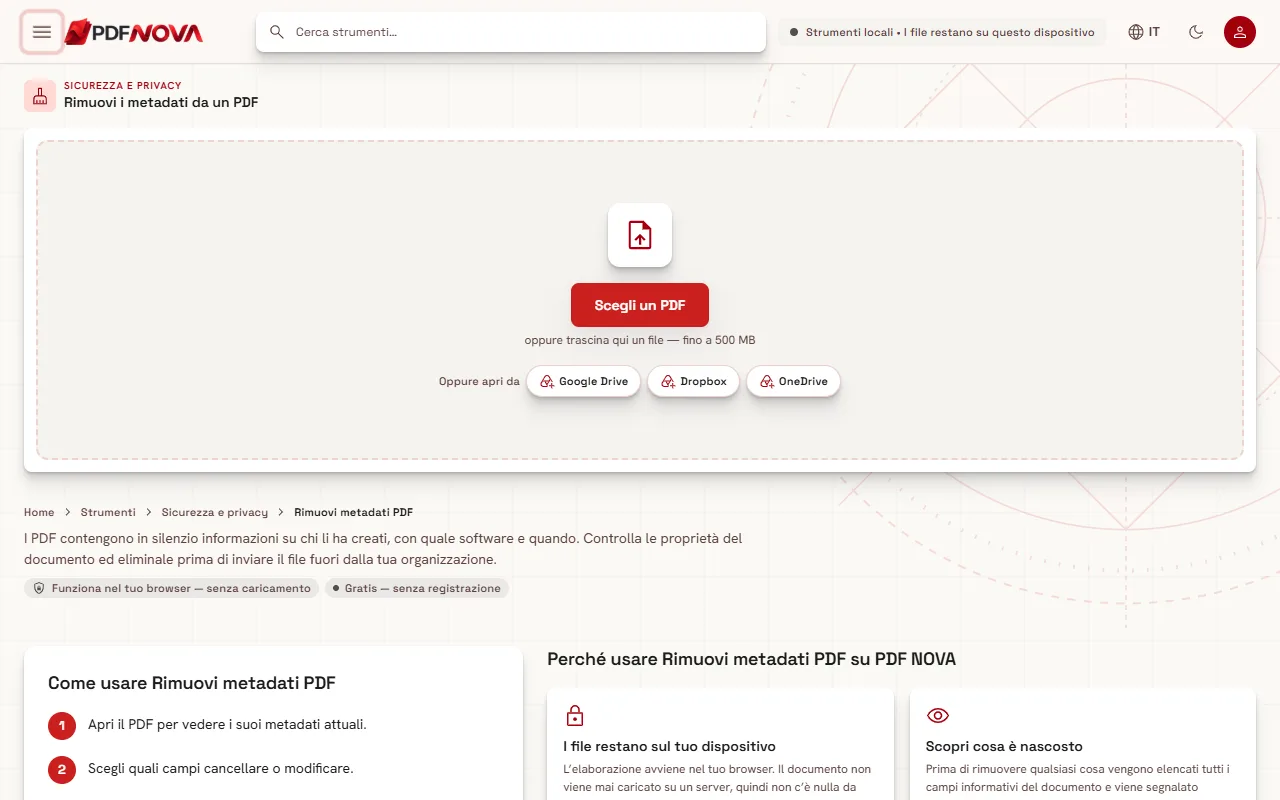
- Apri Rimuovi metadati PDF e scegli il tuo PDF. Se prima vuoi sapere come viene trattato il tuo file, leggi gli strumenti PDF online sono sicuri?
- Lo strumento legge il file ("Lettura dei metadati in corso…") ed elenca ogni proprietà. Dai un’occhiata per vedere cosa contiene il file.
- Nel pannello Ripulisci o modifica lascia attivo Rimuovi tutti i metadati. Cancella ogni proprietà elencata, compreso il pacchetto XMP.
- Seleziona Rimuovi i metadati e scarica. Il file ripulito viene scaricato e la pagina conferma "Metadati rimossi". Il nome del file è il nome originale seguito da `_clean`.
Il file originale non viene modificato. Lo strumento crea un nuovo file, quindi conservi l’originale se ti serve.
Modificare invece di rimuovere tutto
A volte non vuoi un file vuoto, ma valori corretti. Disattiva Rimuovi tutti i metadati e compaiono quattro campi: Titolo, Autore, Oggetto e Parole chiave. Scrivi un nuovo valore, oppure svuota un campo, dato che il testo guida dice "Lascia vuoto per rimuovere". Poi seleziona Salva le proprietà e scarica. Il risultato ha nel nome `_edited` e la pagina conferma "Proprietà aggiornate".
Tieni presente che in questa modalità vengono cambiati solo quei quattro campi. Le altre proprietà, come Creatore, Produttore, le date e il pacchetto XMP, non vengono modificate. Se vuoi eliminare anche quelle, usa Rimuovi tutti i metadati.
Controlla il risultato
Dopo la pulizia puoi passare di nuovo il file ripulito nello strumento. L’elenco dovrebbe mostrare Non impostato per i campi e nessun pacchetto XMP.
Cosa non rimuove la pulizia dei metadati
Questa è la parte che molti trascurano. Rimuovi metadati PDF modifica le proprietà del documento e il pacchetto XMP. Lo strumento dice chiaramente che il contenuto delle pagine non viene modificato. In particolare:
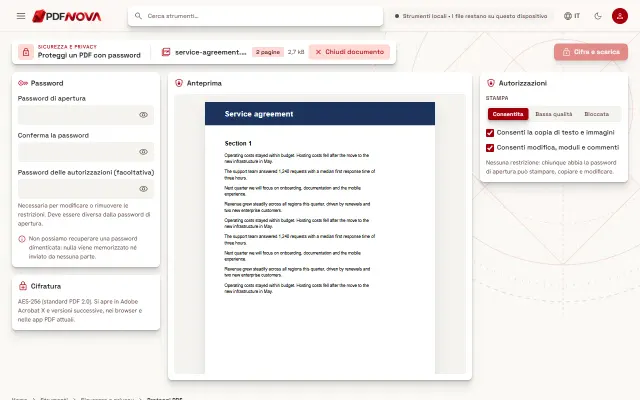
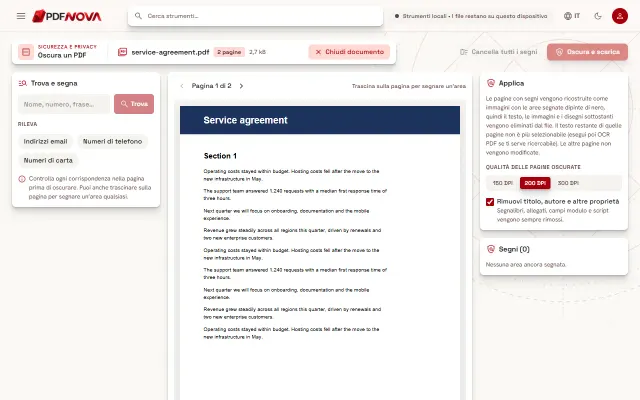
- Il testo visibile resta. Un nome in una lettera, un indirizzo in un’intestazione, un numero di conto in una tabella o una riga di firma fanno parte della pagina, non dei metadati. Se devi nasconderli, usa Oscura PDF, pensato per rimuovere in modo permanente il contenuto selezionato.
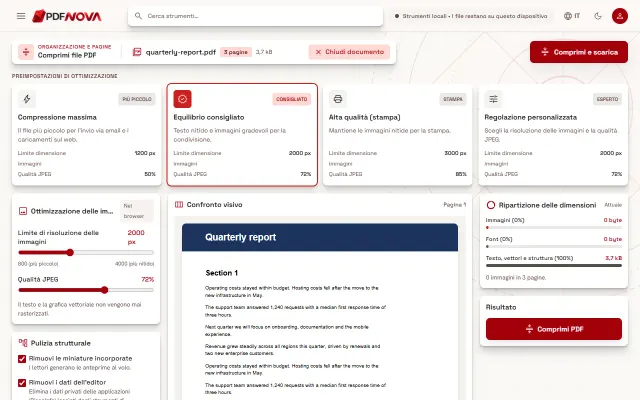
- Le immagini restano. Foto e loghi nelle pagine non vengono toccati.
- Il nome del file resta. Se il nome del file rivela qualcosa, rinominalo prima di inviarlo.
- Tutto il resto nelle pagine resta intatto. Lo strumento lavora sulle proprietà elencate sopra; non esamina né ripulisce il contenuto delle pagine.
In breve: usa questo strumento per le etichette nascoste del file e l’oscuramento per ciò che è scritto sulle pagine. Fai attenzione anche alla differenza tra correttore bianco e oscuramento: coprire il testo con un riquadro bianco non equivale a rimuoverlo.
Domande comuni sul risultato
Il PDF avrà un aspetto diverso? No. Le pagine sono le stesse; cambiano solo le proprietà.
Il documento si aprirà ancora ovunque? Sì. Un PDF senza queste proprietà è comunque un normale PDF; i campi sono facoltativi.
Le date si aggiorneranno? Dopo la rimozione i campi Creato e Modificato sono vuoti. Altri programmi potrebbero aggiungere valori propri quando modificherai il file in seguito.
Una procedura sensata prima di condividere
- Finisci di modificare il documento, per esempio con modificare il testo di un PDF online.
- Se serve, oscura ciò che è sensibile nelle pagine con Oscura PDF.
- Se serve, riduci la dimensione seguendo i consigli di comprimere un PDF senza perdere qualità.
- Rimuovi i metadati per ultimi, così le modifiche successive non possono aggiungere nuove proprietà.
- Riapri il file ripulito nello strumento, o nella finestra delle proprietà del tuo lettore PDF, per verificare.
Privacy: il mio file lascia il dispositivo?
No. Rimuovi metadati PDF funziona nel browser. Il file viene letto, ripulito e salvato sul tuo dispositivo, e nulla viene caricato.
Domande frequenti
Rimuovi metadati PDF è gratuito?
Funziona nel browser e non richiede un account.
Posso rimuovere i metadati di un solo campo?
Sì. Disattiva Rimuovi tutti i metadati, poi svuota il campo che vuoi cancellare. Questa modalità copre Titolo, Autore, Oggetto e Parole chiave.
Questo rende anonimo un documento?
Non da solo. Nomi e dettagli scritti sulle pagine restano, quindi controlla anche il contenuto.
Rimuove commenti o dati dei moduli?
Lo strumento si limita alle proprietà del documento e al pacchetto XMP. Non modifica il contenuto delle pagine né altre parti del file.