Numerar páginas de un PDF y añadir encabezado y pie
7 min de lectura
Numere las páginas de un PDF, elija el formato y la página inicial, y añada encabezados o pies con texto, fecha o logotipo. Pasos, opciones y soluciones.
Un documento largo sin números de página es difícil de comentar («mire la tabla que está... por la mitad») y difícil de imprimir. Los informes, los escritos legales, los manuales y los paquetes formados por varios archivos se benefician de la numeración y, a menudo, también de un título corrido o una línea de confidencialidad en la parte superior.
Esta guía explica las dos herramientas que comparten un mismo espacio de trabajo: Añadir números de página, para numerar de forma sencilla con un texto de encabezado opcional, y Añadir encabezado y pie de página, con seis zonas independientes para texto, fechas, imágenes y más.
Cuándo numerar y cuándo usar encabezado o pie
- Solo números de página bastan en la mayoría de los documentos: un número abajo al centro o abajo a la derecha.
- «Página 3 de 12» ayuda cuando el documento se imprime o se envía por fax, porque se nota enseguida si falta una página.
- Encabezados y pies de página sirven cuando se necesita más: el título del informe a la izquierda, la fecha a la derecha, un logotipo de empresa, un aviso de «Confidencial» o una imagen de firma.
- Un documento creado uniendo varios archivos normalmente no tiene una numeración continua. Primero una los archivos y después numere el archivo final una sola vez.
Paso a paso: numerar las páginas
- Abra Añadir números de página y elija su PDF con Elegir un PDF. El espacio de trabajo se abre en el modo Números de página y una vista previa de la página muestra el resultado a medida que cambia los ajustes.
- En Ubicación, elija una de las seis posiciones: Arriba a la izquierda, Arriba al centro, Arriba a la derecha, Abajo a la izquierda, Abajo al centro o Abajo a la derecha.
- En Numeración, elija un Patrón: `Página {n} de {total}` (el predeterminado), `{n} / {total}`, `— {n} —`, `Página {n}` o `{n}`. También puede escribir un Patrón personalizado. La ayuda dice «Variables: {n}, {total}, {date}».
- Defina Empezar el contador en (el número que recibe la primera página numerada) y Empezar en la página (la primera página que se numera).
- En Tipografía, elija el Tamaño de fuente, el Margen y el Color.
- Si lo desea, rellene los campos de Texto del encabezado (más abajo).
- Pulse Añadir números de página y descargar.
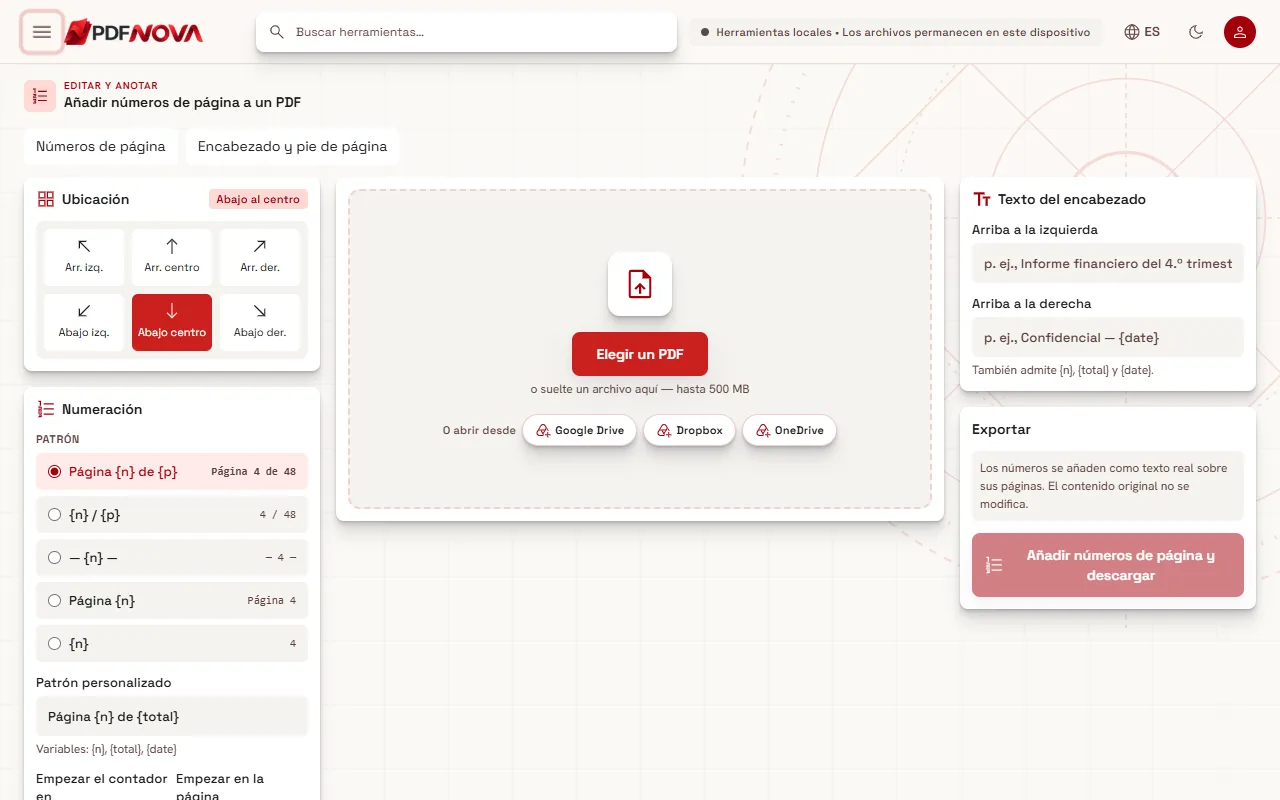
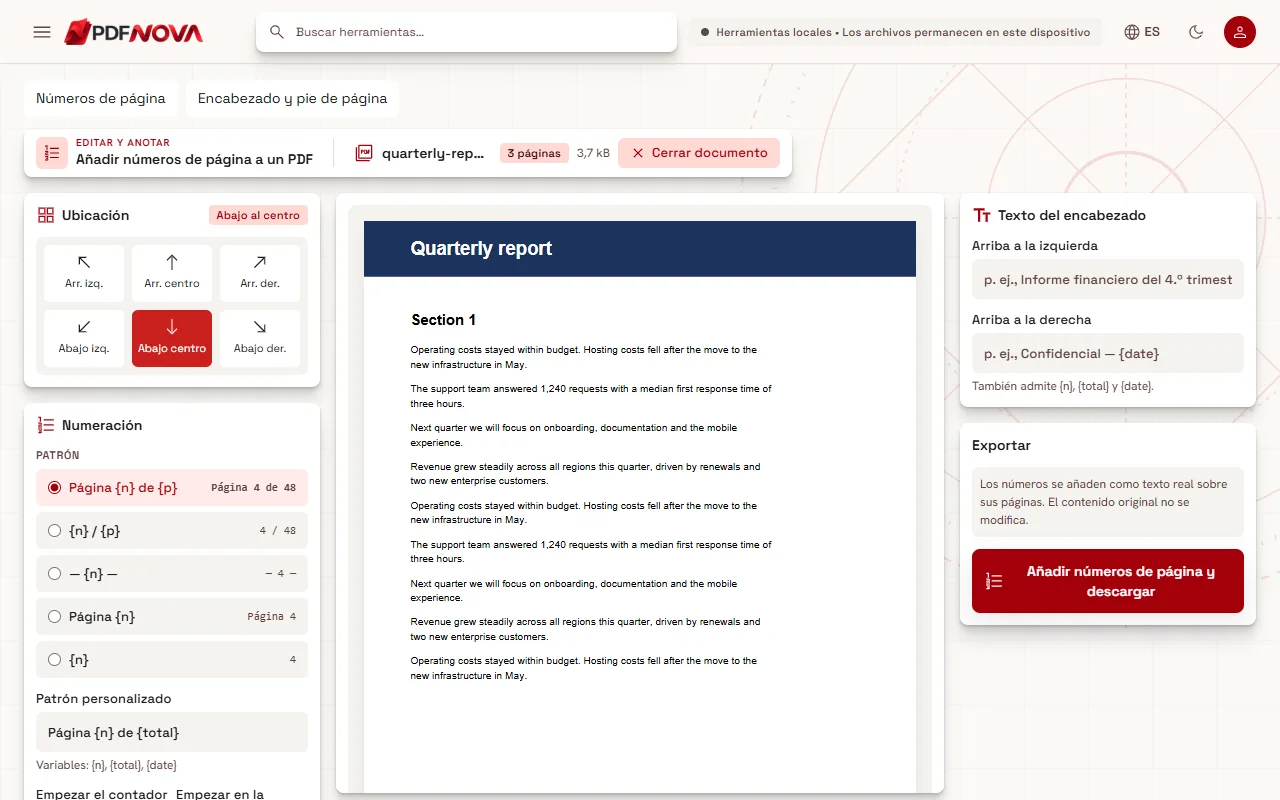
La página indica que los números se añaden como texto real sobre sus páginas y que el contenido original no se modifica. Usted descarga un archivo nuevo.
Cómo funcionan las variables
Las variables son marcadores que la herramienta sustituye al escribir el PDF:
- `{n}` es el número de página.
- `{total}` es el número de páginas.
- `{date}` es la fecha.
- En el modo Encabezado y pie de página también están disponibles `{filename}` y `{title}`.
El patrón debe incluir `{n}`; de lo contrario, la página muestra «El patrón de numeración debe incluir {n}.». El texto del patrón numérico se dibuja con una fuente estándar de PDF, así que use solo caracteres latinos en él. Para un idioma que se escribe de derecha a izquierda, un patrón como `{n} / {total}` funciona sin necesidad de palabras.
Cómo omitir la portada
Una portada o un índice normalmente no deberían llevar «Página 1». Dos ajustes lo resuelven:
- Empezar en la página indica dónde comienza la numeración. Si lo fija en 3, la página muestra «Las páginas 1–2 se dejan sin números.».
- Empezar el contador en indica qué número recibe esa primera página numerada. Para que la primera página del cuerpo diga «1» aunque físicamente sea la 3, fije Empezar en la página en 3 y Empezar el contador en 1.
Compruebe la vista previa en la primera página numerada para confirmarlo. La numeración de documentos con una parte inicial es una fuente habitual de errores de «dos páginas de diferencia», así que conviene echarle un vistazo.
Tamaño, margen y color
El Tamaño de fuente acepta valores de 6 a 72 puntos y empieza en 11. El Margen es la distancia al borde de la página, de 0 a 100 y con valor inicial de 10, en milímetros. Color ofrece cuatro muestras: Grafito, Negro, Índigo y Gris. El grafito o el gris mantienen los números discretos; el negro es lo mejor para un escrito legal impreso. Si una página ya tiene contenido en el margen, aumente el margen para que el número no choque con él y revise esa página en la vista previa.
Texto del encabezado en el modo Números de página
La columna derecha tiene Texto del encabezado con dos cuadros: Arriba a la izquierda (por ejemplo, «Informe financiero del 4.º trimestre») y Arriba a la derecha (por ejemplo, «Confidencial — {date}»). El cuadro de arriba a la derecha también admite `{n}`, `{total}` y `{date}`. Es la forma más rápida de añadir un título corrido sin salir de la vista de numeración.
Modo Encabezado y pie de página: seis zonas
Para tener más control, abra Añadir encabezado y pie de página o cambie el modo a Encabezado y pie de página. El espacio de trabajo tiene la misma vista previa, con un encabezado y un pie, cada uno dividido en zonas Izquierda, Centro y Derecha.
En cada zona, el Contenido de la zona puede ser:
- Vacío
- Texto (con las variables anteriores)
- Número de página
- Total de páginas
- Fecha u Hora
- Nombre de archivo
- Título del documento (se escribe en el campo Título del documento)
- Imagen, Logotipo o Firma. Para las imágenes, use Subir imagen; los tipos admitidos son PNG o JPEG y el ancho se fija en puntos, de 12 a 300. Para una firma, Elegir o crear una firma abre el mismo cuadro de firma que el editor.
Una zona de texto también tiene estos ajustes: Biblioteca de fuentes (el mismo selector que el editor, donde puede usar las fuentes estándar, la biblioteca o una fuente subida), Tamaño de fuente (de 6 a 72), Negrita, Cursiva, Color, Alineación, Opacidad (del 10 % al 100 %) y Margen (pt) (de 0 a 150). Si elige negrita o cursiva y la fuente no tiene el estilo correspondiente, la página le indica que suba el estilo de fuente correspondiente, porque los estilos sintéticos no se exportan.
Diseños predefinidos
El menú Diseño predefinido le ofrece un punto de partida en lugar de un formulario vacío: Número de página simple, Corporativo, Confidencial, Informe y Documento firmado, además de Diseño personalizado en cuanto cambia algo. Elija uno y edite las zonas que quiera.
Elegir qué páginas
El modo Encabezado y pie de página tiene varias formas de limitar las páginas:
- Intervalo de páginas, donde escribe «Todas las páginas, o 1-3, 5».
- Páginas impares o pares: Todas las páginas, Páginas impares o Páginas pares. Es útil para libros impresos, con el número de página en el borde exterior.
- Primera página distinta con Editar las zonas de la primera página, para que una portada lleve algo diferente o no lleve nada.
- Líneas divisorias, una línea entre el encabezado o el pie y el contenido.
Procesamiento local
Ambas herramientas figuran como locales: el PDF se lee y se guarda en su navegador, y las imágenes que añade permanecen en su dispositivo. No hace falta cuenta y las herramientas figuran como gratuitas.
Problemas habituales
El número se superpone al contenido de la página
Aumente el margen o mueva el número a una esquina que esté vacía en esa página. En el modo Encabezado y pie de página, el margen se define por zona.
La numeración empieza en la página equivocada
Compruebe Empezar en la página y Empezar el contador en con la vista previa. Recuerde que la primera es una página física y la segunda es el número impreso en ella.
El texto de un encabezado se ve mal
Puede que algunos caracteres no estén disponibles en la fuente elegida. Abra Biblioteca de fuentes y elija otra, o suba una fuente que pueda incrustar. La página también avisa cuando una fuente no puede mostrar los caracteres que ha usado.
Las páginas están en el orden equivocado
La numeración sigue el orden de las páginas del archivo. Primero reordene o elimine páginas con Organizar PDF y después numere el resultado.
También quiero una marca de agua
Una marca de agua cruza la página en lugar de estar en un margen. Consulte la guía para añadir una marca de agua.
Preguntas frecuentes
¿Puedo empezar a numerar desde una página distinta de la 1?
Sí. Elija la primera página que se numera y el número desde el que empieza a contar.
¿Puedo dejar la portada sin número ni encabezado?
Sí. Use Empezar en la página en el modo Números de página, o Primera página distinta y un intervalo de páginas en el modo Encabezado y pie de página.
¿Cambia el archivo original al añadir los números?
No. La herramienta crea un PDF nuevo y añade los números como texto sobre sus páginas.
¿Puedo añadir la fecha y el nombre del archivo?
Sí, en el modo Encabezado y pie de página. Las variables `{date}` y `{filename}`, y los contenidos de zona Fecha, Hora y Nombre de archivo, lo permiten.