Supprimer des pages d’un PDF (gratuit, dans le navigateur)
4 min de lecture
Supprimez des pages d’un PDF en cliquant sur les miniatures ou en saisissant une plage comme 2, 5-7. Enregistrez une copie propre sans envoyer le fichier.
Un scan a produit un verso vierge, un rapport porte encore sa page de garde de brouillon, un contrat contient une page interne que vous ne devez pas transmettre. Dans chaque cas, vous voulez le même document moins quelques pages, sans le reconstruire de zéro.
Supprimer des pages PDF fait exactement cela. Vous repérez les pages à écarter, en cliquant sur les miniatures ou en saisissant des numéros, puis vous enregistrez un nouveau PDF avec le reste. L’outil fonctionne dans votre navigateur, il est gratuit et ne modifie pas votre fichier d’origine.
Pas à pas : supprimer des pages
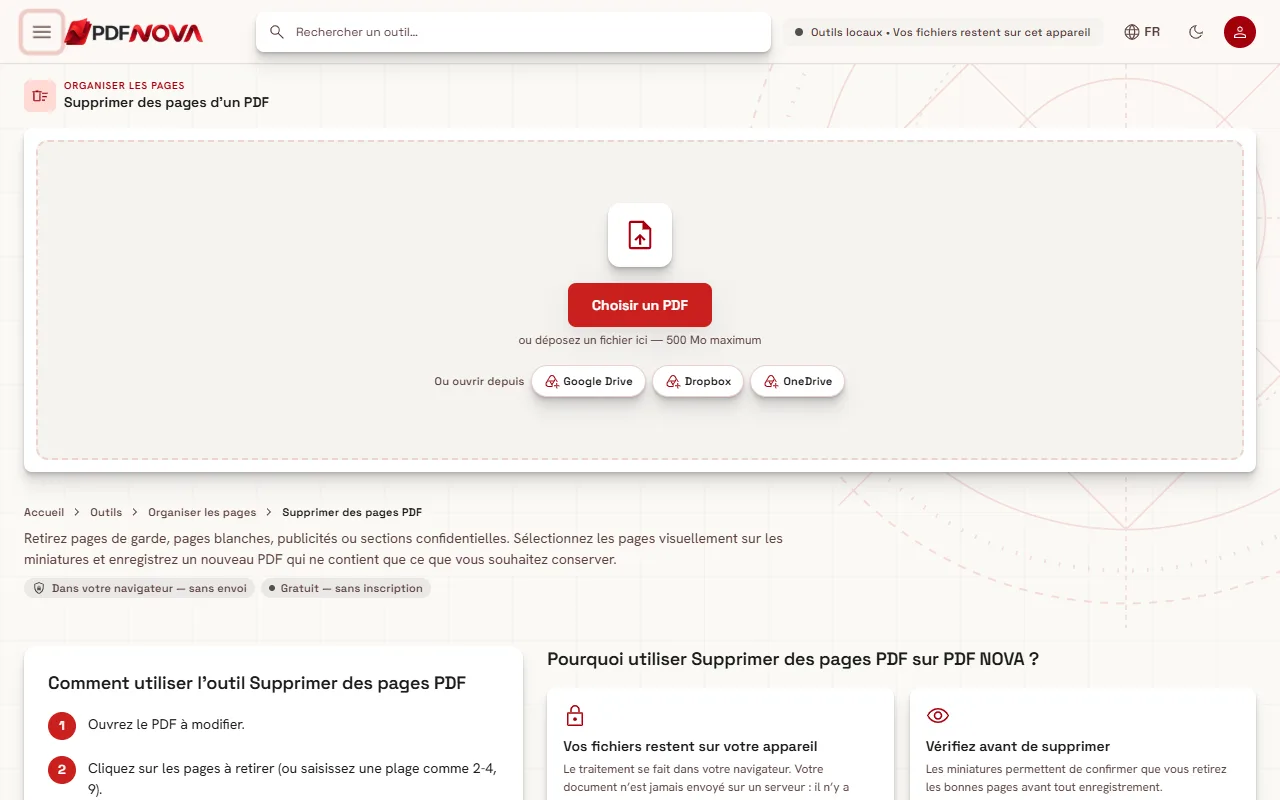
- Ouvrez Supprimer des pages PDF et cliquez sur Choisir un PDF, ou déposez le fichier sur la page.
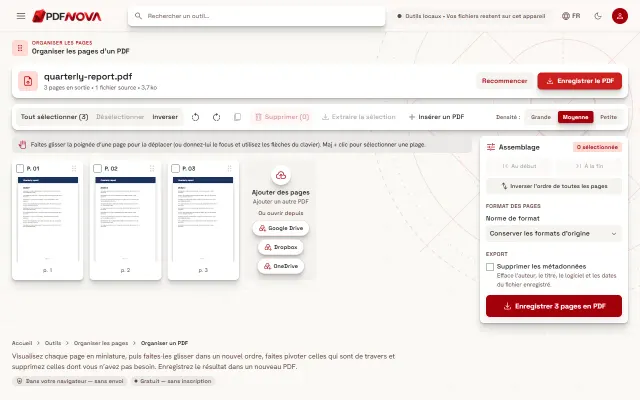
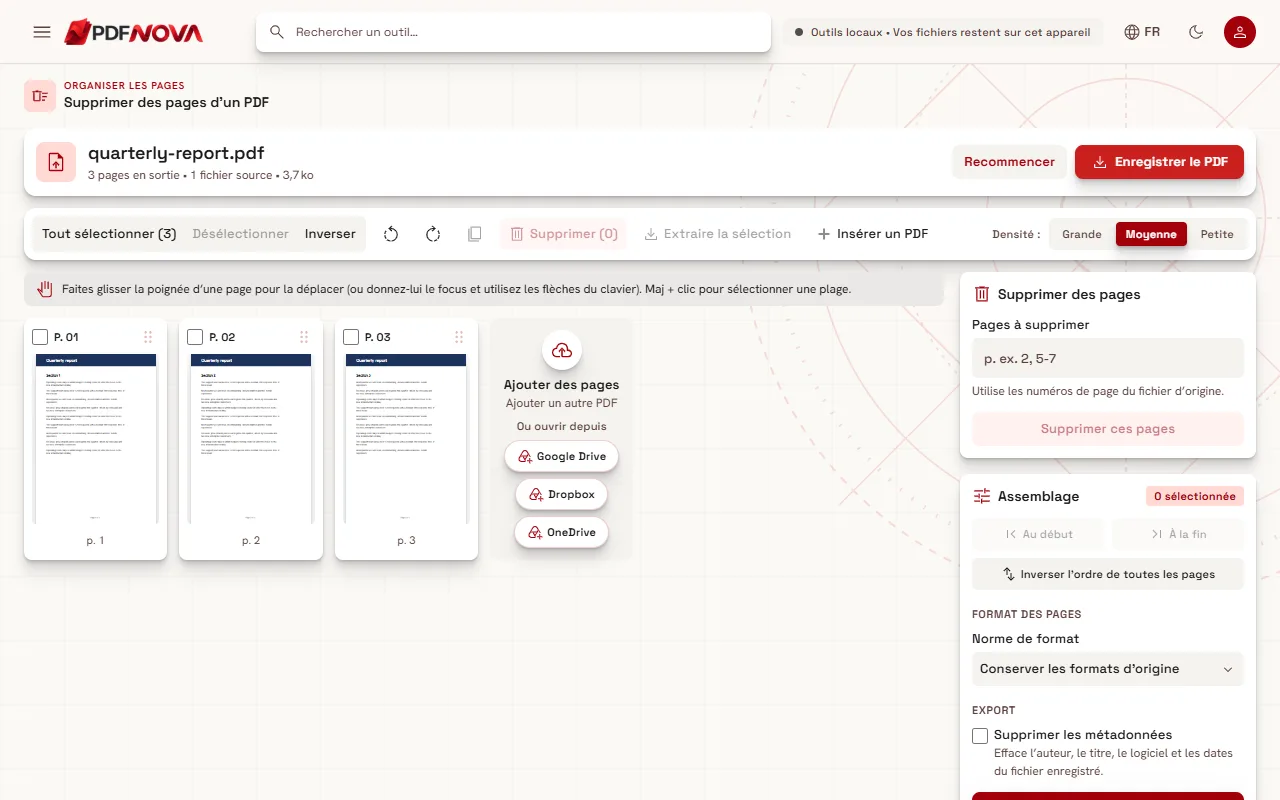
- Chaque page apparaît sous forme de miniature. Cochez la case de chaque page à retirer. Maintenez Maj et cliquez pour sélectionner toute une série de pages.
- Vous pouvez aussi utiliser le bloc Supprimer des pages à droite : saisissez les pages dans Pages à supprimer, par exemple 2, 5-7, puis cliquez sur Supprimer ces pages.
- Si vous avez choisi les pages en cliquant, cliquez sur Supprimer dans la barre d’outils. Le bouton indique le nombre de pages retirées, par exemple « Supprimer (3) ».
- Vérifiez les miniatures restantes. L’en-tête indique combien de pages il reste en sortie.
- Cliquez sur Enregistrer le PDF (ou sur le bouton Enregistrer N pages en PDF sous Assemblage) pour télécharger le résultat.
Deux façons de choisir les pages
Cliquez sur les miniatures quand vous voyez les pages à écarter : un verso vierge, une page de garde, une page avec un chiffre erroné. Les boutons de taille des miniatures (Grande, Moyenne, Petite) aident pour les longs documents. Tout sélectionner, Désélectionner et Inverser sont pratiques quand il est plus simple de choisir les pages à garder, puis d’inverser la sélection.
Saisissez une plage quand vous connaissez déjà les numéros. Les virgules séparent les pages et le trait d’union signifie « de la page à la page » : 2, 5-7 retire les pages 2, 5, 6 et 7. L’indication sous le champ compte : les numéros sont ceux du fichier d’origine, pas les positions qui se décalent après chaque suppression. Vous pouvez donc enchaîner plusieurs suppressions sans risque.
Rien n’est perdu avant l’enregistrement
Les pages supprimées disparaissent de la grille, mais votre fichier d’origine reste intact. L’outil crée un nouveau PDF à l’enregistrement, nommé d’après l’original avec « _modifié » ajouté. Si vous retirez la mauvaise page avant d’enregistrer, Recommencer dans l’en-tête réinitialise toute la session.
Sous Assemblage, deux options facultatives : Supprimer les métadonnées efface l’auteur, le titre, le logiciel et les dates du fichier enregistré, et Format des pages permet de conserver les formats d’origine ou de passer en A4 ou en Lettre US.
Quand utiliser un autre outil
- Vous ne voulez garder que quelques pages. Si les pages à conserver sont moins nombreuses que celles à supprimer, Extraire des pages PDF est plus rapide : saisissez ce que vous voulez et obtenez un nouveau fichier. Le guide sur diviser un PDF et extraire des pages explique la différence.
- Vous voulez aussi déplacer ou faire pivoter des pages. Organiser un PDF offre la même grille avec réorganisation par glisser-déposer ; voir réorganiser les pages d’un PDF. Faire pivoter un PDF est détaillé dans faire pivoter un PDF définitivement.
- Les pages blanches sont dispersées dans un long scan. Laissez l’outil les trouver avec Supprimer les pages blanches ; le guide supprimer les pages blanches d’un PDF scanné montre comment.
- Vous devez masquer du contenu, pas retirer des pages. Si une information sensible figure sur une page à conserver, supprimer n’est pas la bonne méthode. Noircissez-la définitivement avec Caviarder un PDF ; voir caviarder un PDF définitivement.
Problèmes fréquents
- Les mauvaises pages ont disparu. Vérifiez si vous avez compté les numéros imprimés au lieu des positions dans le fichier. Un rapport dont la couverture n’est pas numérotée a sa « page 1 » en page 2 du fichier. Les miniatures montrent la vraie position.
- Une erreur s’affiche sous le champ de plage. La plage n’a pas pu être lue, ou un numéro dépasse le nombre de pages. Séparez les éléments par des virgules et utilisez des numéros qui existent dans le fichier.
- Toutes les pages sont supprimées. Il faut au moins une page pour enregistrer ; l’outil indique qu’il n’y a aucune page à enregistrer.
- Le fichier est protégé par mot de passe. Il ne peut pas être ouvert tant que vous ne l’avez pas déverrouillé avec Déverrouiller un PDF.
La copie enregistrée ne contient que les pages conservées. S’il s’agit d’un document juridique ou réglementé, ouvrez la copie et vérifiez-la avant de l’envoyer.
Confidentialité
Supprimer des pages PDF traite le fichier dans votre navigateur. Il est lu depuis votre appareil, reconstruit en mémoire puis enregistré sur votre appareil. Rien n’est envoyé. Pour la version détaillée, lisez les outils PDF en ligne sont-ils sûrs ?
FAQ
Supprimer des pages d’un PDF est-il gratuit ?
Oui. L’outil est gratuit, sans compte, et n’ajoute aucun filigrane.
Supprimer des pages dégrade-t-il la qualité des autres ?
Non. Les pages restantes sont copiées dans le nouveau fichier, pas recalculées : le texte reste sélectionnable et les images gardent leur qualité.
Puis-je annuler une suppression ?
Avant l’enregistrement, utilisez Recommencer pour recharger les pages d’origine. Après l’enregistrement, votre fichier d’origine est toujours sur votre appareil : vous pouvez le rouvrir.
Puis-je supprimer des pages de plusieurs PDF à la fois ?
Supprimer des pages PDF travaille sur un document principal à la fois. Pour combiner d’abord des fichiers, suivez fusionner des PDF dans le bon ordre, puis supprimez.