Faire pivoter un PDF et enregistrer la rotation
4 min de lecture
Redressez les pages couchées ou à l’envers d’un PDF. Faites pivoter toutes les pages ou une sélection de 90 ou 180° et enregistrez un fichier droit.
Vous ouvrez un contrat scanné et la moitié des pages sont couchées. Votre lecteur PDF a un bouton de rotation, vous cliquez, et la page tourne. Mais à la prochaine ouverture du fichier, ou chez le destinataire, les pages sont de nouveau de travers. La raison : beaucoup de lecteurs ne font pivoter que l’affichage, pas le fichier.
Faire pivoter un PDF modifie les pages elles-mêmes et enregistre un nouveau PDF qui s’ouvre dans le bon sens à chaque ouverture. L’outil fonctionne dans votre navigateur et il est gratuit.
Pas à pas : faire pivoter et enregistrer
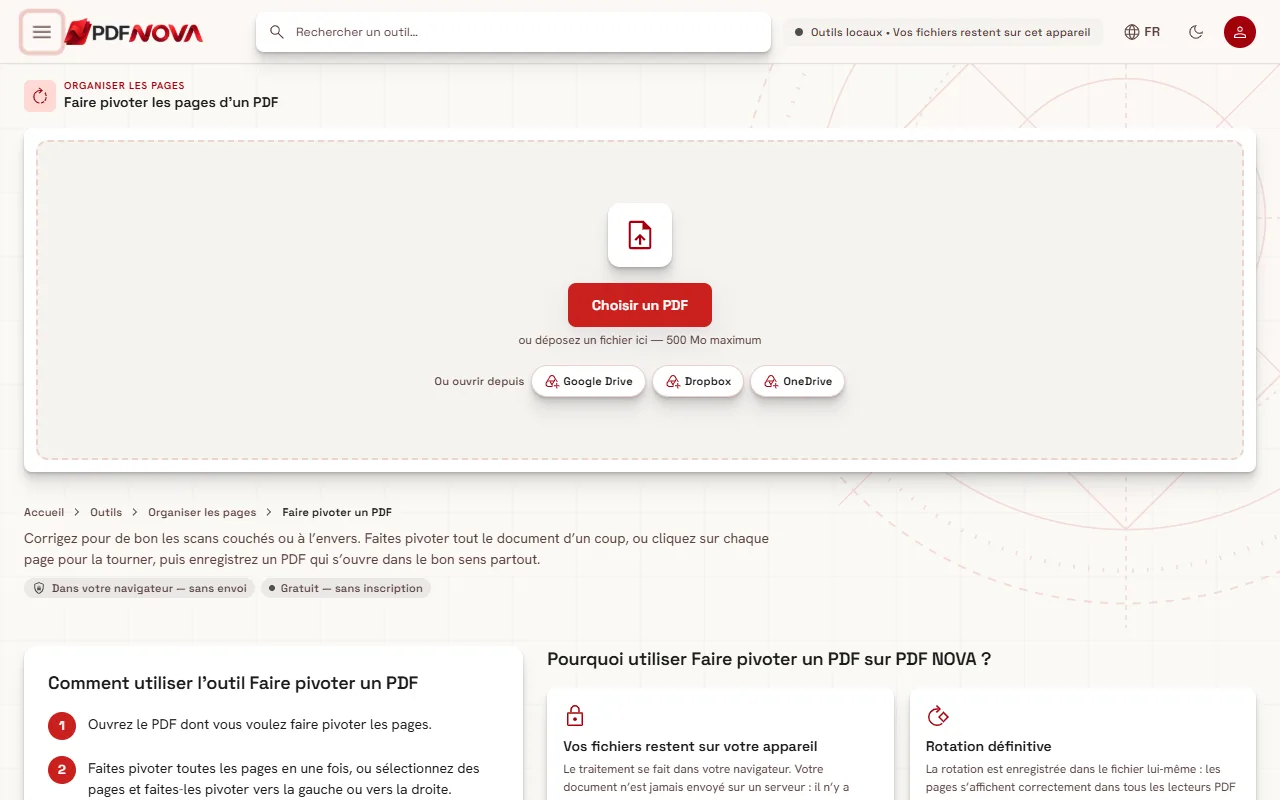
- Ouvrez Faire pivoter un PDF et cliquez sur Choisir un PDF.
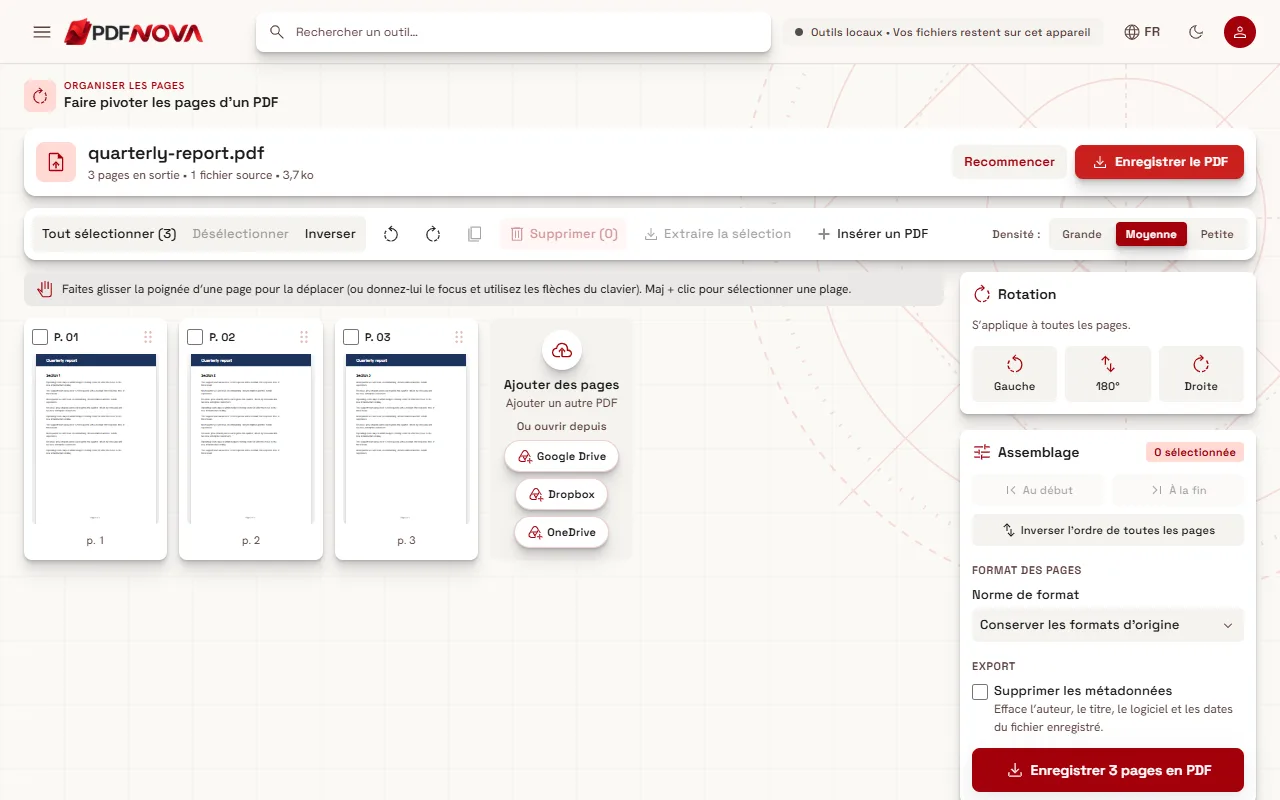
- Regardez les miniatures. Pour tourner tout le document, ne sélectionnez rien. Pour ne tourner que certaines pages, cochez leurs cases (Maj + clic sélectionne une plage).
- Dans le bloc Rotation, choisissez Gauche, 180° ou Droite. Le bloc indique soit « S’applique à toutes les pages. », soit le nombre de pages sélectionnées concernées.
- Vérifiez les miniatures. Chaque page tournée affiche sa rotation, par exemple 90°, dans sa légende.
- Cliquez sur Enregistrer le PDF pour télécharger le fichier corrigé.
Toutes les pages ou seulement certaines
Le détail le plus important est la sélection :
- Rien de sélectionné : les boutons de rotation agissent sur toutes les pages. Utilisez-le quand tout le scan est tourné dans le même sens, par exemple une pile passée en paysage.
- Quelques pages sélectionnées : seules ces pages tournent. Utilisez-le pour les documents mixtes : un rapport en portrait avec quelques tableaux en paysage, ou un scan dont quelques feuilles sont passées de travers dans le chargeur.
- Une seule page : chaque miniature a ses propres boutons de rotation à gauche et à droite, le moyen le plus rapide de corriger une page isolée.
Inverser est utile ici. Si les pages couchées sont dispersées, sélectionnez les bonnes pages et choisissez Inverser, ou cliquez simplement sur les mauvaises, puis appuyez une fois sur Gauche ou Droite pour tout le groupe.
Quel sens choisir ?
Droite tourne la page de 90 degrés dans le sens des aiguilles d’une montre, Gauche de 90 degrés dans le sens inverse, et 180° retourne une page à l’envers. Si une page est couchée avec le haut du texte vers la gauche, tournez-la à droite. Si le haut pointe vers la droite, tournez-la à gauche. Si vous vous trompez, appuyez sur le bouton opposé : les rotations s’additionnent, donc deux fois à droite font 180° et un tour à droite suivi d’un tour à gauche s’annule.
Pourquoi « définitivement » compte
Quand vous faites pivoter dans un lecteur, le fichier ne change souvent pas. Quand vous enregistrez depuis Faire pivoter un PDF, la rotation est inscrite dans le nouveau document. Concrètement :
- Le fichier est prévu pour s’ouvrir droit quand vous l’envoyez par e-mail, le déposez sur un portail ou l’imprimez.
- Les autres outils fonctionnent mieux sur des pages bien orientées. La reconnaissance de texte sur un scan couché donne de mauvais résultats : faites donc pivoter d’abord, puis lancez l’OCR ; voir rendre un PDF scanné interrogeable.
- Votre fichier d’origine reste tel quel, car l’outil enregistre une copie nommée par exemple scan_pivoté.pdf.
L’outil tourne des pages entières par pas fixes. Il ne redresse pas un scan légèrement penché et ne rogne pas les marges. Pour les marges, voir Rogner un PDF.
Faire pivoter et corriger autre chose en une session
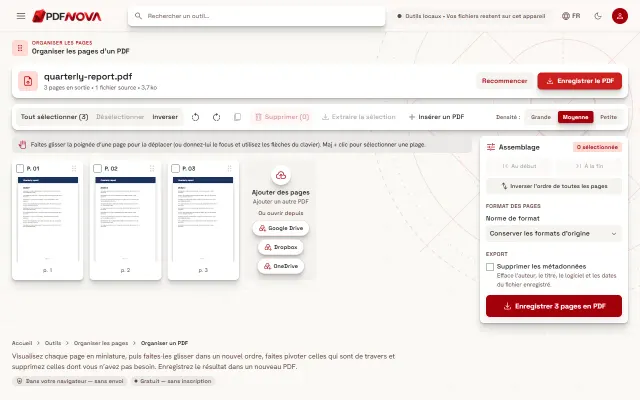
La même grille permet de réorganiser et de supprimer des pages : vous pouvez nettoyer un scan désordonné d’un coup et n’enregistrer qu’une fois. La réorganisation est traitée dans réorganiser les pages d’un PDF, les pages indésirables dans supprimer des pages d’un PDF. Si vous partez de photos de pages papier, commencez par photos en PDF.
Problèmes fréquents
- Seules certaines pages ont pivoté. Une sélection était active. Cliquez sur Désélectionner pour tout désélectionner, puis faites pivoter pour agir sur toutes les pages.
- La page est droite ici mais couchée ailleurs. Ouvrez le fichier enregistré, pas l’original. Le fichier enregistré porte la rotation.
- Les photos prises au téléphone sont couchées dans le PDF. Faites pivoter ici les pages concernées.
- Le texte est couché mais le fichier est un scan. La page est une image, la rotation fonctionne donc très bien. Après la rotation, lancez l’OCR si vous avez besoin d’un texte interrogeable.
- Un fichier protégé par mot de passe ne s’ouvre pas. Déverrouillez-le d’abord avec Déverrouiller un PDF.
Confidentialité
Faire pivoter un PDF traite le fichier dans votre navigateur. Votre document est lu depuis votre appareil, les pages sont tournées en mémoire et le nouveau PDF est enregistré sur votre appareil. Rien n’est envoyé.
FAQ
Faire pivoter un PDF est-il gratuit ?
Oui. L’outil est gratuit, sans compte, et n’ajoute aucun filigrane.
Puis-je faire pivoter une seule page ?
Oui. Utilisez les boutons de rotation de la miniature de cette page, ou cochez la page et utilisez le bloc Rotation.
Puis-je pivoter d’un angle comme 45 degrés ?
Non. L’outil tourne les pages par pas de 90 degrés (Gauche, Droite) et de 180 degrés.
La rotation dégrade-t-elle la qualité ?
Non. Les pages sont copiées avec une orientation modifiée, pas recalculées : le texte et les images restent identiques.