Come ruotare le pagine di un PDF e salvarle per sempre
4 min di lettura
Correggi le pagine di un PDF girate di lato o capovolte. Ruota tutte le pagine o solo quelle scelte di 90 o 180 gradi e salva un file dritto ovunque.
Apri un contratto scansionato e metà delle pagine sono sdraiate su un lato. Il tuo lettore PDF ha un pulsante di rotazione, lo clicchi e la pagina gira. Ma la volta dopo che apri il file, o quando lo mandi a qualcuno, le pagine sono di nuovo di lato. Succede perché molti lettori ruotano solo la visualizzazione, non il file.
Ruota PDF modifica le pagine stesse e salva un nuovo PDF che si apre dritto quando lo riapri. Funziona nel browser ed è gratuito.
Passo dopo passo: ruotare e salvare
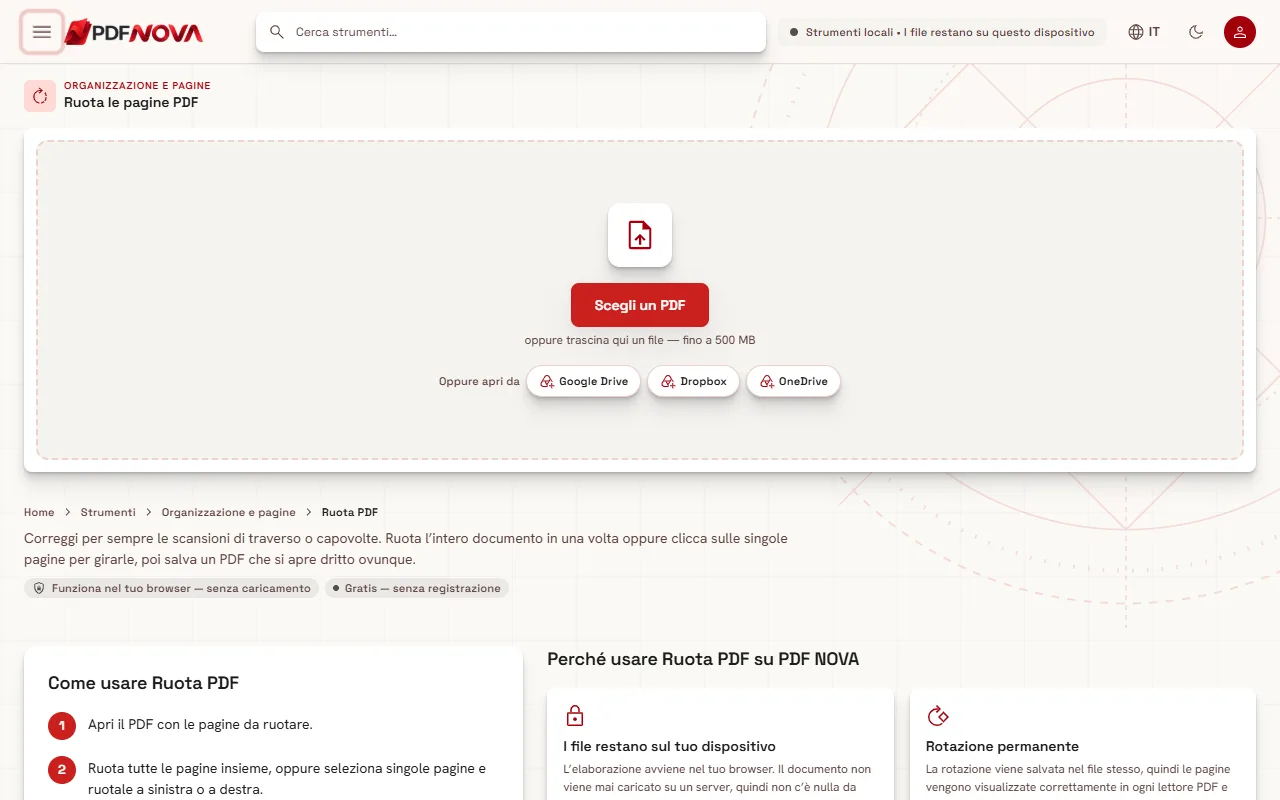
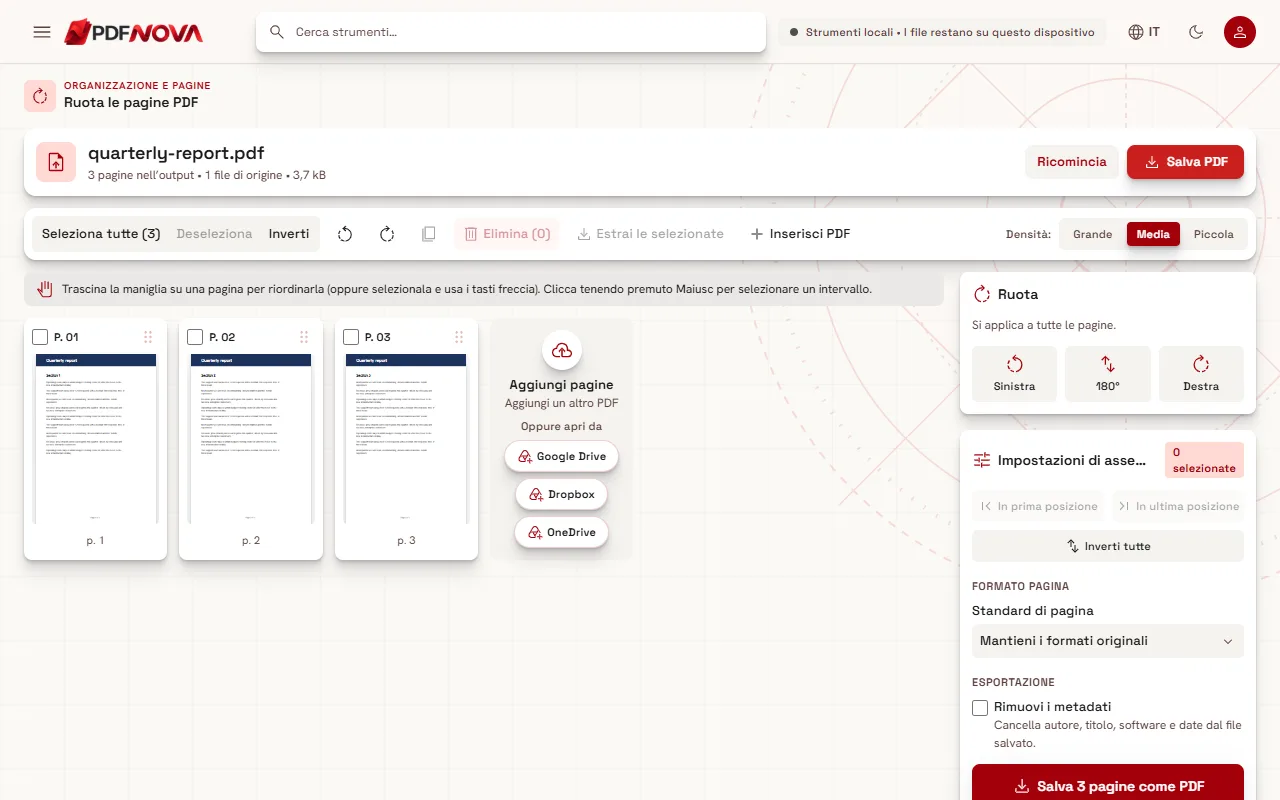
- Apri Ruota PDF e seleziona Scegli un PDF.
- Guarda le miniature. Per girare l'intero documento, non selezionare nulla. Per girare solo alcune pagine, spunta le loro caselle (Maiusc + clic seleziona un intervallo).
- Nel riquadro Ruota scegli Sinistra, 180° o Destra. Il riquadro indica "Si applica a tutte le pagine." oppure a quante pagine selezionate si applica.
- Controlla le miniature. Ogni pagina girata mostra la rotazione, per esempio 90°, nella didascalia.
- Seleziona Salva PDF per scaricare il file corretto.
Tutte le pagine o solo alcune
Il dettaglio più importante è la selezione:
- Nessuna pagina selezionata significa che i pulsanti di rotazione agiscono su ogni pagina. Usalo quando l'intera scansione è girata nello stesso modo, per esempio un mazzo inserito in orizzontale.
- Alcune pagine selezionate significa che girano solo quelle pagine. Usalo per documenti misti: una relazione in verticale con qualche tabella in orizzontale, o una scansione in cui alcuni fogli sono passati di lato nel caricatore.
- Le singole pagine hanno anche i loro pulsanti di rotazione a sinistra e a destra sulla miniatura, il modo più rapido per sistemare una pagina isolata.
Inverti è utile qui. Se le pagine di lato sono sparse, seleziona quelle a posto e scegli Inverti, oppure clicca direttamente su quelle sbagliate, poi premi Sinistra o Destra una sola volta per tutto il gruppo.
In quale direzione?
Destra gira la pagina di 90 gradi in senso orario, Sinistra di 90 gradi in senso antiorario e 180° capovolge una pagina sottosopra. Se una pagina è di lato con la parte alta del testo rivolta a sinistra, ruotala a destra. Se la parte alta è rivolta a destra, ruotala a sinistra. Se sbagli, premi il pulsante opposto: le rotazioni si sommano, quindi due volte a destra fanno 180° e una a destra seguita da una a sinistra si annulla.
Perché conta che sia "permanente"
Quando ruoti in un lettore, spesso il file non cambia. Quando salvi da Ruota PDF, la rotazione viene memorizzata nel nuovo documento. Ne derivano alcuni effetti pratici:
- Il file è impostato per aprirsi dritto quando lo invii per email, lo carichi su un portale o lo stampi.
- Gli altri strumenti funzionano meglio su pagine orientate correttamente. Il riconoscimento del testo su una scansione girata dà risultati scadenti, quindi ruota prima e poi esegui l'OCR; vedi come rendere ricercabile un PDF scansionato.
- Il file originale resta com'era, perché lo strumento salva una copia con un nome come scansione_ruotato.pdf.
Lo strumento gira intere pagine a passi fissi. Non raddrizza una scansione leggermente inclinata e non ritaglia i margini. Per i margini, vedi Ritaglia PDF.
Ruotare e sistemare altro in una sola sessione
La stessa griglia permette di riordinare ed eliminare pagine, così puoi ripulire una scansione disordinata in un colpo solo e salvare una volta. Il riordino è spiegato in come riordinare le pagine di un PDF, le pagine indesiderate in come eliminare pagine da un PDF. Se parti da foto di pagine di carta, comincia da da foto a PDF.
Problemi comuni
- Sono ruotate solo alcune pagine. Avevi una selezione attiva. Seleziona Deseleziona per togliere ogni selezione, poi ruota per agire su tutte le pagine.
- La pagina qui sembra a posto ma altrove è di lato. Apri il file salvato, non l'originale. Il file salvato contiene la rotazione.
- Le foto dal telefono sono di lato nel PDF. Ruota qui le pagine interessate.
- Il testo è di lato ma il file è una scansione. La pagina è un'immagine, quindi la rotazione funziona senza problemi. Dopo aver ruotato, esegui l'OCR se ti serve il testo ricercabile.
- Un file protetto da password non si apre. Sbloccalo prima con Sblocca PDF.
Privacy
Ruota PDF elabora il file nel browser. Il documento viene letto dal tuo dispositivo, le pagine vengono girate in memoria e il nuovo PDF viene salvato di nuovo sul tuo dispositivo. Non viene caricato nulla.
Domande frequenti
Ruota PDF è gratuito?
Sì. Si usa gratuitamente, senza account e senza filigrana.
Posso ruotare una sola pagina?
Sì. Usa i pulsanti di rotazione sulla miniatura di quella pagina, oppure spunta la pagina e usa il riquadro Ruota.
Posso ruotare di un angolo come 45 gradi?
No. Lo strumento gira le pagine a passi di 90 gradi (Sinistra, Destra) e di 180 gradi.
Ruotare riduce la qualità?
No. Le pagine vengono copiate con un orientamento diverso, non ridisegnate, quindi testo e immagini restano come erano.