Da foto a PDF: unire immagini e screenshot in un file
6 min di lettura
Unisci immagini JPG, PNG e WebP in un unico PDF nel browser: scegli ordine, formato pagina, orientamento e margini, senza perdere qualità.
Prima o poi ti ritrovi con un mucchio di immagini che dovrebbero essere un unico documento: foto di un modulo firmato, screenshot di una conferma di prenotazione, pagine di uno scontrino fotografate con il telefono. Inviare dieci allegati separati è scomodo e il destinatario potrebbe aprirli nell’ordine sbagliato. Un unico PDF risolve entrambi i problemi e si stampa bene su carta standard.
Questa guida mostra come farlo con Immagine in PDF, cosa fa davvero ogni opzione di pagina e come evitare le sorprese più comuni: foto di traverso, bordi tagliati e file enormi.
Passo dopo passo
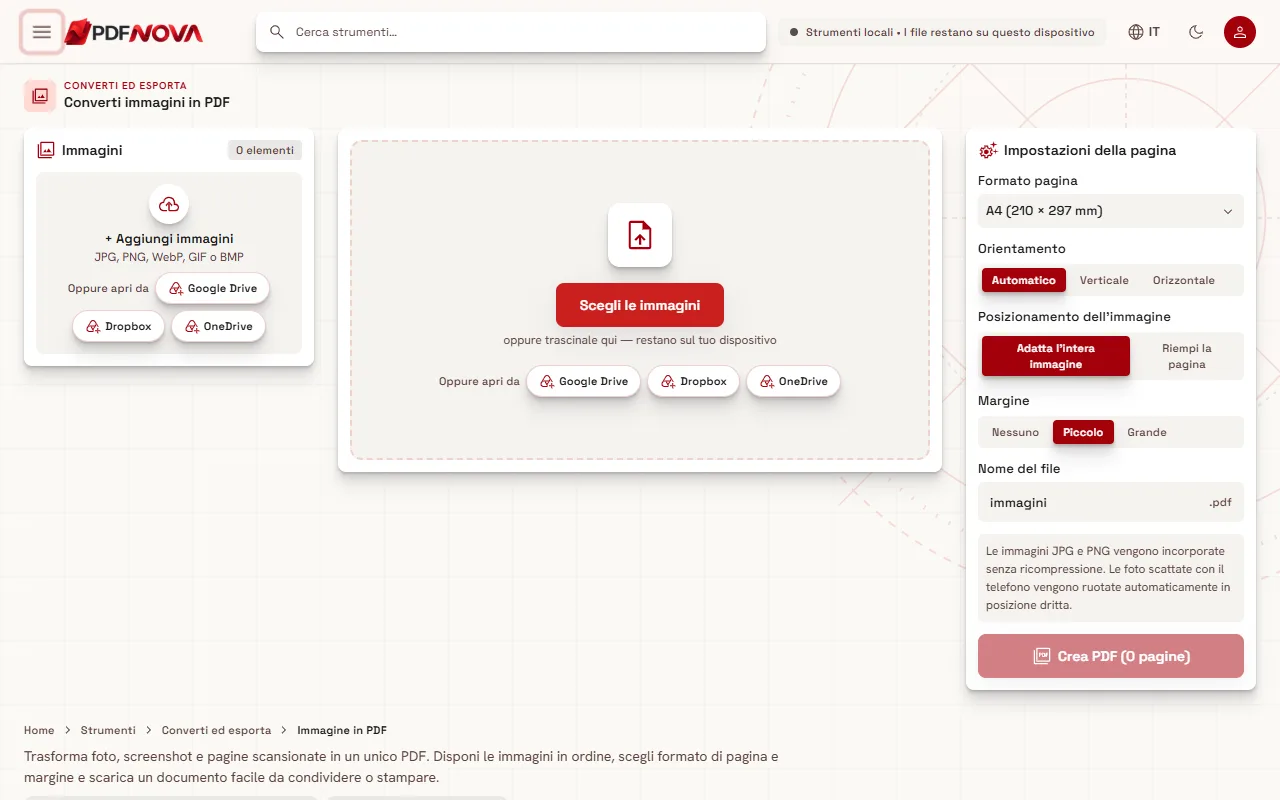
- Apri Immagine in PDF. La pagina si apre con un’area in cui puoi scegliere le immagini o trascinarle.
- Seleziona Scegli le immagini, oppure trascina i file sulla pagina. Puoi aggiungere file JPG, PNG, WebP, GIF o BMP e usare + Aggiungi immagini in seguito per aggiungerne altri.
- Controlla l’ordine nell’elenco a sinistra. Ogni immagine diventa una pagina e il numero di pagina compare sotto il nome di ogni file. Trascina un’immagine per spostarla, oppure usa Ordina per nome o Inverti l’ordine.
- Scegli le impostazioni della pagina a destra (spiegate più avanti).
- Se vuoi, cambia il Nome del file, poi seleziona Crea PDF. Il pulsante indica il numero di pagine che verranno prodotte. Il PDF è quindi pronto da scaricare.
Quando le immagini sono caricate compare anche un’Anteprima della pagina con un riquadro per ogni pagina. Se una foto è di traverso, usa il pulsante di rotazione sul suo riquadro (ruota la pagina di 90 gradi in senso orario a ogni clic).
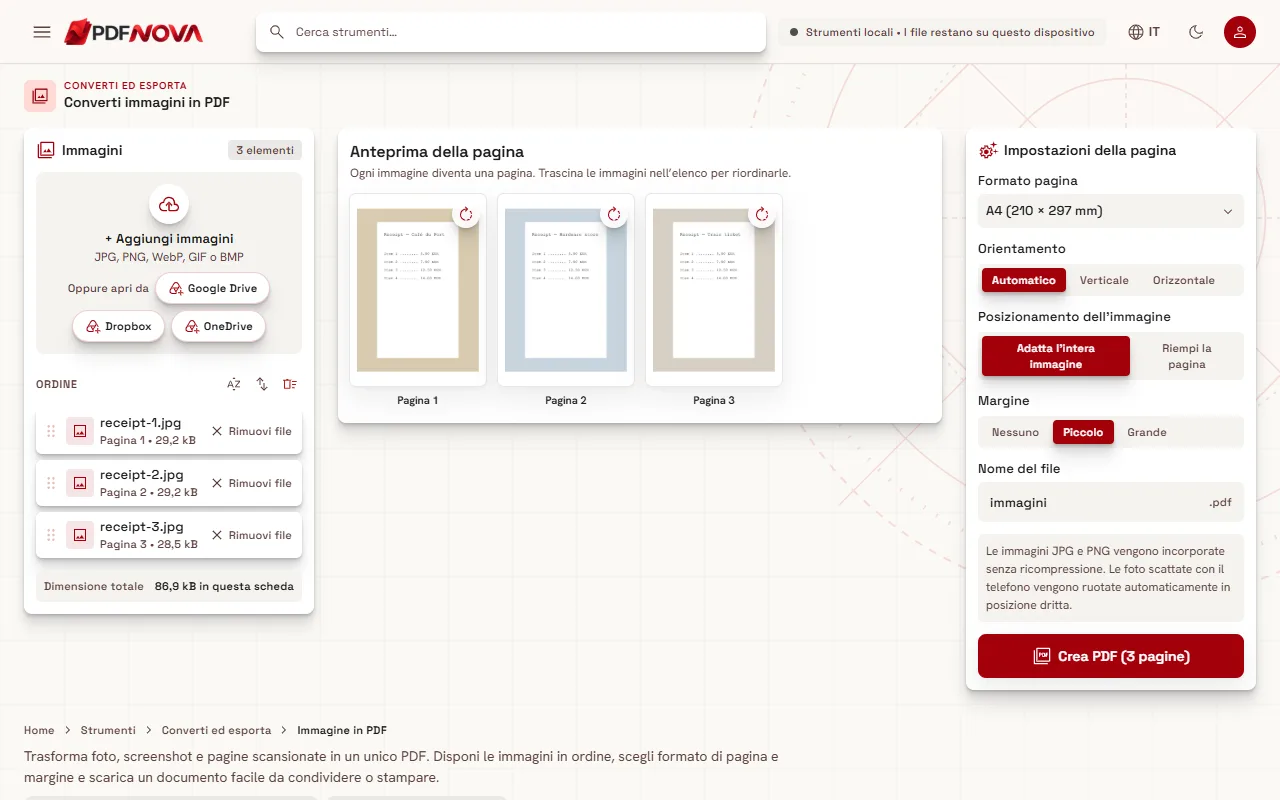
Le impostazioni della pagina
Il pannello Impostazioni della pagina ha cinque scelte. Contano più di quanto sembri, perché decidono l’aspetto del documento finale a schermo e su carta.
Formato pagina
Puoi scegliere Adatta alla dimensione dell’immagine, A4, US Letter, US Legal, A3 o A5. Con Adatta alla dimensione dell’immagine ogni pagina assume le dimensioni della sua immagine, quindi nulla viene ridimensionato o ritagliato. È la scelta migliore se il PDF verrà solo letto a schermo. Se prevedi di stamparlo, o il destinatario si aspetta un normale documento, scegli A4 (comune in Europa) o US Letter (comune in Nord America).
Orientamento
Automatico guarda ogni immagine e sceglie verticale o orizzontale per quella pagina, che di solito è quello che vuoi quando le immagini sono miste. Scegli Verticale oppure Orizzontale solo se ti serve che tutte le pagine siano uguali.
Posizionamento dell’immagine
Adatta l’intera immagine mostra l’immagine per intero dentro la pagina, lasciando spazio vuoto dove le proporzioni differiscono. Riempi la pagina copre tutta la pagina e ritaglia ciò che non entra; lo strumento stesso avverte che i bordi che non entrano vengono ritagliati. Per documenti come scontrini o moduli usa Adatta l’intera immagine, altrimenti il testo vicino al bordo può andare perso.
Margine
Scegli Nessuno, Piccolo o Grande. Un margine piccolo è un buon valore predefinito per la stampa, perché molte stampanti non arrivano fino al bordo del foglio. Usa nessun margine quando vuoi una pagina fotografica a tutto campo.
Nome del file
Scrivi il nome che vuoi per il file scaricato. Un nome descrittivo come "contratto-affitto-firmato" ti evita di cercare a lungo nella cartella dei download.
Qualità e dimensione del file
Le immagini JPG e PNG vengono incorporate nel PDF senza ricompressione, quindi l’immagine dentro il PDF è identica al file che hai aggiunto. È un bene per la qualità, ma significa che il PDF pesa più o meno quanto le immagini messe insieme. Dodici foto del telefono a piena risoluzione possono facilmente produrre un file pesante.
Se il risultato è troppo grande per l’email, passalo poi in Comprimi PDF. I compromessi sono spiegati in comprimere un PDF senza perdere qualità. Un’altra strada è ridurre le foto prima di aggiungerle, usando l’opzione per dimensioni ridotte del telefono quando le condividi.
Le foto scattate con il telefono vengono ruotate automaticamente in posizione dritta. Se una sembra comunque di traverso, ruota il suo riquadro nell’anteprima.
Consigli per risultati migliori
- Fotografa i documenti piatti e con luce uniforme. Ombre e angolazioni sono difficili da correggere dopo. Immagine in PDF non raddrizza né migliora le immagini: le posiziona soltanto sulle pagine.
- Dai ai file nomi che si ordinano correttamente. Se usi Ordina per nome, file chiamati pagina-01, pagina-02 e così via restano in ordine, mentre pagina-2 e pagina-10 potrebbero no.
- Ritaglia prima di convertire se una foto include molto tavolo o sfondo. Basta un qualsiasi editor di foto.
- Gli screenshot funzionano bene alla loro dimensione naturale con Adatta alla dimensione dell’immagine, perché il testo resta nitido.
- Ti serve testo ricercabile o copiabile? Un PDF creato da foto è solo immagini. Esegui OCR PDF sul risultato, come descritto in rendere ricercabile un PDF scansionato con l’OCR.
Se scansioni pagine di carta con la fotocamera del telefono, lo strumento correlato Scansiona in PDF aggiunge un pannello fotocamera con ritaglio manuale e controlli di contrasto. Non corregge la prospettiva, quindi tieni il telefono direttamente sopra la pagina.
Quando usare altro
Immagine in PDF serve a trasformare immagini in pagine. Se hai già dei PDF e vuoi unirli, usa Unisci PDF; la guida unire file PDF nell’ordine giusto lo spiega. Se devi trasformare un PDF di nuovo in immagini, serve un altro strumento, PDF in JPG.
Problemi comuni e soluzioni
- Non è stato possibile leggere un’immagine. Il file potrebbe essere danneggiato o in un formato insolito. Aprilo in un’app di foto e salvalo di nuovo come JPG o PNG, poi aggiungilo ancora.
- Le pagine sono nell’ordine sbagliato. L’ordine dell’elenco è l’ordine delle pagine. Riordina l’elenco, oppure usa Ordina per nome, e controlla i numeri di pagina prima di creare il PDF.
- Il testo vicino al bordo è tagliato. Imposta Posizionamento dell’immagine su Adatta l’intera immagine.
- Il file è troppo grande. Comprimilo dopo o riduci le dimensioni delle foto prima.
- Una foto HEIC di un iPhone non si carica. I formati supportati sono JPG, PNG, WebP, GIF e BMP. Condividi la foto come JPG, oppure imposta la fotocamera sul formato più compatibile nelle impostazioni del telefono.
Privacy
Immagine in PDF funziona interamente nel tuo browser. Le immagini non vengono caricate su un server, ed è per questo che l’area di caricamento dice che restano sul tuo dispositivo. È utile per foto di documenti d’identità, contratti o scontrini. Per il quadro completo di come PDF NOVA gestisce i file, leggi gli strumenti PDF online sono sicuri?
Domande frequenti
Immagine in PDF è gratuito?
Sì. È uno degli strumenti gratuiti e non richiede un account.
Quali formati di immagine posso usare?
JPG/JPEG, PNG, WebP, GIF (solo il primo fotogramma) e BMP.
Riduce la qualità delle mie foto?
No. Le immagini JPG e PNG vengono incorporate senza ricompressione. Se ti serve un file più piccolo, comprimi il PDF dopo e accetta consapevolmente il compromesso sulla qualità.
Posso mescolare foto e screenshot in un solo PDF?
Sì. Ogni immagine diventa una pagina, qualunque sia la sua dimensione. Con Adatta alla dimensione dell’immagine ogni pagina corrisponde alla sua immagine; con un formato pagina fisso, l’orientamento Automatico gestisce il mix.
Posso aggiungere altre immagini dopo aver iniziato?
Sì. Usa + Aggiungi immagini e poi sistema l’ordine prima di selezionare Crea PDF.