Convertire Word in PDF senza perdere la formattazione
5 min di lettura
Trasforma un documento Word in un PDF identico ovunque. Scopri perché font e interruzioni di riga cambiano, cosa controllare prima e come avviene l'invio.
Hai finito il curriculum, il contratto o la relazione in Word, e ora deve partire come PDF perché le pagine abbiano lo stesso aspetto su ogni telefono, stampante e client di posta. La conversione in sé richiede pochi secondi. Ciò che preoccupa è il risultato: un titolo che salta alla pagina dopo, un font che all'improvviso sembra diverso, una tabella che non entra più.
Questa guida mostra come usare Word in PDF, perché la formattazione a volte cambia e cosa controllare prima di convertire perché non succeda. Lo strumento è gratuito e non richiede un account.
Passo dopo passo
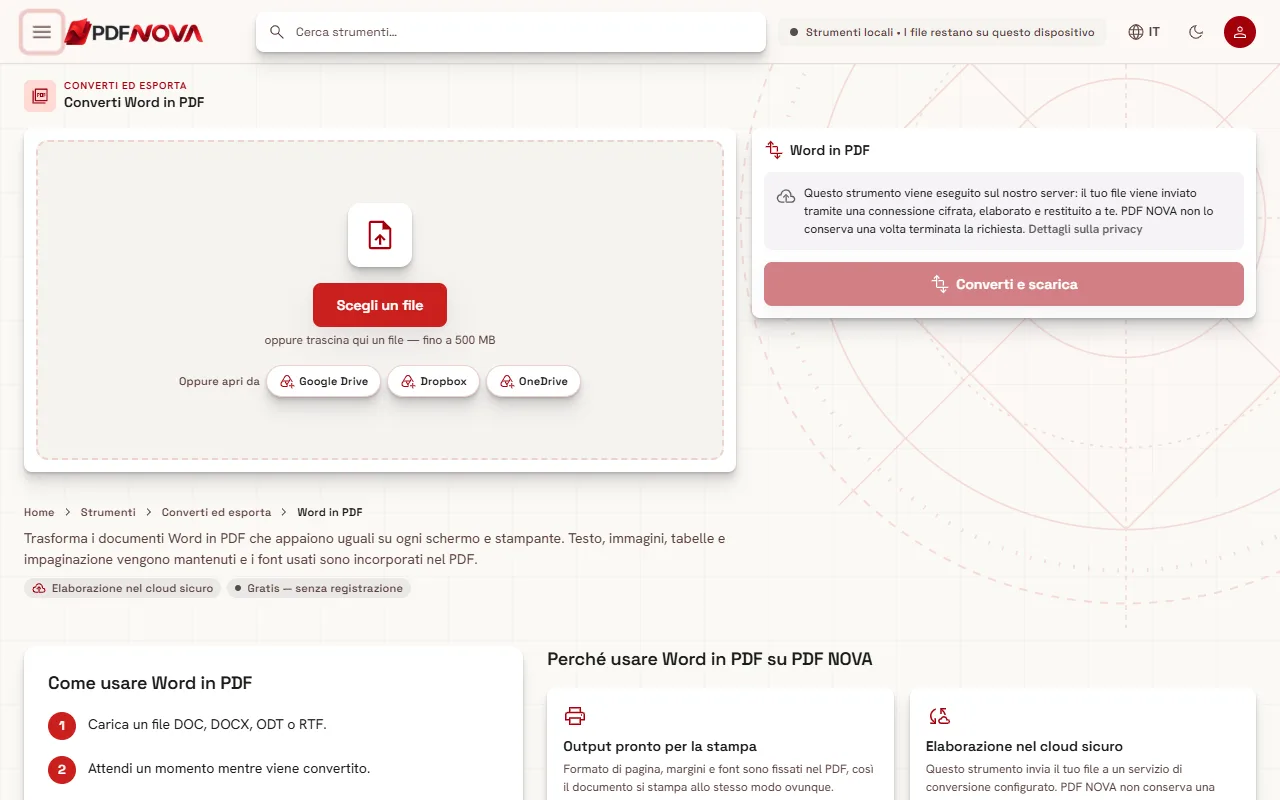
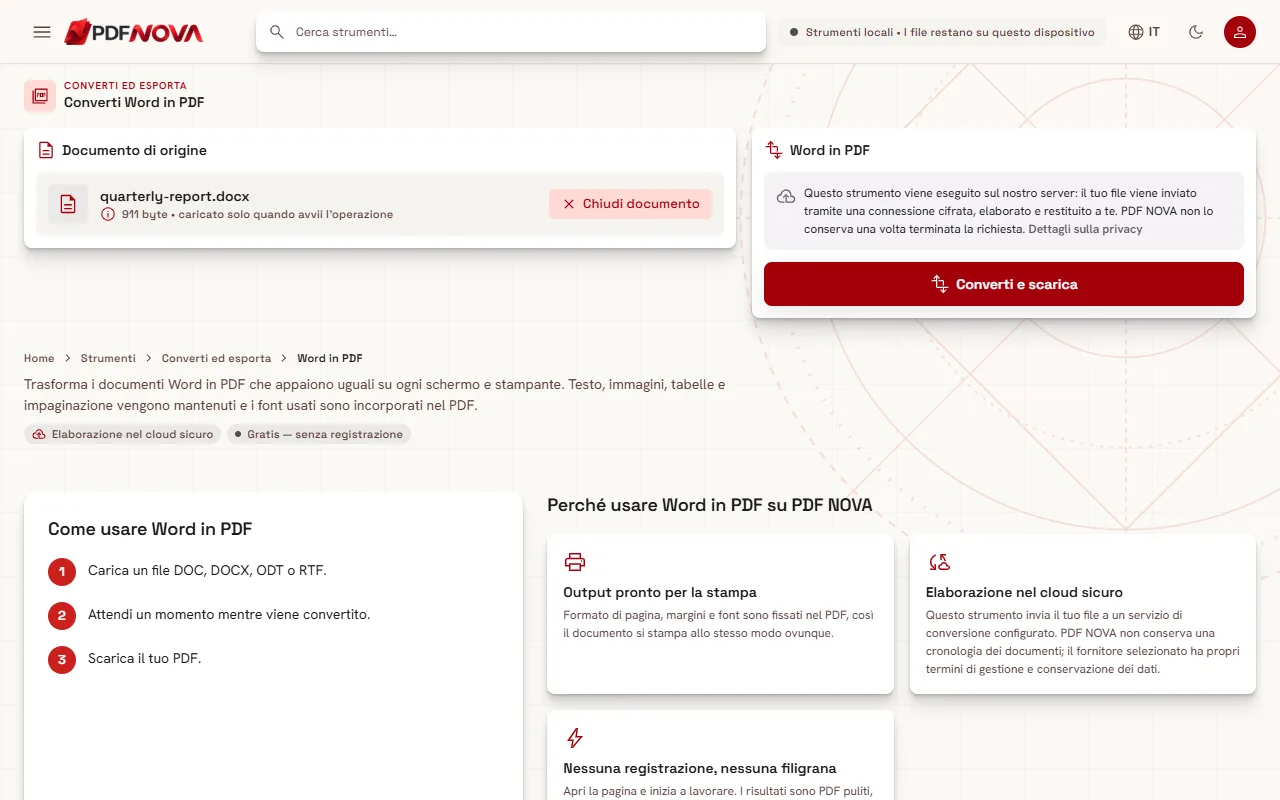
- Apri Word in PDF e clicca Scegli un file, oppure trascina il documento sulla pagina. Sono accettati file DOC, DOCX, ODT e RTF.
- Leggi l'avviso nel pannello a destra. Ti dice che lo strumento viene eseguito sul nostro server e che il file viene inviato tramite una connessione cifrata.
- Clicca Converti e scarica. Mentre il file viene inviato e convertito vedi "Caricamento e conversione in corso…", e puoi annullare.
- Il PDF viene scaricato e compare una scheda del risultato con il file e un checksum calcolato sul tuo dispositivo, così puoi verificare che il file ricevuto sia quello che conservi.
Con un documento selezionato, a sinistra compare il pannello Documento di origine con il nome e la dimensione del file e un pulsante per chiuderlo se hai scelto il file sbagliato. Finora nulla ha lasciato il tuo dispositivo: il file viene caricato solo quando clicchi Converti e scarica.
Perché la formattazione può cambiare
Un file Word non contiene una pagina fissa. Contiene testo, stili e istruzioni, e il programma che lo apre decide dove vanno a capo le righe e le pagine usando i font installati su quel computer. Un PDF è l'opposto: ogni riga è collocata sulla pagina e i font sono memorizzati nel file.
PDF NOVA converte con LibreOffice, eseguito sul nostro server. LibreOffice impagina il documento da sé, ed è da lì che nascono le differenze:
- Font mancanti. Se il documento usa un font non disponibile sul server, viene usato un font simile con la stessa spaziatura. Le lettere hanno allora larghezze leggermente diverse e un paragrafo può andare a capo una parola prima o dopo, il che può spostare un'interruzione di pagina.
- Funzioni solo di Word. Alcuni effetti, come certi effetti di testo, SmartArt o WordArt complessi, non hanno un equivalente esatto e possono apparire più semplici.
- Impostazioni di compatibilità. I documenti creati con versioni molto vecchie di Word, o con modalità di compatibilità insolite, possono avere una spaziatura leggermente diversa.
Per i documenti ordinari con font comuni, titoli, elenchi, immagini e tabelle, il risultato è molto vicino a ciò che vedi in Word. Per un'impaginazione curata, guarda sempre il PDF prima di inviarlo.
Cosa controllare prima di convertire
- Usa font comuni quando puoi. Font come Arial, Times New Roman o simili a Calibri hanno molte meno probabilità di essere sostituiti rispetto a un font decorativo installato solo sul tuo computer.
- Incorpora i font in Word. In Word vai su File › Opzioni › Salvataggio e attiva l'incorporamento dei font nel file. È il consiglio che dà la pagina del nostro stesso strumento per una corrispondenza esatta.
- Accetta le revisioni e i commenti. Decidi se vuoi che i segni di revisione compaiano nel PDF. Per una copia finale, accetta o rifiuta prima tutte le modifiche.
- Aggiorna i campi. Aggiorna l'indice e i numeri di pagina in Word perché il PDF mostri i valori finali.
- Guarda immagini e tabelle. Assicurati che le immagini siano in linea o ancorate in modo chiaro e che le tabelle non siano più larghe dei margini della pagina.
- Controlla la dimensione del file. Il piano Free accetta file fino a 50 MB. Se il tuo è più grande, comprimi prima le immagini in Word.
Salva come PDF direttamente in Word
Se hai Word sul computer, non ti serve nessun sito. Scegli File › Salva con nome (oppure Esporta) e seleziona PDF. Word usa allora i tuoi font e il suo motore di impaginazione, quindi il PDF corrisponde esattamente a ciò che vedi a schermo, ed è la scelta migliore quando un documento è riservato, perché non lascia mai il tuo computer.
Un convertitore online è utile in altre situazioni: sei su un computer o un telefono senza Word, il file è un ODT o un RTF, hai ricevuto un DOCX e ti serve solo un PDF veloce, oppure semplicemente vuoi evitare di installare qualcosa. Usa quello che fa per te; entrambi danno un normale PDF.
Dopo la creazione del PDF
Il PDF è una copia fissa, quindi modifica il file Word per cambiare i contenuti e converti di nuovo. Per piccole correzioni successive, vedi come modificare il testo di un PDF. Altri passi utili:
- Riduci le dimensioni per l'email con Comprimi PDF.
- Unisci più file, come in unire PDF nell'ordine giusto, oppure aggiungi una filigrana.
- Archivialo a lungo termine: cos'è il PDF/A spiega quando serve.
- Non sai quale formato tenere? Leggi PDF o Word.
- Devi fare il percorso inverso? Vedi convertire PDF in Word.
Privacy: cosa succede al tuo file
Word in PDF è uno strumento che funziona su server. Il documento viene inviato tramite una connessione cifrata al server di conversione di PDF NOVA, convertito con LibreOffice e restituito a te. La pagina dello strumento dice che PDF NOVA non lo conserva dopo la richiesta, e la nostra pagina sulla privacy afferma che i file inviati per la conversione vengono eliminati dopo la restituzione del risultato. Poiché il file lascia il tuo dispositivo, evita di caricare un documento se le sue regole lo vietano e preferisci Salva come PDF in Word per i file molto riservati. Il quadro generale è in gli strumenti PDF online sono sicuri?
Problemi comuni
Il PDF ha un numero di pagine diverso. Un font sostituito ha cambiato le interruzioni di riga. Usa font comuni o incorporali in Word, poi converti di nuovo.
Il file viene rifiutato. Sono accettati solo DOC, DOCX, ODT e RTF, fino a 50 MB nel piano Free.
Un effetto appare diverso. Sostituisci l'effetto con un'immagine semplice (incolla come immagine in Word) e converti di nuovo.
Domande frequenti
Word in PDF è gratuito?
Sì. Fa parte del piano gratuito, non richiede un account e non aggiunge filigrane.
Quali formati posso convertire?
Documenti DOC, DOCX, ODT e RTF.
I font vengono mantenuti?
I font disponibili sul server vengono incorporati nel PDF. I font non disponibili vengono sostituiti da uno simile, quindi usa font comuni o incorporali in Word se l'aspetto esatto è importante.
Posso convertire Excel o PowerPoint allo stesso modo?
PDF NOVA ha strumenti separati per quei formati: Excel in PDF e PowerPoint in PDF, oltre a HTML in PDF per un file HTML. Come Word in PDF, inviano il file al server di conversione di PDF NOVA. Questa guida riguarda solo i documenti Word.