Convertir Word en PDF sans perdre la mise en forme
6 min de lecture
Transformez un document Word en PDF identique partout. Pourquoi les polices et sauts de ligne bougent parfois, que vérifier avant, et l’envoi au serveur.
Vous avez terminé le CV, le contrat ou le rapport dans Word, et il doit maintenant partir en PDF pour que les pages soient identiques sur tous les téléphones, imprimantes et messageries. La conversion elle-même prend quelques secondes. Ce qui inquiète, c’est le résultat : un titre qui saute à la page suivante, une police qui change d’aspect, un tableau qui ne tient plus.
Ce guide montre comment utiliser Word en PDF, pourquoi la mise en forme change parfois, et que vérifier avant de convertir pour l’éviter. L’outil est gratuit et ne demande aucun compte.
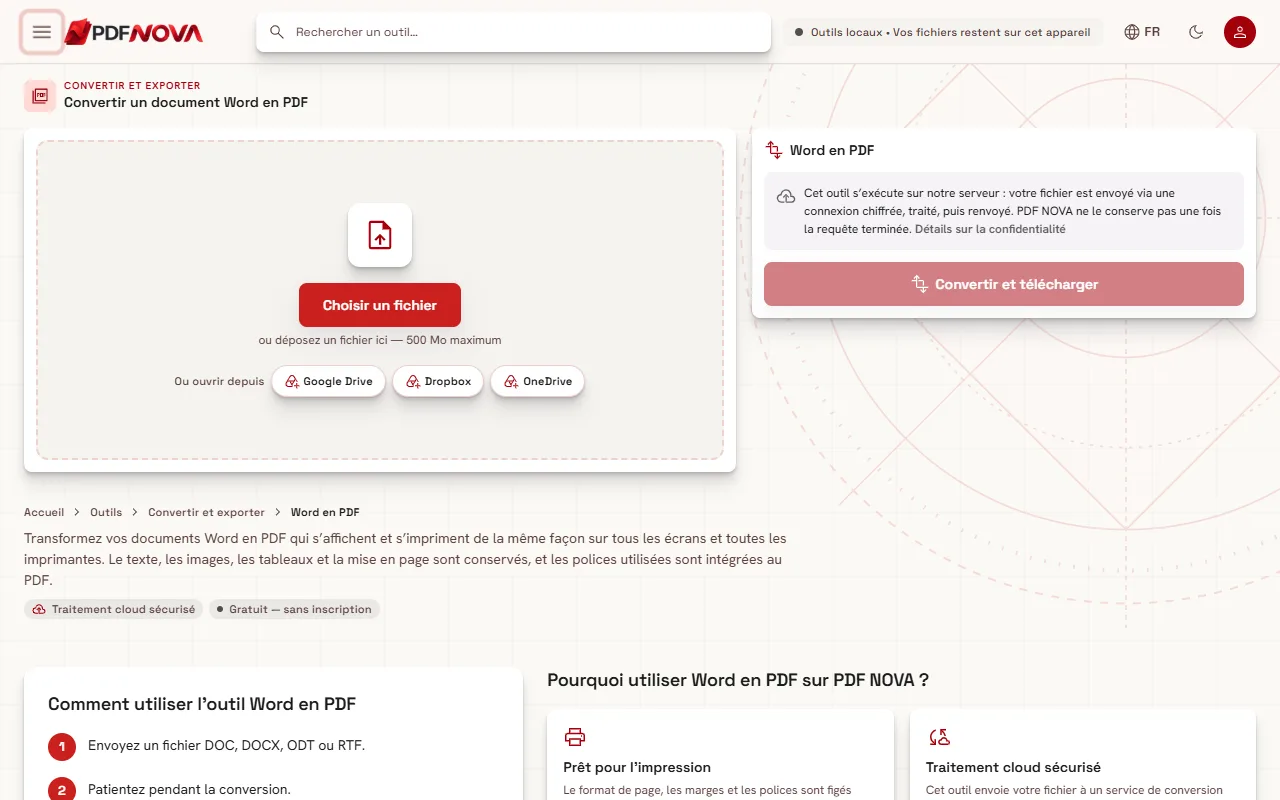
Pas à pas
- Ouvrez Word en PDF et cliquez sur Choisir un fichier, ou déposez votre document sur la page. Les fichiers DOC, DOCX, ODT et RTF sont acceptés.
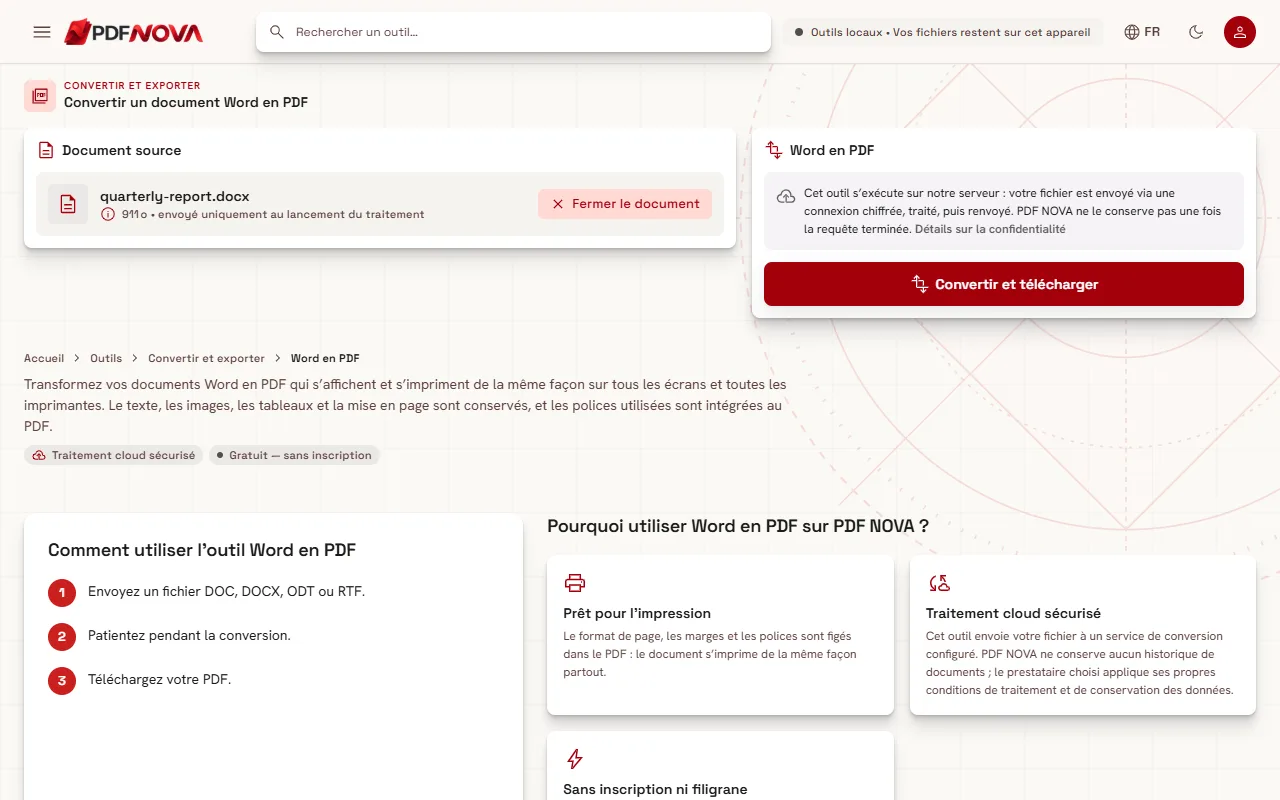
- Lisez l’avis dans le panneau de droite. Il indique que l’outil s’exécute sur notre serveur et que votre fichier est envoyé via une connexion chiffrée.
- Cliquez sur Convertir et télécharger. Pendant l’envoi et la conversion, vous voyez « Envoi et conversion en cours… », et vous pouvez annuler.
- Le PDF est téléchargé, et une carte de résultat apparaît avec le fichier et une somme de contrôle calculée sur votre appareil, pour que vous puissiez confirmer que le fichier reçu est celui que vous conservez.
Quand un document est sélectionné, la gauche affiche un panneau Document source avec le nom et la taille du fichier, et un bouton pour le fermer si vous vous êtes trompé de fichier. Rien n’a encore quitté votre appareil : le fichier n’est envoyé que lorsque vous cliquez sur Convertir et télécharger.
Pourquoi la mise en forme peut bouger
Un fichier Word ne contient pas de page figée. Il contient du texte, des styles et des instructions, et c’est le programme qui l’ouvre qui décide où les lignes et les pages se terminent, en fonction des polices installées sur cet ordinateur. Un PDF est l’inverse : chaque ligne est placée sur la page et les polices sont stockées dans le fichier.
PDF NOVA convertit avec LibreOffice, sur notre propre serveur. LibreOffice met le document en page lui-même, et c’est de là que viennent les différences :
- Polices manquantes. Si votre document utilise une police absente du serveur, une police voisine, d’espacement identique, la remplace. Les lettres ont alors des largeurs légèrement différentes et un paragraphe peut passer à la ligne un mot plus tôt ou plus tard, ce qui peut déplacer un saut de page.
- Fonctions propres à Word. Certains effets, comme des effets de texte particuliers, SmartArt ou WordArt complexe, n’ont pas d’équivalent exact et peuvent paraître plus simples.
- Paramètres de compatibilité. Les documents créés dans de très anciennes versions de Word, ou avec des modes de compatibilité inhabituels, peuvent être espacés un peu différemment.
Pour des documents ordinaires avec des polices courantes, des titres, des listes, des images et des tableaux, le résultat est très proche de ce que vous voyez dans Word. Pour une mise en page soignée, regardez toujours le PDF avant de l’envoyer.
À vérifier avant de convertir
- Utilisez des polices courantes si possible. Des polices comme Arial, Times New Roman ou des polices système de type Calibri sont bien moins susceptibles d’être remplacées qu’une police décorative installée uniquement sur votre machine.
- Incorporez les polices dans Word. Dans Word, ouvrez Fichier › Options › Enregistrement et activez l’incorporation des polices dans le fichier. C’est le conseil que donne la page de notre outil pour une correspondance exacte.
- Acceptez les modifications suivies et les commentaires. Décidez si vous voulez que les marques de révision apparaissent dans le PDF. Pour une copie finale, acceptez ou refusez d’abord toutes les modifications.
- Mettez à jour les champs. Actualisez la table des matières et les numéros de page dans Word pour que le PDF affiche les valeurs finales.
- Contrôlez les images et les tableaux. Vérifiez que les images sont en ligne ou clairement ancrées, et que les tableaux ne dépassent pas les marges de la page.
- Vérifiez la taille du fichier. L’offre gratuite accepte des fichiers jusqu’à 50 Mo. Si le vôtre est plus gros, compressez d’abord les images dans Word.
Enregistrer en PDF directement dans Word
Si Word est installé sur votre ordinateur, aucun site n’est nécessaire. Choisissez Fichier › Enregistrer sous (ou Exporter) et sélectionnez PDF. Word utilise alors vos propres polices et son propre moteur de mise en page : le PDF correspond exactement à ce que vous voyez à l’écran, et c’est le meilleur choix pour un document sensible, car il ne quitte jamais votre ordinateur.
Un convertisseur en ligne est utile dans d’autres situations : vous êtes sur un ordinateur ou un téléphone sans Word, le fichier est un ODT ou un RTF, vous avez reçu un DOCX et n’avez besoin que d’un PDF rapide, ou vous voulez simplement ne rien installer. Utilisez ce qui convient ; les deux donnent un PDF normal.
Une fois le PDF créé
Le PDF est une copie figée : modifiez donc le fichier Word pour changer le contenu et convertissez de nouveau. Pour de petites corrections ensuite, voir modifier le texte d’un PDF. Autres suites utiles :
- Réduisez la taille pour l’e-mail avec Compresser un PDF.
- Combinez plusieurs fichiers, comme dans fusionner des PDF dans le bon ordre, ou ajoutez un filigrane.
- Archivez-le sur le long terme : qu’est-ce que le PDF/A explique quand c’est nécessaire.
- Vous hésitez sur le format à garder ? Lisez PDF ou Word.
- Besoin de faire l’inverse ? Voir convertir un PDF en Word.
Confidentialité : ce qui arrive à votre fichier
Word en PDF est un outil serveur. Votre document est envoyé via une connexion chiffrée au serveur de conversion de PDF NOVA, converti avec LibreOffice, puis renvoyé. La page de l’outil indique que PDF NOVA ne le conserve pas après la requête, et notre page de confidentialité précise que les fichiers envoyés pour conversion sont supprimés une fois le résultat renvoyé. Comme le fichier quitte bien votre appareil, évitez d’envoyer un document si ses règles l’interdisent, et préférez Enregistrer en PDF dans Word pour les fichiers très confidentiels. Plus de détails dans les outils PDF en ligne sont-ils sûrs ?
Problèmes fréquents
Le PDF a un nombre de pages différent. Une police de remplacement a modifié les sauts de ligne. Utilisez des polices courantes ou incorporez-les dans Word, puis convertissez de nouveau.
Le fichier est refusé. Seuls les DOC, DOCX, ODT et RTF sont acceptés, jusqu’à 50 Mo dans l’offre gratuite.
Un effet a un aspect différent. Remplacez l’effet par une simple image (collez-le comme image dans Word) et convertissez de nouveau.
FAQ
Word en PDF est-il gratuit ?
Oui. Il fait partie de l’offre gratuite, ne demande aucun compte et n’ajoute aucun filigrane.
Quels formats puis-je convertir ?
Les documents DOC, DOCX, ODT et RTF.
Les polices seront-elles conservées ?
Les polices disponibles sur le serveur sont incorporées au PDF. Celles qui ne le sont pas sont remplacées par une police voisine : utilisez donc des polices courantes, ou incorporez-les dans Word si l’aspect exact compte.
Puis-je convertir Excel ou PowerPoint de la même façon ?
PDF NOVA propose des outils distincts pour ces formats : Excel en PDF et PowerPoint en PDF, ainsi que HTML en PDF pour un fichier HTML. Comme Word en PDF, ils envoient le fichier au serveur de conversion de PDF NOVA. Ce guide ne traite que des documents Word.