Word in PDF umwandeln ohne Formatierungsverlust
5 Min. Lesezeit
Word-Dokument in ein PDF umwandeln, das überall gleich aussieht. Warum sich Schriften verschieben können, was Sie vorher prüfen und wie der Upload abläuft.
Der Lebenslauf, der Vertrag oder der Bericht ist in Word fertig, und nun soll er als PDF hinausgehen, damit die Seiten auf jedem Handy, Drucker und E-Mail-Programm gleich aussehen. Die Umwandlung selbst dauert Sekunden. Sorgen macht den Leuten das Ergebnis: eine Überschrift, die auf die nächste Seite springt, eine Schrift, die plötzlich anders aussieht, eine Tabelle, die nicht mehr passt.
Diese Anleitung zeigt, wie Sie Word in PDF nutzen, warum sich die Formatierung manchmal ändert und was Sie vor der Umwandlung prüfen sollten, damit das nicht passiert. Das Werkzeug ist kostenlos und braucht kein Konto.
Schritt für Schritt
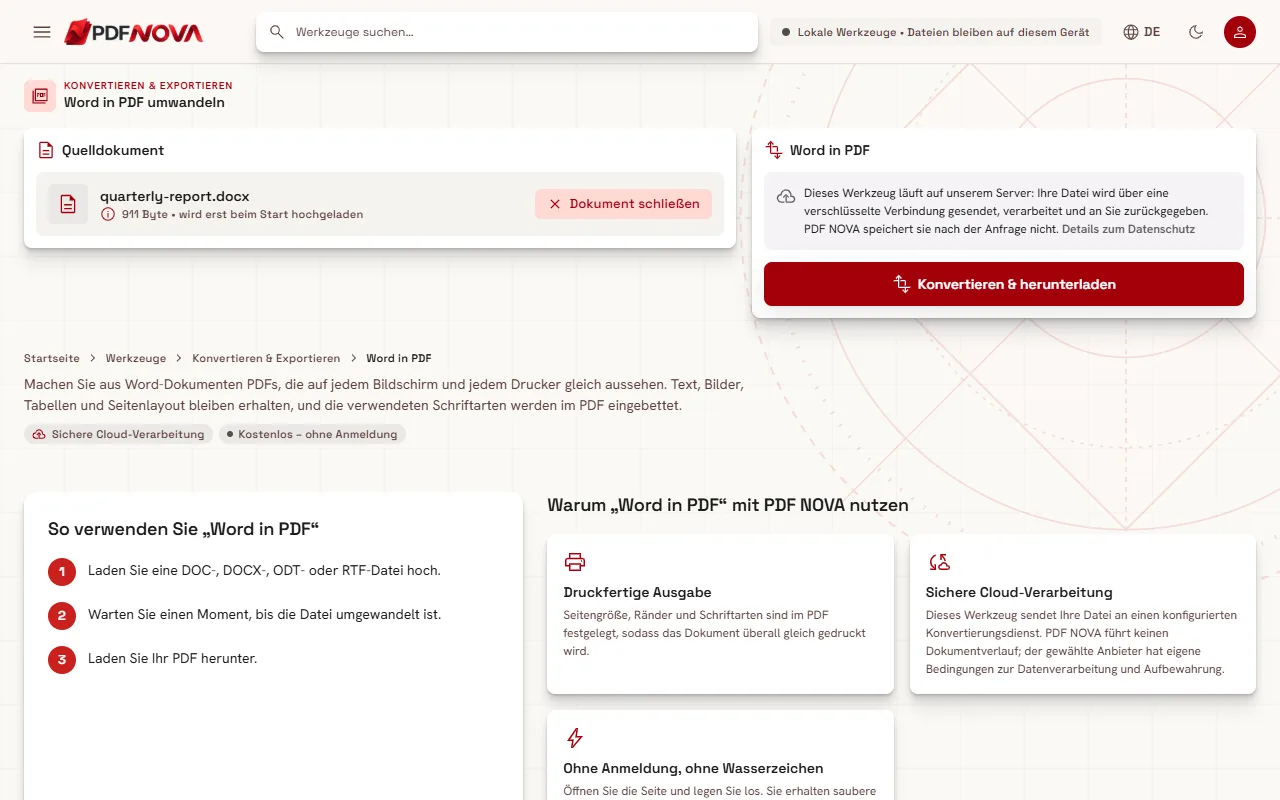
- Öffnen Sie Word in PDF und klicken Sie auf Datei auswählen, oder ziehen Sie Ihr Dokument auf die Seite. DOC-, DOCX-, ODT- und RTF-Dateien werden akzeptiert.
- Lesen Sie den Hinweis im Feld rechts. Er sagt Ihnen, dass das Werkzeug auf unserem Server läuft und Ihre Datei über eine verschlüsselte Verbindung gesendet wird.
- Klicken Sie auf Konvertieren & herunterladen. Während die Datei gesendet und umgewandelt wird, sehen Sie „Wird hochgeladen und konvertiert …“, und Sie können abbrechen.
- Das PDF wird heruntergeladen, und eine Ergebniskarte erscheint mit der Datei und einer auf Ihrem Gerät berechneten Prüfsumme, mit der Sie bestätigen können, dass die Datei, die Sie erhalten haben, die ist, die Sie behalten.
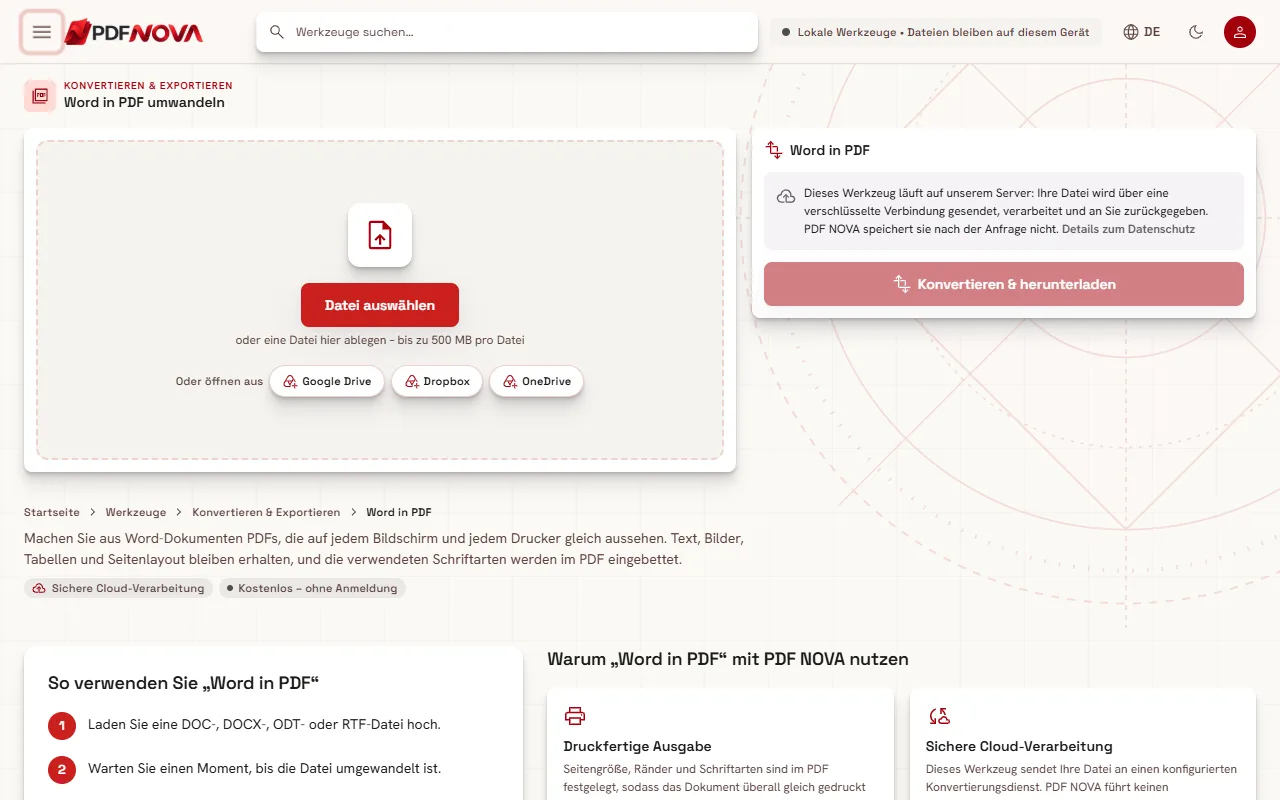
Ist ein Dokument ausgewählt, zeigt die linke Seite ein Feld Quelldokument mit Dateiname und Größe sowie eine Schaltfläche zum Schließen, falls Sie die falsche Datei gewählt haben. Noch hat nichts Ihr Gerät verlassen: Die Datei wird erst hochgeladen, wenn Sie auf Konvertieren & herunterladen klicken.
Warum sich die Formatierung verschieben kann
Eine Word-Datei enthält keine feste Seite. Sie enthält Text, Formatvorlagen und Anweisungen, und das Programm, das sie öffnet, entscheidet anhand der auf diesem Computer installierten Schriften, wo Zeilen und Seiten umbrechen. Ein PDF ist das Gegenteil: Jede Zeile ist auf der Seite platziert, und die Schriften sind in der Datei gespeichert.
PDF NOVA wandelt mit LibreOffice um, das auf unserem eigenen Server läuft. LibreOffice berechnet das Layout des Dokuments selbst, und daraus entstehen die Unterschiede:
- Fehlende Schriften. Verwendet Ihr Dokument eine Schrift, die auf dem Server nicht verfügbar ist, wird eine ähnliche Schrift mit gleichem Zeichenabstand verwendet. Die Buchstaben haben dann leicht andere Breiten, und ein Absatz kann ein Wort früher oder später umbrechen, was einen Seitenumbruch verschieben kann.
- Funktionen nur in Word. Manche Effekte, etwa bestimmte Texteffekte, SmartArt oder komplexes WordArt, haben kein exaktes Gegenstück und sehen eventuell einfacher aus.
- Kompatibilitätseinstellungen. Dokumente aus sehr alten Word-Versionen oder mit ungewöhnlichen Kompatibilitätsmodi können etwas anders gesetzt sein.
Bei gewöhnlichen Dokumenten mit gängigen Schriften, Überschriften, Listen, Bildern und Tabellen kommt das Ergebnis dem sehr nahe, was Sie in Word sehen. Bei einem gestalteten Layout sehen Sie sich das PDF immer an, bevor Sie es senden.
Das sollten Sie vor der Umwandlung prüfen
- Nutzen Sie wenn möglich gängige Schriften. Schriften wie Arial, Times New Roman oder Calibri-ähnliche Systemschriften werden weit seltener ersetzt als eine Zierschrift, die nur auf Ihrem Rechner installiert ist.
- Betten Sie die Schriften in Word ein. Gehen Sie in Word auf Datei › Optionen › Speichern und aktivieren Sie das Einbetten von Schriften in die Datei. Diesen Rat gibt auch die Seite unseres Werkzeugs für eine exakte Übereinstimmung.
- Übernehmen Sie Änderungen und Kommentare. Entscheiden Sie, ob Überarbeitungsmarkierungen im PDF erscheinen sollen. Für eine endgültige Fassung nehmen Sie zuvor alle Änderungen an oder lehnen sie ab.
- Aktualisieren Sie Felder. Aktualisieren Sie Inhaltsverzeichnis und Seitenzahlen in Word, damit das PDF die endgültigen Werte zeigt.
- Sehen Sie sich Bilder und Tabellen an. Achten Sie darauf, dass Bilder inline oder klar verankert sind und Tabellen nicht breiter sind als die Seitenränder.
- Prüfen Sie die Dateigröße. Der Free-Tarif akzeptiert Dateien bis 50 MB. Ist Ihre größer, komprimieren Sie zuerst die Bilder in Word.
In Word selbst als PDF speichern
Haben Sie Word auf Ihrem Computer, brauchen Sie keine Website. Wählen Sie Datei › Speichern unter (oder Exportieren) und dann PDF. Word nutzt dann Ihre eigenen Schriften und seine eigene Layout-Engine, sodass das PDF genau dem entspricht, was Sie am Bildschirm sehen. Es ist die beste Wahl bei sensiblen Dokumenten, weil es Ihren Computer nie verlässt.
Ein Online-Konverter ist in anderen Situationen nützlich: Sie sind an einem Computer oder Handy ohne Word, die Datei ist eine ODT oder RTF, Sie haben eine DOCX erhalten und brauchen nur schnell ein PDF, oder Sie möchten einfach nichts installieren. Nutzen Sie, was passt; beide liefern ein normales PDF.
Nachdem das PDF erstellt wurde
Das PDF ist eine feste Kopie. Ändern Sie also für inhaltliche Änderungen die Word-Datei und wandeln Sie erneut um. Für kleine Korrekturen danach siehe Text in einem PDF bearbeiten. Weitere sinnvolle Schritte:
- Verkleinern Sie die Datei für E-Mail mit PDF komprimieren.
- Kombinieren Sie mehrere Dateien wie in PDF-Dateien in der richtigen Reihenfolge zusammenfügen oder fügen Sie ein Wasserzeichen hinzu.
- Archivieren Sie es langfristig: Was ist PDF/A erklärt, wann das nötig ist.
- Unsicher, welches Format Sie behalten sollen? Lesen Sie PDF oder Word.
- Sie wollen den umgekehrten Weg? Siehe PDF in Word umwandeln.
Datenschutz: was mit Ihrer Datei geschieht
Word in PDF ist ein Server-Werkzeug. Ihr Dokument wird über eine verschlüsselte Verbindung an den eigenen Umwandlungsserver von PDF NOVA gesendet, mit LibreOffice umgewandelt und an Sie zurückgegeben. Die Seite des Werkzeugs sagt, dass PDF NOVA es nach der Anfrage nicht aufbewahrt, und unsere Datenschutzseite legt fest, dass zur Umwandlung gesendete Dateien gelöscht werden, nachdem das Ergebnis zurückgegeben wurde. Da die Datei Ihr Gerät tatsächlich verlässt, laden Sie ein Dokument nicht hoch, wenn dessen Regeln es verbieten, und bevorzugen Sie bei streng vertraulichen Dateien „Als PDF speichern“ in Word. Mehr zum Gesamtbild in Sind Online-PDF-Tools sicher?
Häufige Probleme
Das PDF hat eine andere Seitenzahl. Eine ersetzte Schrift hat die Zeilenumbrüche verändert. Nutzen Sie gängige Schriften oder betten Sie sie in Word ein und wandeln Sie dann erneut um.
Die Datei wird abgelehnt. Akzeptiert werden nur DOC, DOCX, ODT und RTF, im Free-Tarif bis 50 MB.
Ein Effekt sieht anders aus. Ersetzen Sie den Effekt durch ein einfaches Bild davon (in Word als Bild einfügen) und wandeln Sie erneut um.
FAQ
Ist Word in PDF kostenlos?
Ja. Es gehört zum Free-Tarif, braucht kein Konto und fügt kein Wasserzeichen hinzu.
Welche Formate kann ich umwandeln?
DOC-, DOCX-, ODT- und RTF-Dokumente.
Bleiben die Schriften erhalten?
Schriften, die auf dem Server verfügbar sind, werden im PDF eingebettet. Nicht verfügbare Schriften werden durch eine ähnliche ersetzt. Nutzen Sie also gängige Schriften oder betten Sie sie in Word ein, wenn das genaue Aussehen wichtig ist.
Kann ich Excel oder PowerPoint genauso umwandeln?
PDF NOVA hat für diese Formate eigene Werkzeuge: Excel in PDF und PowerPoint in PDF sowie HTML in PDF für eine HTML-Datei. Wie Word in PDF senden sie die Datei an den Konvertierungsserver von PDF NOVA. Diese Anleitung behandelt nur Word-Dokumente.