Bilder aus PDF extrahieren – in Originalqualität
5 Min. Lesezeit
Fotos, Logos und Scans aus einem PDF speichern, ohne sie erneut zu komprimieren. Was extrahiert wird, was nicht, und welche Dateiformate Sie erhalten.
Ein Screenshot einer PDF-Seite liefert eine Kopie des Fotos in geringer Qualität, mit eingebranntem Text und Hintergrund. Wollen Sie das tatsächliche Bild, das der Gestalter im Dokument platziert hat, in der gespeicherten Größe, nutzen Sie Bilder aus PDF extrahieren. Es listet jedes Bild der Datei auf, lässt Sie die gewünschten auswählen und speichert sie, wo möglich, ohne eine zweite Komprimierung. Es läuft in Ihrem Browser, das PDF wird also nicht hochgeladen.
Wollen Sie eigentlich ein Bild der ganzen Seite, ist das ein anderes Werkzeug: siehe PDF-Seiten in JPG oder PNG umwandeln. Diese Anleitung handelt von den Bildern in der Datei.
Schritt für Schritt
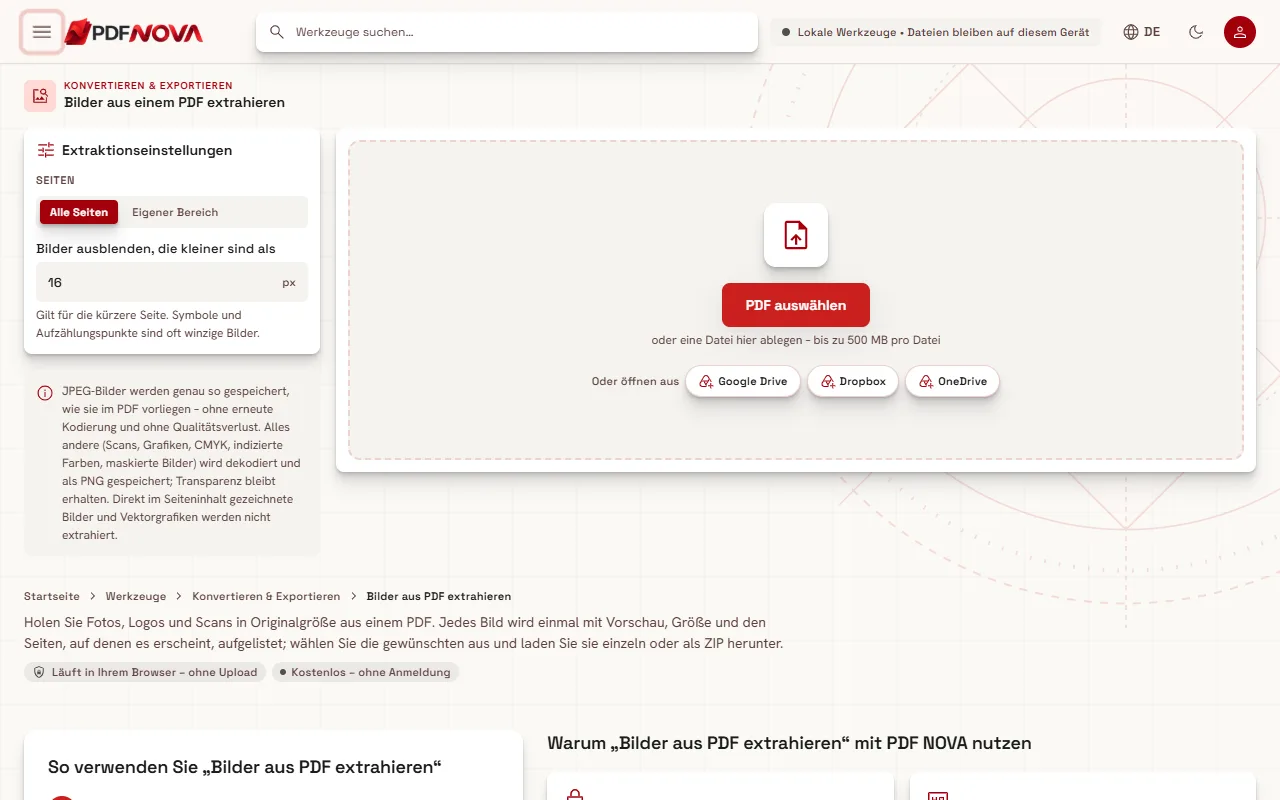
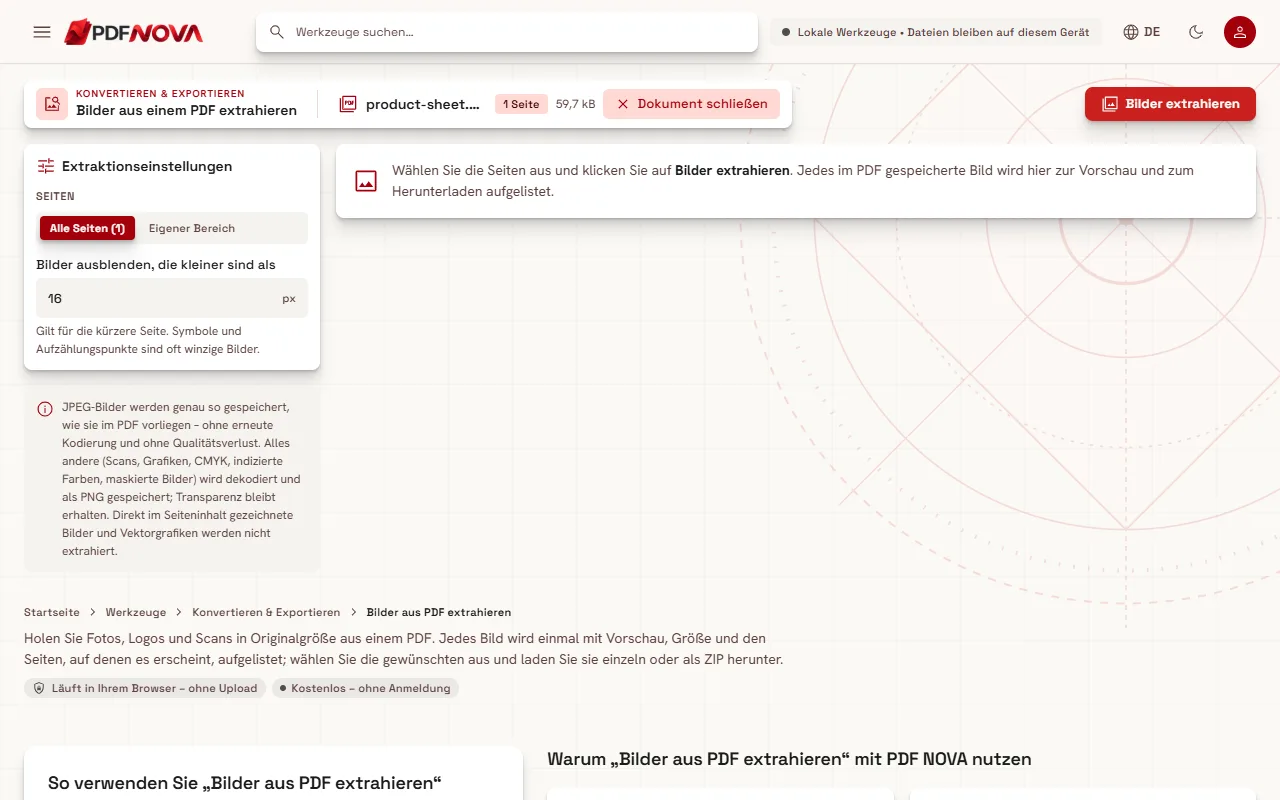
- Öffnen Sie Bilder aus PDF extrahieren und wählen Sie Ihr PDF.
- Legen Sie unter Extraktionseinstellungen fest, ob alle Seiten oder nur ein Bereich gelesen werden.
- Stellen Sie Bilder ausblenden, die kleiner sind als ein, um winzige Symbole und Aufzählungspunkte zu überspringen. Der Wert gilt in Pixeln für die kürzere Seite jedes Bildes.
- Wählen Sie Bilder extrahieren. Eine Fortschrittsmeldung wie „Bilder auf Seite 3 von 10 werden dekodiert …“ zeigt, wo es steht.
- Prüfen Sie unter Gefundene Bilder die Vorschauen. Nutzen Sie Alle auswählen oder Auswahl aufheben, haken Sie die gewünschten an und wählen Sie dann Bild herunterladen für ein einzelnes Bild oder die ZIP-Schaltfläche (zum Beispiel „4 Bilder herunterladen (ZIP)“) für mehrere.
Was jede Bildkarte verrät
Jedes Bild wird nur einmal aufgelistet, auch wenn das PDF es auf mehreren Seiten zeigt. Eine Karte zeigt seine Nummer, seine Größe in Pixeln, seine Dateigröße und die Seiten, auf denen es vorkommt. Ein Logo, das in der Kopfzeile von zehn Seiten wiederholt wird, ist also eine Karte mit zehn Seitenzahlen, nicht zehn Dateien.
Die Beschriftung der Karte sagt, wie das Bild gespeichert wird:
- JPG, wie im PDF gespeichert. Viele Fotos liegen als JPEG-Daten im PDF. Das Werkzeug kopiert diese Bytes unverändert heraus. Es gibt keine erneute Kodierung, keinen zusätzlichen Verlust, und die Datei hat dieselbe Qualität wie das Original, das der Autor eingefügt hat.
- PNG aus gefolgt von der Speichermethode. Alles andere, etwa Scans mit anderer Komprimierung, CMYK-Bilder, Bilder mit indizierten Farben und Bilder mit Maske, wird dekodiert und als PNG gespeichert. PNG ist verlustfrei, es geht also nichts weiter verloren, aber die Datei kann größer sein als ein JPEG. Hatte ein Bild Transparenz, vermerkt die Karte, dass sie erhalten bleibt.
- CMYK und ähnliche Druckfarben werden in RGB umgewandelt, damit sie am Bildschirm richtig aussehen. Die Karte nennt die Umwandlung, etwa „CMYK → RGB“.
Seitenbilder oder extrahierte Bilder: welche?
Extrahierte Bilder behalten die gespeicherte Auflösung jedes Bildes. Ein Foto, das klein auf einer Seite platziert ist, kann trotzdem mehrere tausend Pixel breit sein, und Sie erhalten alles davon. Ein Seitenbild (aus PDF in JPG) ist eine Darstellung der Seite mit einer von Ihnen gewählten DPI: Es enthält Text, Layout und Hintergrund, und das Foto darin ist nur so scharf wie diese Darstellung.
Nutzen Sie die Extraktion, um ein Produktfoto wiederzuverwenden, ein Logo zu retten oder die Bilder einer Broschüre zu speichern. Nutzen Sie ein Seitenbild, um eine Seite so zu teilen, wie sie aussieht.
Ein gescanntes PDF ist ein Sonderfall. Jede gescannte Seite ist ein großes Bild der ganzen Seite, die Extraktion liefert Ihnen also das Seitenfoto in der gescannten Auflösung. Das kann nützlich sein, wenn der Scan eine höhere Qualität hat als eine Darstellung mit 150 DPI. Um stattdessen den Text eines solchen Scans durchsuchbar zu machen, siehe Gescanntes PDF durchsuchbar machen.
Was nicht extrahiert wird
Das Werkzeug ist ehrlich bei seinen Grenzen, und der Arbeitsbereich erklärt sie:
- Vektorgrafiken sind keine Bilder. Logos, Diagramme, Schaubilder und Symbole, die aus Linien und Formen gezeichnet sind, sind Anweisungen, keine Pixel. Sie erscheinen nicht in der Liste. Brauchen Sie eines, wandeln Sie die Seite in ein Bild um und schneiden Sie es aus, oder nutzen Sie zuerst PDF zuschneiden.
- Inline-Bilder und Musterbilder. Bilder, die direkt im Seiteninhalt gezeichnet sind, sowie Bilder in Mustern oder Anmerkungen werden nicht extrahiert.
- Text. Text ist kein Bild. Für die Wörter nutzen Sie PDF in Text.
- Sehr große Bilder. Ein Bild mit mehr als 80 Megapixeln wird übersprungen, weil es zu groß zum Dekodieren im Browser ist. Es erscheint mit der Begründung in einer Liste „konnte nicht extrahiert werden“.
- Speichergrenzen. Das Lesen endet vorzeitig, um nach etwa 600 MB Ausgabe im Speicher Ihres Browsers zu bleiben. Das Werkzeug meldet es, und Sie können die restlichen Seiten mit einem eigenen Seitenbereich erneut ausführen.
- Dateien, die ohne Öffnungspasswort verschlüsselt sind. Die Bilder lassen sich nicht exakt wie gespeichert kopieren, sie werden also dekodiert und als PNG gespeichert, und das Werkzeug zeigt einen Hinweis, dass JPEGs dann keine byteidentischen Originale mehr sind.
Hat die Seite keine Bilder, sagt das Werkzeug „Auf diesen Seiten wurden keine Bilder gefunden“. Seiten, die nur aus Text und Vektorgrafiken bestehen, enthalten keine.
Tipps
- Nutzen Sie den Größenfilter. Symbole und Aufzählungspunkte sind oft winzige Bilder. Ein höherer Wert bei Bilder ausblenden, die kleiner sind als blendet sie aus, ein niedrigerer holt sie zurück, wenn ein echtes Bild zu fehlen scheint.
- Arbeiten Sie in Etappen. Extrahieren Sie bei einem langen Dokument jeweils einen Seitenbereich, um den Speicherbedarf niedrig zu halten.
- Achten Sie auf die Dateigrößen. PNGs aus fotografischen Scans können groß sein. Brauchen Sie kleinere Dateien, speichern Sie sie in einem Bildbearbeitungsprogramm als JPEG neu, oder komprimieren Sie das PDF vor der Extraktion, wenn die Bilder schwerer sind als nötig.
- Prüfen Sie die Rechte. Dass ein Bild in einem PDF steckt, gibt Ihnen nicht das Recht, es wiederzuverwenden. Prüfen Sie die Lizenz oder fragen Sie den Inhaber.
- Passwortgeschütztes PDF? Entsperren Sie es zuerst mit PDF entsperren, wenn Sie das Passwort kennen.
FAQ
Verlieren extrahierte JPEGs an Qualität?
Nein. Ein im PDF gespeichertes JPEG wird Byte für Byte so gespeichert, wie es ist, ohne erneute Kodierung.
Warum habe ich PNG-Dateien erhalten?
Diese Bilder waren nicht als einfaches JPEG im PDF gespeichert und mussten dekodiert werden. PNG ist verlustfrei und behält Transparenz.
Warum fehlt mein Diagramm oder Logo?
Es handelt sich wahrscheinlich um Vektorgrafik, nicht um ein Bild. Vektorgrafiken werden nicht extrahiert. Wandeln Sie die Seite stattdessen in ein Bild um.
Ist es kostenlos und privat?
Die Extraktion ist zum Zeitpunkt der Erstellung im Free-Tarif enthalten, braucht kein Konto und läuft in Ihrem Browser; das Dokument wird nicht hochgeladen.