Come estrarre immagini da un PDF in qualità originale
5 min di lettura
Salva foto, loghi e scansioni contenuti in un PDF senza ricomprimerli. Scopri cosa viene estratto, cosa no e quali formati di file ottieni.
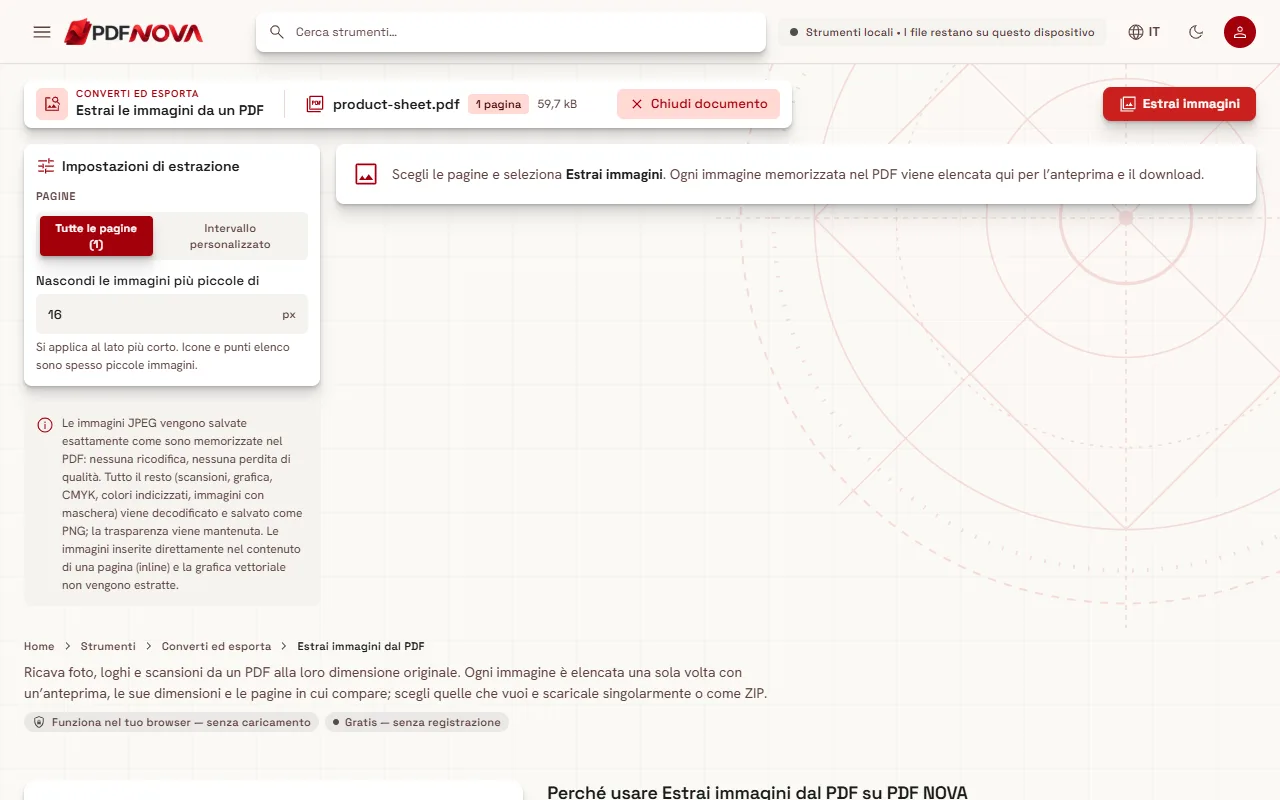
Una schermata di una pagina PDF ti dà una copia di bassa qualità di una foto, con testo e sfondo inclusi. Se vuoi l'immagine vera che il grafico ha inserito nel documento, alla dimensione in cui è stata memorizzata, usa Estrai immagini dal PDF. Elenca ogni immagine del file, ti lascia scegliere quelle che ti servono e le salva, dove possibile, senza una seconda compressione. Funziona nel browser, quindi il PDF non viene caricato.
Se invece ti serve l'immagine dell'intera pagina, è un altro strumento: vedi convertire le pagine PDF in JPG o PNG. Questa guida parla delle immagini contenute nel file.
Passo dopo passo
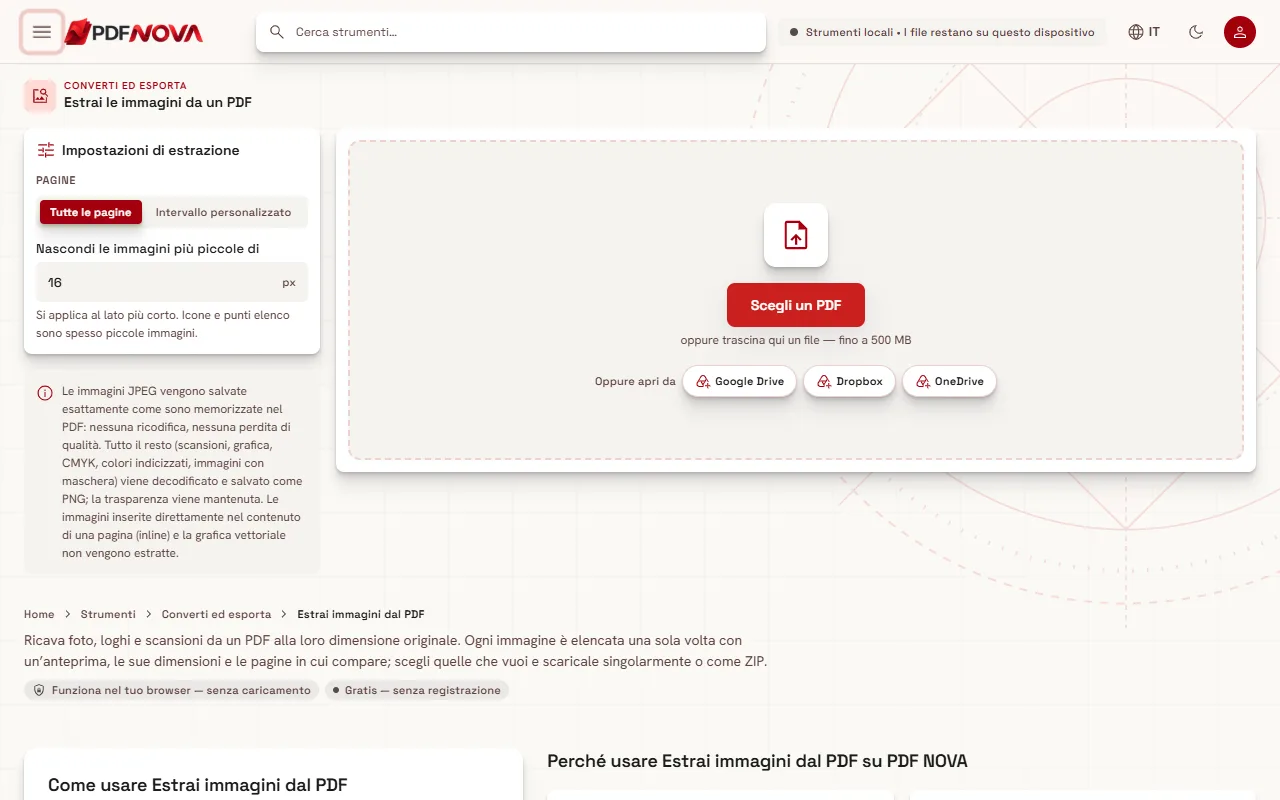
- Apri Estrai immagini dal PDF e scegli il tuo PDF.
- In Impostazioni di estrazione scegli se leggere tutte le pagine o solo un intervallo.
- Imposta Nascondi le immagini più piccole di per saltare icone e punti elenco minuscoli. Il valore è in pixel e vale per il lato più corto di ogni immagine.
- Seleziona Estrai immagini. Un messaggio di avanzamento come "Decodifica delle immagini della pagina 3 di 10…" mostra a che punto è.
- In Immagini trovate controlla le anteprime. Usa Seleziona tutte o Deseleziona tutte, spunta quelle che vuoi, poi scegli Scarica immagine per una singola immagine o il pulsante ZIP (per esempio "Scarica 4 immagini (ZIP)") per più immagini.
Cosa dice ogni scheda immagine
Ogni immagine è elencata una sola volta, anche se il PDF la mostra su più pagine. Una scheda indica il suo numero, la dimensione in pixel, la dimensione del file e le pagine in cui compare, quindi un logo ripetuto nell'intestazione di dieci pagine è una scheda con dieci numeri di pagina, non dieci file.
L'etichetta sulla scheda dice come verrà salvata:
- JPG, così come memorizzato nel PDF. Molte foto sono memorizzate come dati JPEG dentro un PDF. Lo strumento copia fuori quei byte senza modifiche. Nessuna ricodifica, nessuna perdita in più, e il file ha la stessa qualità dell'originale inserito dall'autore.
- PNG da seguito dal metodo di memorizzazione. Tutto il resto, come le scansioni memorizzate con altre compressioni, le immagini CMYK, a colori indicizzati o con maschera, viene decodificato e salvato come PNG. Il PNG è senza perdita, quindi non si perde altro, ma il file può essere più grande di un JPEG. Quando un'immagine aveva la trasparenza, la scheda segnala che viene mantenuta.
- I colori di stampa CMYK e simili vengono convertiti in RGB perché appaiano corretti a schermo. La scheda indica la conversione, per esempio "CMYK → RGB".
Immagini di pagina o immagini estratte: quale scegliere?
Le immagini estratte mantengono la risoluzione memorizzata di ogni immagine. Una foto inserita in piccolo in una pagina può essere larga comunque diverse migliaia di pixel, e le ottieni per intero. Un'immagine di pagina (da PDF in JPG) è una resa della pagina a un DPI che scegli tu: include testo, impaginazione e sfondo, e la foto al suo interno è nitida solo quanto quella resa.
Usa l'estrazione per riutilizzare la foto di un prodotto, recuperare un logo o salvare le immagini di una brochure. Usa un'immagine di pagina per condividere una pagina com'è.
Una scansione è un caso particolare. Ogni pagina scansionata è un'unica grande immagine dell'intera pagina, quindi estrarla ti dà la fotografia della pagina alla sua risoluzione di scansione. Può essere utile quando la scansione è di qualità superiore a una resa a 150 DPI. Per rendere invece ricercabile il testo di una scansione, vedi come rendere ricercabile un PDF scansionato.
Cosa non viene estratto
Lo strumento è onesto sui suoi limiti, e l'area di lavoro li spiega:
- La grafica vettoriale non è un'immagine. Loghi, grafici, diagrammi e icone disegnati con linee e forme sono istruzioni, non pixel. Non compaiono nell'elenco. Se te ne serve una, converti la pagina in immagine e ritagliala, oppure usa prima Ritaglia PDF.
- Immagini in linea e immagini a motivo. Le immagini disegnate direttamente nel contenuto di una pagina, e quelle dentro motivi o annotazioni, non vengono estratte.
- Il testo. Il testo non è un'immagine. Per ottenere le parole usa PDF in testo.
- Immagini molto grandi. Un'immagine più grande di 80 megapixel viene saltata perché troppo grande da decodificare nel browser. Compare in un elenco "non è stato possibile estrarre" con il motivo.
- Limiti di memoria. La lettura si interrompe in anticipo per restare entro la memoria del browser dopo circa 600 MB di output. Lo strumento te lo dice e puoi rieseguire le pagine rimanenti con un intervallo di pagine personalizzato.
- File cifrati senza password di apertura. Le immagini non possono essere copiate esattamente come sono memorizzate, quindi vengono decodificate e salvate come PNG, e lo strumento mostra un avviso che i JPEG non sono più gli originali byte per byte.
Se la pagina non ha immagini, lo strumento dice "Non sono state trovate immagini in queste pagine". Le pagine fatte solo di testo e grafica vettoriale non ne contengono.
Consigli
- Usa il filtro di dimensione. Icone e punti elenco sono spesso minuscole immagini. Alzando Nascondi le immagini più piccole di le nascondi, abbassandolo le riporti se sembra mancare un'immagine vera.
- Lavora a lotti. Per un documento lungo, estrai un intervallo di pagine alla volta per limitare l'uso di memoria.
- Tieni d'occhio le dimensioni dei file. I PNG di scansioni fotografiche possono essere grandi. Se ti servono file più piccoli, salvali di nuovo come JPEG in un editor di immagini, oppure comprimi il PDF prima dell'estrazione se le immagini sono più pesanti del necessario.
- Verifica i diritti. Avere un'immagine dentro un PDF non ti dà il diritto di riutilizzarla. Controlla la licenza o chiedi al proprietario.
- PDF protetto da password? Sbloccalo prima con Sblocca PDF se conosci la password.
Domande frequenti
I JPEG estratti perdono qualità?
No. Un JPEG memorizzato nel PDF viene salvato byte per byte così com'è, senza ricodifica.
Perché ho ottenuto file PNG?
Quelle immagini non erano memorizzate come semplice JPEG nel PDF, quindi hanno dovuto essere decodificate. Il PNG è senza perdita e mantiene la trasparenza.
Perché manca il mio grafico o il mio logo?
Probabilmente è grafica vettoriale, non un'immagine. La grafica vettoriale non viene estratta. Converti invece la pagina in immagine.
È gratuito e privato?
L'estrazione è disponibile nel piano Free al momento in cui scriviamo, non richiede un account e funziona nel browser; il documento non viene caricato.