PDF in JPG o PNG: converti le pagine o estrai le immagini
6 min di lettura
Trasforma le pagine PDF in immagini JPG, PNG o WebP, oppure salva le immagini contenute nel PDF. Scegli i DPI e la differenza tra pagine e immagini.
"Mi serve questo PDF come immagine" può significare due cose molto diverse. A volte vuoi una foto dell’intera pagina, per una slide, un post social o un messaggio in chat. Altre volte vuoi le foto e la grafica inserite nel documento, nella loro forma originale. PDF NOVA ha strumenti separati per ciascun caso, e scegliere quello giusto evita un sacco di problemi.
Questa guida spiega entrambi: PDF in JPG e PDF in PNG per le immagini di pagina, e Estrai immagini dal PDF per le immagini incorporate nel file.
Immagini di pagina e immagini incorporate
Un’immagine di pagina è il rendering di una pagina. Testo, forme, foto e sfondo vengono appiattiti in un’unica immagine della pagina alla risoluzione che scegli. Assomiglia alla pagina, ma il testo non è più testo.
Un’immagine incorporata è un’immagine memorizzata dentro il PDF, come la foto di una brochure o la scansione che costituisce una pagina scansionata. Estrarla ti dà quell’immagine, non la pagina che la circonda.
Usa un’immagine di pagina quando vuoi la pagina così com’è. Usa l’estrazione delle immagini quando vuoi le foto vere e proprie, per esempio per riutilizzare l’immagine di un prodotto. Se il PDF è una scansione, i due casi coincidono: una pagina scansionata è un’unica grande immagine dell’intera pagina, quindi estrarla ti dà la fotografia della pagina.
Passo dopo passo: convertire le pagine in immagini
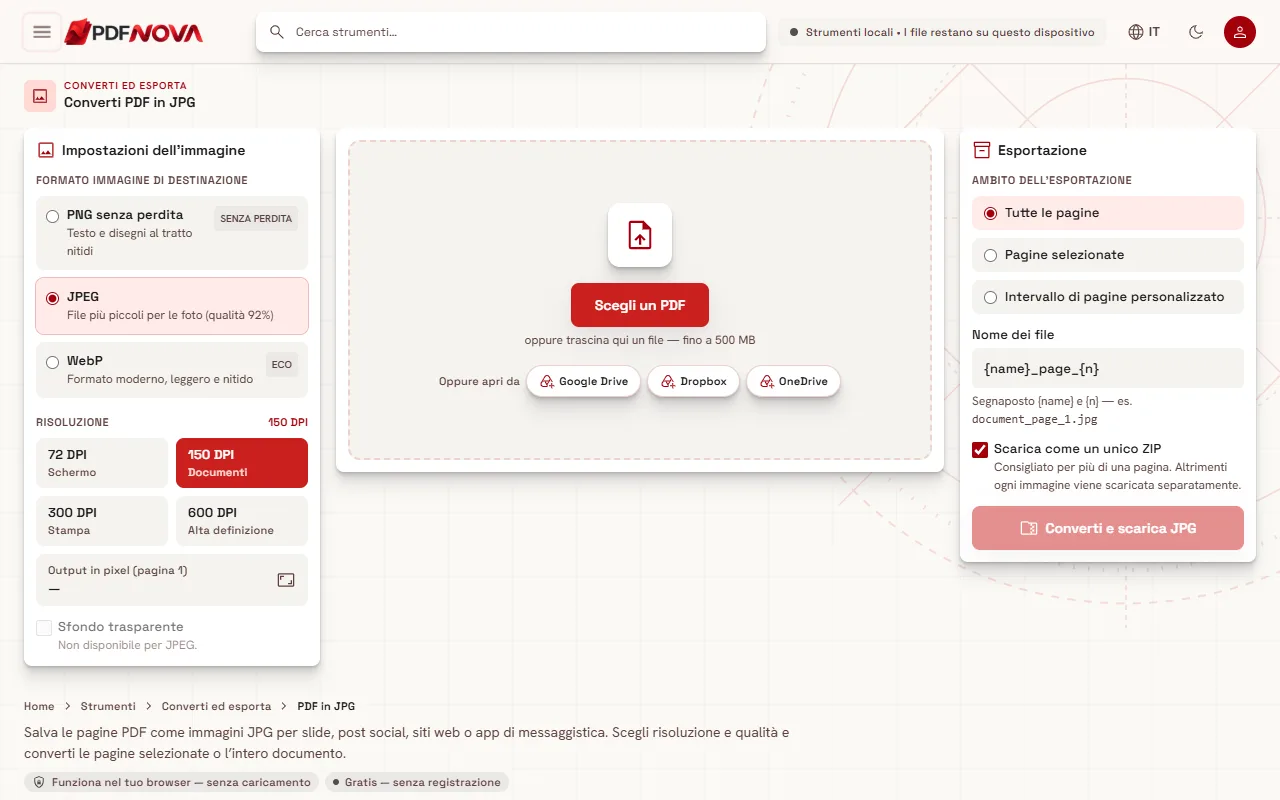
- Apri PDF in JPG (oppure PDF in PNG, che usa la stessa area di lavoro) e scegli il tuo PDF.
- In Formato immagine di destinazione scegli PNG senza perdita, JPEG o WebP.
- In Risoluzione scegli un valore DPI (vedi la sezione successiva).
- Clicca sulle pagine nella barra delle pagine per vederne l’anteprima. L’anteprima si intitola "Anteprima: pagina N" e la riga "N di M selezionate" indica quante pagine verranno convertite. Seleziona tutte seleziona ogni pagina.
- Nel pannello Esportazione scegli Pagine selezionate oppure Intervallo di pagine personalizzato (per esempio `1-3, 5`).
- Se vuoi, modifica Nome dei file. Il campo accetta i segnaposto `{name}` e `{n}`, per il nome del documento e il numero di pagina.
- Lascia attivo Scarica come un unico ZIP per più pagine, oppure disattivalo per scaricare ogni immagine separatamente.
- Seleziona il pulsante principale. Riporta Converti e scarica seguito dal formato, oppure Converti e scarica ZIP con il numero di pagine quando esporti più pagine come ZIP.
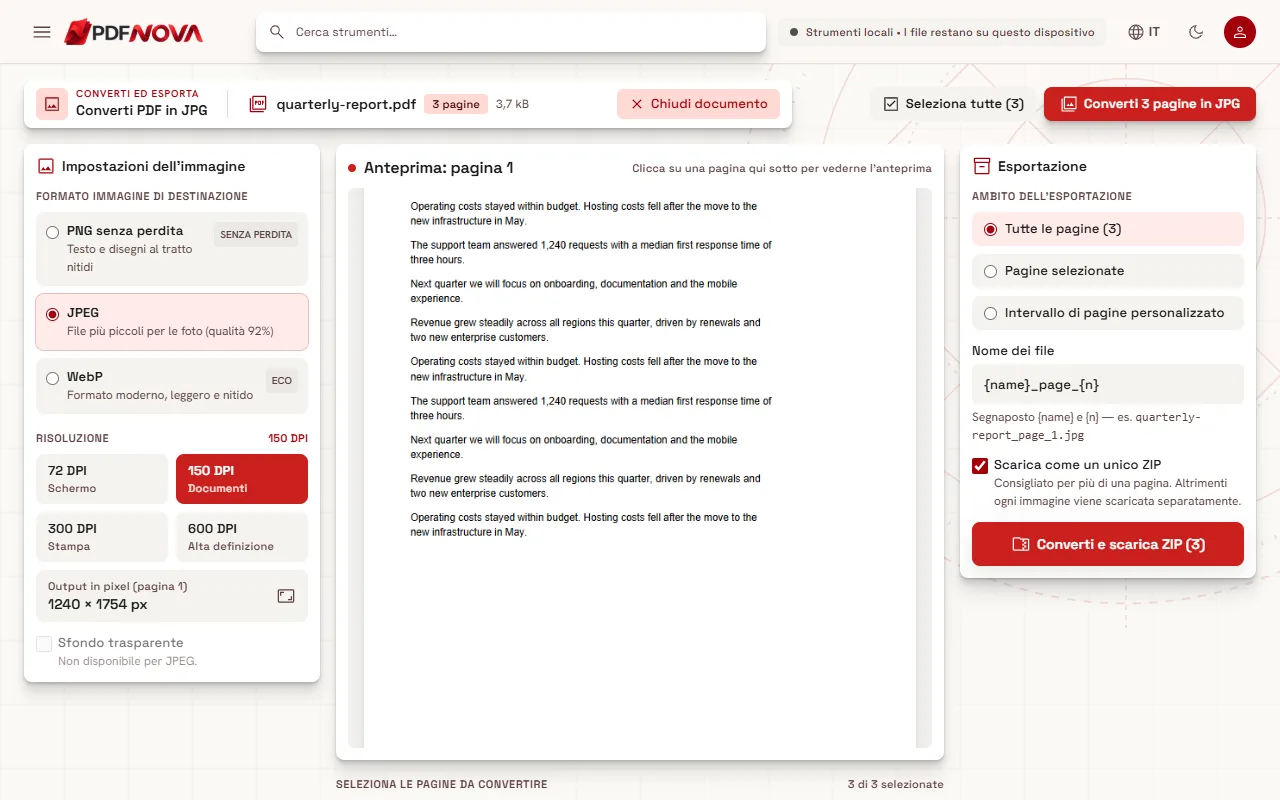
Scegliere il formato
- PNG senza perdita mantiene nitidi testo e linee, senza artefatti di compressione. È la scelta giusta per screenshot, diagrammi e pagine composte soprattutto da testo. I file PNG di pagine fotografiche possono essere grandi.
- JPEG dà i file più piccoli per le fotografie. La qualità è fissata al 92%, quindi non c’è un cursore per regolarla. Il testo molto fine può mostrare una leggera sfocatura sui bordi quando ingrandisci.
- WebP è un formato moderno, leggero e nitido. Verifica che il luogo in cui lo userai supporti WebP prima di affidartici.
Se hai dubbi, usa PNG per le pagine con testo e JPEG per quelle dominate dalle foto.
Scegliere la risoluzione
La risoluzione si imposta in DPI (punti per pollice). L’area di lavoro offre quattro livelli:
- 72 DPI (Schermo) produce immagini piccole per un’occhiata veloce o una miniatura web.
- 150 DPI (Documenti) è il valore predefinito e va bene per la maggior parte degli usi, come slide, email e documenti a schermo.
- 300 DPI (Stampa) è per le pagine che verranno stampate o ingrandite.
- 600 DPI (Alta definizione) serve per i dettagli fini e produce immagini molto grandi.
La riga Output in pixel (pagina N) mostra larghezza e altezza esatte in pixel prima di convertire. La dimensione in pixel è la dimensione della pagina in punti divisa per 72 e moltiplicata per i DPI, quindi una pagina A4 (circa 595 per 842 punti) a 150 DPI misura circa 1240 per 1754 pixel. Più DPI significano un’immagine più nitida, un file più grande e più memoria usata dal browser.
Le pagine molto grandi sono limitate a circa 36 megapixel per rispettare i limiti del browser. Se il browser non riesce comunque a creare l’immagine, l’area di lavoro lo segnala e suggerisce un valore DPI più basso.
Sfondo trasparente
Per PNG e WebP puoi attivare Sfondo trasparente, che lascia trasparente lo sfondo della pagina invece di bianco. È utile per inserire un diagramma su una slide colorata. Non è disponibile per JPEG, che non può memorizzare la trasparenza.
Passo dopo passo: estrarre le immagini memorizzate in un PDF
- Apri Estrai immagini dal PDF e scegli il tuo file.
- In Impostazioni di estrazione scegli se leggere tutte le pagine o un intervallo.
- Imposta Nascondi le immagini più piccole di (in px). Si applica al lato più corto di ogni immagine e ti aiuta a saltare icone, punti elenco e altra grafica minuscola.
- Seleziona Estrai immagini. Messaggi di avanzamento come "Decodifica delle immagini della pagina 3 di 10…" mostrano a che punto è.
- In Immagini trovate, ogni immagine mostra il suo numero, la dimensione in pixel, la dimensione del file e le pagine in cui compare. Seleziona le immagini che vuoi con Seleziona tutte o Deseleziona tutte, poi usa Scarica immagine per una sola immagine o il download ZIP per più immagini.
Il modo in cui un’immagine viene salvata dipende da come la memorizza il PDF. Le immagini JPEG vengono salvate esattamente come sono memorizzate, senza ricodifica né perdita di qualità, e la scheda riporta "JPG, così come memorizzato nel PDF". Tutto il resto, come scansioni, grafica, immagini CMYK o a colori indicizzati e immagini con maschera, viene decodificato e salvato come PNG, mantenendo la trasparenza. La scheda riporta "PNG da" seguito dal modo in cui il PDF memorizzava i pixel.
Vale la pena conoscere due limiti. Le immagini inserite direttamente nel contenuto di una pagina (inline) e la grafica vettoriale, come loghi e grafici, non vengono estratte. Un grafico vettoriale quindi non comparirà nell’elenco; se ti serve, usa un’immagine di pagina. Inoltre un’immagine molto grande non può essere decodificata nel browser e lo strumento la elenca tra quelle che non è stato possibile estrarre, indicandone il motivo.
Problemi comuni e soluzioni
- "Non sono state trovate immagini in queste pagine." Le pagine composte solo da testo e grafica vettoriale non contengono immagini. Prova invece con un’immagine di pagina.
- Tutte le immagini sono nascoste. Riduci il valore di Nascondi le immagini più piccole di.
- La conversione non riesce su una pagina grande. Riduci i DPI.
- Le immagini sono sfocate. Aumenta i DPI e preferisci PNG per il testo. Se il PDF è stato creato da una scansione a bassa risoluzione, nessuna impostazione può aggiungere dettagli che non ci sono.
- Il testo nell’immagine non si può selezionare. È normale: un’immagine è una fotografia. Se ti serve il testo di una scansione, usa OCR PDF, come descritto in come rendere ricercabile un PDF scansionato.
Guide correlate
Per trasformare di nuovo le immagini in un PDF, vedi foto in PDF. Per rendere più piccolo un PDF, leggi comprimere un PDF senza perdere qualità. Se ti servono solo poche pagine, dividere un PDF ed estrarre le pagine è la strada più rapida.
Privacy: il mio file lascia il dispositivo?
PDF in JPG, PDF in PNG ed Estrai immagini dal PDF elaborano tutto in locale. Il PDF viene letto e le immagini vengono create nel tuo browser, quindi il documento non viene caricato.
Domande frequenti
Per la stampa è meglio JPG o PNG?
Per la stampa scegli 300 DPI. PNG mantiene nitido il testo, mentre JPEG è più piccolo per le pagine fotografiche.
Posso convertire solo alcune pagine?
Sì. Clicca sulle pagine che vuoi, oppure inserisci un intervallo di pagine personalizzato come `1-3, 5`.
Le immagini JPEG estratte perdono qualità?
No. Le immagini JPEG vengono salvate esattamente come sono memorizzate nel PDF.
Posso ottenere il testo da un’immagine?
Non dall’immagine stessa. Esegui l’OCR sul PDF, oppure usa gli strumenti per il testo dei PDF se l’originale ha testo selezionabile.