تحويل PDF إلى JPG أو PNG واستخراج الصور من PDF
وقت القراءة: 5 دقيقة
حوّل صفحات PDF إلى صور JPG أو PNG أو WebP، أو احفظ الصور المخزَّنة داخل الملف. تعرّف على اختيار الدقة DPI والفرق بين صور الصفحات والصور المضمّنة.
عبارة «أريد هذا الملف بصيغة صورة» قد تعني أمرين مختلفين تمامًا. أحيانًا تريد صورة لصفحة كاملة، لشريحة عرض أو منشور أو رسالة محادثة. وأحيانًا تريد الصور والرسومات الموضوعة داخل المستند بشكلها الأصلي. لدى PDF NOVA أداة مستقلة لكل مهمة، واختيار الأداة الصحيحة يوفّر عليك الكثير من العناء.
يشرح هذا الدليل الحالتين: PDF إلى JPG وPDF إلى PNG لصور الصفحات، واستخراج الصور من ملف PDF للصور المضمّنة في الملف.
صور الصفحات مقابل الصور المضمّنة
صورة الصفحة هي عرض مرئي للصفحة. يُدمج فيها النص والأشكال والصور والخلفية في صورة واحدة للصفحة بدقة تختارها. تبدو كالصفحة، لكن النص لم يعد نصًا.
أما الصورة المضمّنة فهي صورة مخزَّنة داخل ملف PDF، كصورة فوتوغرافية في كتيّب، أو المسح الضوئي الذي تتكوّن منه صفحة ممسوحة. استخراجها يعطيك تلك الصورة وحدها دون الصفحة المحيطة بها.
استخدم صورة الصفحة حين تريد الصفحة كما تبدو. واستخدم استخراج الصور حين تريد الصور نفسها، كإعادة استخدام صورة منتج. وإذا كان ملف PDF ممسوحًا ضوئيًا فالأمران يتقاطعان: الصفحة الممسوحة هي صورة واحدة كبيرة للصفحة كلها، فيعطيك استخراجها صورة الصفحة.
خطوة بخطوة: تحويل الصفحات إلى صور
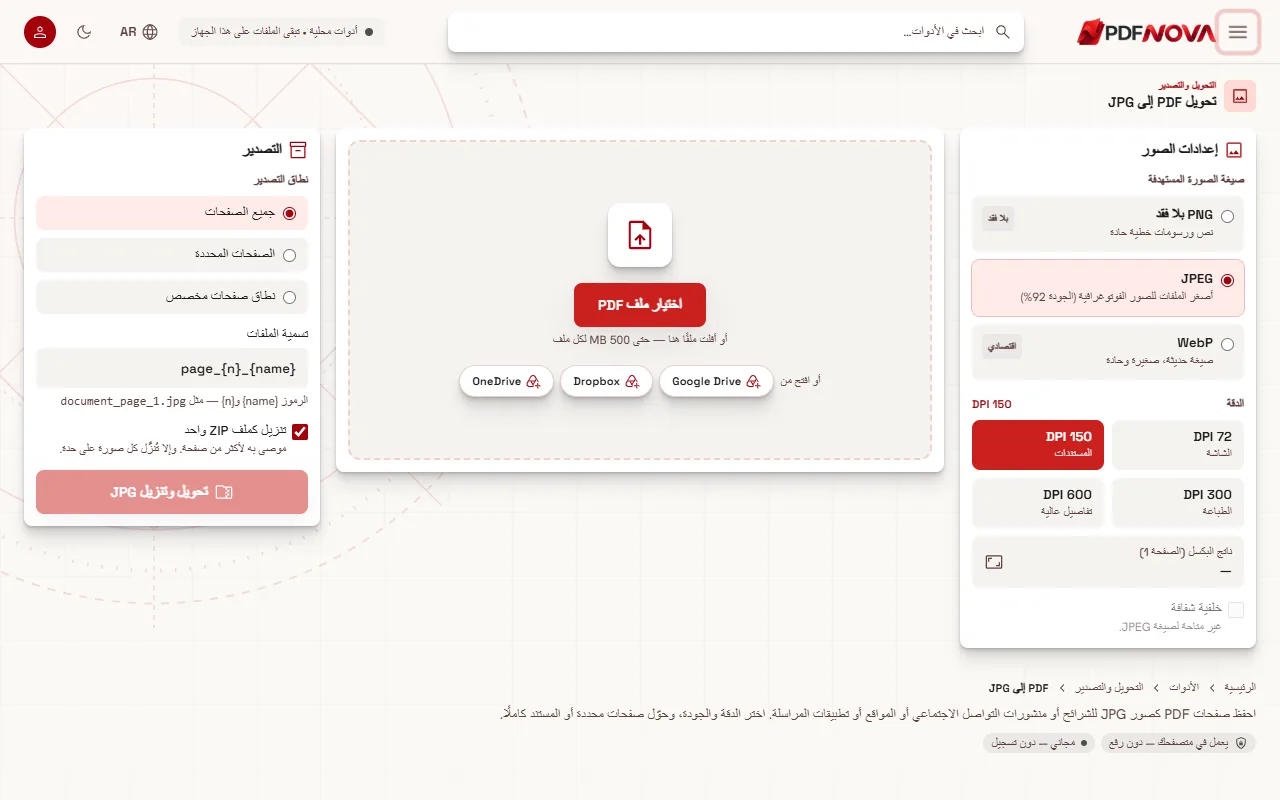
- افتح PDF إلى JPG (أو PDF إلى PNG الذي يستخدم مساحة العمل نفسها) واختر ملف PDF.
- ضمن صيغة الصورة المستهدفة اختر PNG بلا فقد أو JPEG أو WebP.
- ضمن الدقة اختر قيمة DPI (انظر القسم التالي).
- انقر على الصفحات في شريط الصفحات لمعاينتها. تحمل المعاينة عنوان «المعاينة: الصفحة N»، ويخبرك السطر «تم تحديد N من M» بعدد الصفحات التي ستُحوَّل. ويحدد تحديد الكل كل الصفحات.
- في لوحة التصدير اختر الصفحات المحددة أو نطاق صفحات مخصص (مثل `1-3, 5`).
- يمكنك تعديل تسمية الملفات. يقبل الحقل الرمزين `{name}` و`{n}`، لاسم المستند ورقم الصفحة.
- اترك تنزيل كملف ZIP واحد مفعّلًا حين تحوّل عدة صفحات، أو أوقفه لتُنزَّل كل صورة على حدة.
- اضغط الزر الرئيسي. يظهر عليه تحويل وتنزيل متبوعًا بالصيغة، أو تحويل وتنزيل ZIP مع عدد الصفحات حين تصدّر عدة صفحات في ملف ZIP.
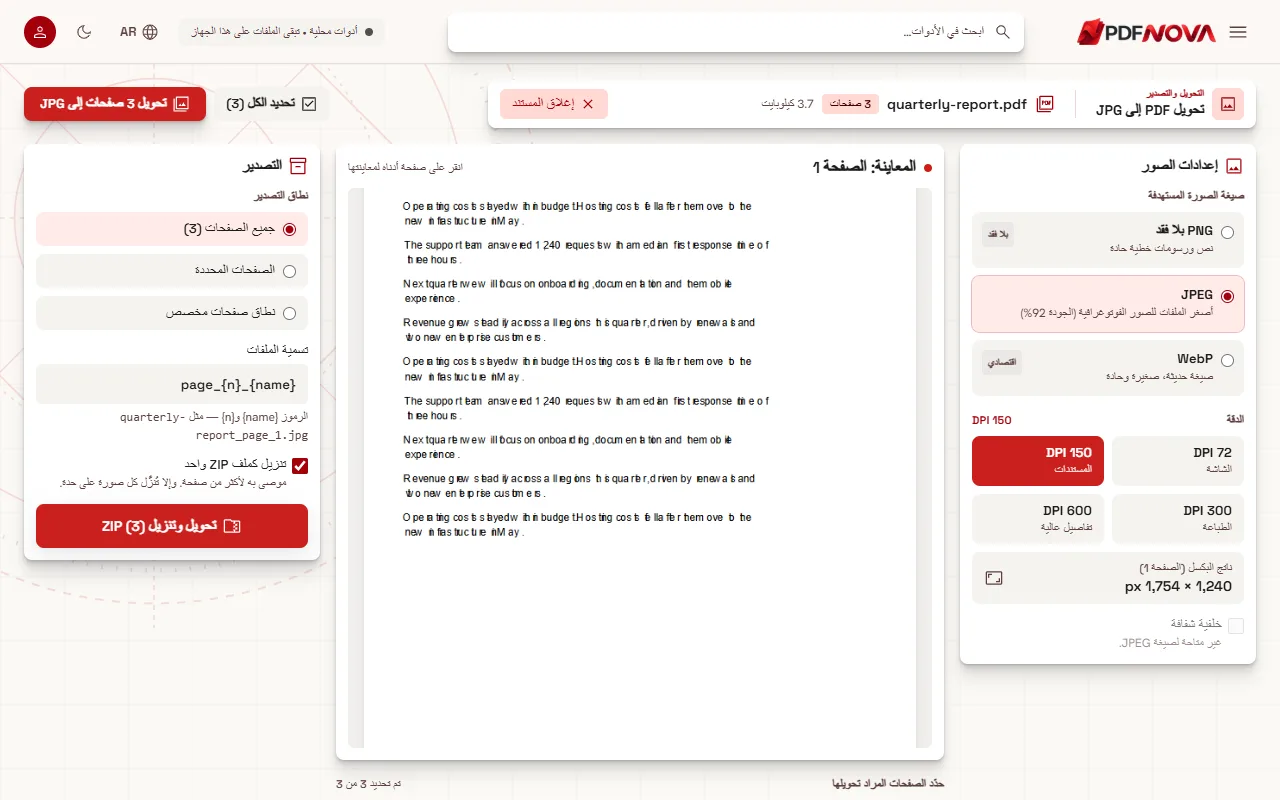
اختيار الصيغة
- PNG بلا فقد يُبقي النص والرسومات الخطية حادة، دون عيوب ضغط. وهو الخيار الأنسب للقطات الشاشة والمخططات والصفحات النصية في معظمها. وقد تكون ملفات PNG للصفحات المليئة بالصور الفوتوغرافية كبيرة.
- JPEG يعطي أصغر الملفات للصور الفوتوغرافية. وجودته ثابتة عند 92%، فلا يوجد شريط لضبط الجودة. وقد يظهر النص الدقيق بحواف أنعم قليلًا عند التكبير.
- WebP صيغة حديثة صغيرة وحادة. تأكد من أن المكان الذي ستستخدمها فيه يدعم WebP قبل الاعتماد عليها.
وإذا كنت غير متأكد، فاستخدم PNG للصفحات التي فيها نص، وJPEG للصفحات التي تغلب عليها الصور الفوتوغرافية.
اختيار الدقة
تُحدَّد الدقة بوحدة DPI (نقطة لكل بوصة). وتقدّم مساحة العمل أربع درجات:
- 72 DPI (الشاشة) تعطي صورًا صغيرة لنظرة سريعة أو لصورة مصغّرة على الويب.
- 150 DPI (المستندات) هي الافتراضية وتناسب معظم الاستخدامات، كالشرائح والبريد والمستندات على الشاشة.
- 300 DPI (الطباعة) للصفحات التي ستُطبع أو سيُكبَّر عرضها.
- 600 DPI (تفاصيل عالية) للتفاصيل الدقيقة، وتنتج صورًا كبيرة جدًا.
يعرض السطر ناتج البكسل (الصفحة N) العرض والارتفاع بالبكسل بالضبط قبل التحويل. وحجم البكسل يساوي حجم الصفحة بالنقاط مقسومًا على 72 ومضروبًا في DPI، فصفحة A4 (نحو 595 × 842 نقطة) بدقة 150 DPI تخرج بنحو 1240 × 1754 بكسل. وكلما ارتفعت DPI زادت حدّة الصورة، وكبر الملف، وازداد استهلاك الذاكرة في متصفحك.
وتُحدَّد الصفحات الكبيرة جدًا بنحو 36 ميغابكسل للبقاء ضمن حدود المتصفح. وإذا تعذّر على متصفحك إنشاء الصورة مع ذلك، تخبرك مساحة العمل وتقترح دقة أقل.
الخلفية الشفافة
يمكنك مع PNG وWebP تفعيل خلفية شفافة، فتبقى خلفية الصفحة شفافة بدلًا من البيضاء. وهذا مفيد لوضع مخطط على شريحة ملوّنة. وهي غير متاحة لصيغة JPEG لأنها لا تدعم الشفافية.
خطوة بخطوة: استخراج الصور المخزَّنة في PDF
- افتح استخراج الصور من ملف PDF واختر الملف.
- في إعدادات الاستخراج، اختر قراءة كل الصفحات أو نطاقًا منها.
- اضبط إخفاء الصور الأصغر من (بوحدة px). ينطبق على الضلع الأقصر لكل صورة، ويساعدك على تجاوز الأيقونات والنقاط وغيرها من الرسومات الصغيرة جدًا.
- اضغط استخراج الصور. وتبيّن رسائل التقدّم، مثل «جارٍ فك ترميز الصور في الصفحة 3 من 10…»، مدى ما أُنجز.
- في الصور التي عُثر عليها تعرض كل صورة رقمها وأبعادها بالبكسل وحجم ملفها والصفحات التي تظهر فيها. حدّد الصور التي تريدها بـ تحديد الكل أو إلغاء تحديد الكل، ثم استخدم تنزيل الصورة لصورة واحدة أو تنزيل ZIP لعدة صور.
وطريقة حفظ الصورة تعتمد على طريقة تخزينها في ملف PDF. فصور JPEG تُحفظ تمامًا كما هي مخزَّنة، دون إعادة ترميز ودون فقد في الجودة، وتكتب البطاقة «JPG، كما هي مخزَّنة في ملف PDF». وما عدا ذلك، كالممسوحات الضوئية والرسومات والصور بنظام CMYK أو الألوان المفهرسة والصور المقنَّعة، فيُفك ترميزه ويُحفظ بصيغة PNG مع بقاء الشفافية. وتكتب البطاقة «PNG من» متبوعةً بالطريقة التي خزّن بها PDF البكسلات.
وهناك حدّان يجدر بك معرفتهما. الصور المرسومة ضمن محتوى الصفحة مباشرةً، والرسومات المتجهة مثل الشعارات والمخططات، لا تُستخرج. فلن يظهر مخطط متجهي في القائمة؛ استخدم صورة الصفحة إن احتجت إليه. كذلك لا يمكن فك ترميز صورة كبيرة جدًا في المتصفح، وتدرجها الأداة بين الصور التي تعذّر استخراجها مع ذكر السبب.
المشكلات الشائعة وحلولها
- «لم يُعثر على صور في هذه الصفحات». الصفحات المكوّنة من نص ورسومات متجهة فقط لا تحتوي على صور. جرّب صورة الصفحة بدلًا من ذلك.
- كل الصور مخفية. خفّض قيمة إخفاء الصور الأصغر من.
- يفشل التحويل في صفحة كبيرة. خفّض قيمة DPI.
- الصور ضبابية. ارفع DPI، وفضّل PNG للنصوص. وإذا كان ملف PDF نفسه مبنيًا على مسح ضوئي منخفض الدقة، فلا يستطيع أي إعداد إضافة تفاصيل غير موجودة.
- لا يمكن تحديد النص داخل الصورة. هذا متوقع: الصورة مجرد صورة. وإذا أردت نصًا من مسح ضوئي فاستخدم OCR لملف PDF كما في دليل جعل ملف PDF الممسوح ضوئيًا قابلًا للبحث.
أدلة ذات صلة
لتحويل الصور إلى PDF من جديد، اطّلع على تحويل الصور إلى PDF. ولتصغير حجم ملف PDF اقرأ ضغط ملف PDF دون فقدان الجودة. وإذا كنت تحتاج بضع صفحات فقط، فإن تقسيم ملف PDF واستخراج الصفحات أسرع طريق.
الخصوصية: هل يغادر ملفي جهازي؟
تعمل أدوات PDF إلى JPG وPDF إلى PNG واستخراج الصور من ملف PDF كلها محليًا. يُقرأ ملف PDF وتُنشأ الصور داخل متصفحك، فلا يُرفع المستند.
الأسئلة الشائعة
أيهما أفضل للطباعة، JPG أم PNG؟
للطباعة اختر 300 DPI. يُبقي PNG النص حادًا، بينما JPEG أصغر حجمًا للصفحات الفوتوغرافية.
هل أستطيع تحويل بعض الصفحات فقط؟
نعم. انقر على الصفحات التي تريدها، أو أدخل نطاق صفحات مخصصًا مثل `1-3, 5`.
هل تفقد صور JPEG المستخرجة جودتها؟
لا. تُحفظ صور JPEG تمامًا كما هي مخزَّنة في ملف PDF.
هل أستطيع الحصول على النص من صورة؟
ليس من الصورة نفسها. شغّل OCR على ملف PDF، أو استخدم أدوات نص PDF إن كان الأصل يحتوي على نص قابل للتحديد.