PDF a JPG o PNG: convertir páginas o extraer imágenes
7 min de lectura
Convierta páginas de PDF a JPG, PNG o WebP, o guarde las imágenes incrustadas en el PDF. Cómo elegir los ppp y qué diferencia hay entre ambas opciones.
«Necesito este PDF como imagen» puede significar dos cosas bastante distintas. A veces quiere una imagen de la página completa, para una diapositiva, una publicación en redes sociales o un mensaje de chat. Otras veces quiere las fotos y los gráficos que se colocaron dentro del documento, en su forma original. PDF NOVA tiene herramientas distintas para cada tarea, y elegir la correcta le ahorra muchos quebraderos de cabeza.
Esta guía explica las dos: PDF a JPG y PDF a PNG para imágenes de página, y Extraer imágenes de PDF para las imágenes incrustadas en el archivo.
Imágenes de página frente a imágenes incrustadas
Una imagen de página es una representación de una página. El texto, las formas, las fotos y el fondo se aplanan en una sola imagen de la página con la resolución que usted elija. Se ve como la página, pero el texto ya no es texto.
Una imagen incrustada es una imagen almacenada dentro del PDF, como una foto de un folleto o el escaneo que forma una página escaneada. Al extraerla obtiene esa imagen, no la página que la rodea.
Use una imagen de página cuando quiera la página tal como se ve. Use la extracción de imágenes cuando quiera las fotos en sí, por ejemplo para reutilizar la foto de un producto. Si el PDF es un escaneo, ambas opciones coinciden: una página escaneada es una única imagen grande de toda la página, así que al extraerla obtiene la fotografía de la página.
Paso a paso: convertir páginas en imágenes
- Abra PDF a JPG (o PDF a PNG, que usa el mismo espacio de trabajo) y elija su PDF.
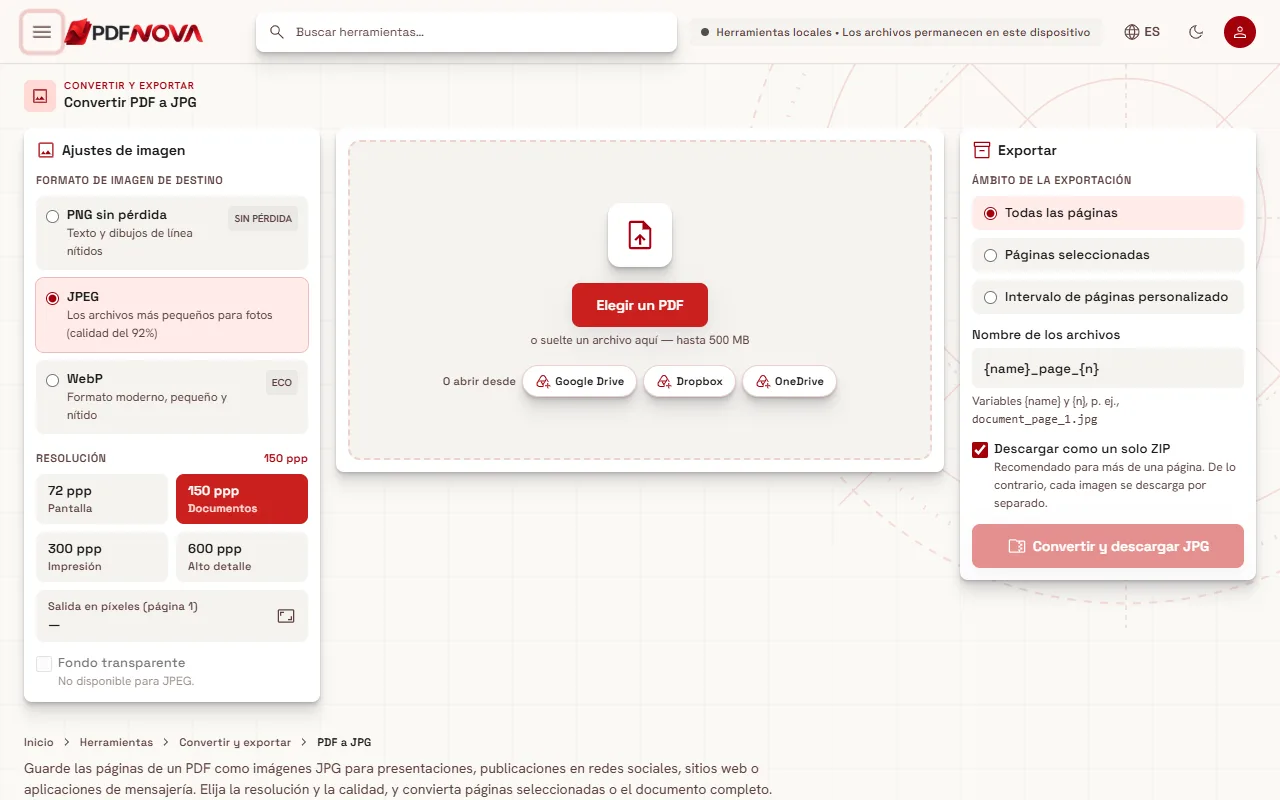
- En Formato de imagen de destino, elija PNG sin pérdida, JPEG o WebP.
- En Resolución, elija unos ppp (puntos por pulgada; vea la sección siguiente).
- Haga clic en las páginas de la tira de páginas para previsualizarlas. La vista previa se titula «Vista previa: página N», y la línea «N de M seleccionadas» indica cuántas páginas se convertirán. Seleccionar todas selecciona todas las páginas.
- En el panel Exportar, elija Páginas seleccionadas o Intervalo de páginas personalizado (por ejemplo `1-3, 5`).
- Si quiere, edite el Nombre de los archivos. El campo admite las variables `{name}` y `{n}`, para el nombre del documento y el número de página.
- Deje activada la opción Descargar como un solo ZIP si exporta varias páginas, o desactívela para que cada imagen se descargue por separado.
- Seleccione el botón principal. Dice Convertir y descargar seguido del formato, o Convertir y descargar ZIP con el número de páginas cuando exporta varias páginas en un ZIP.
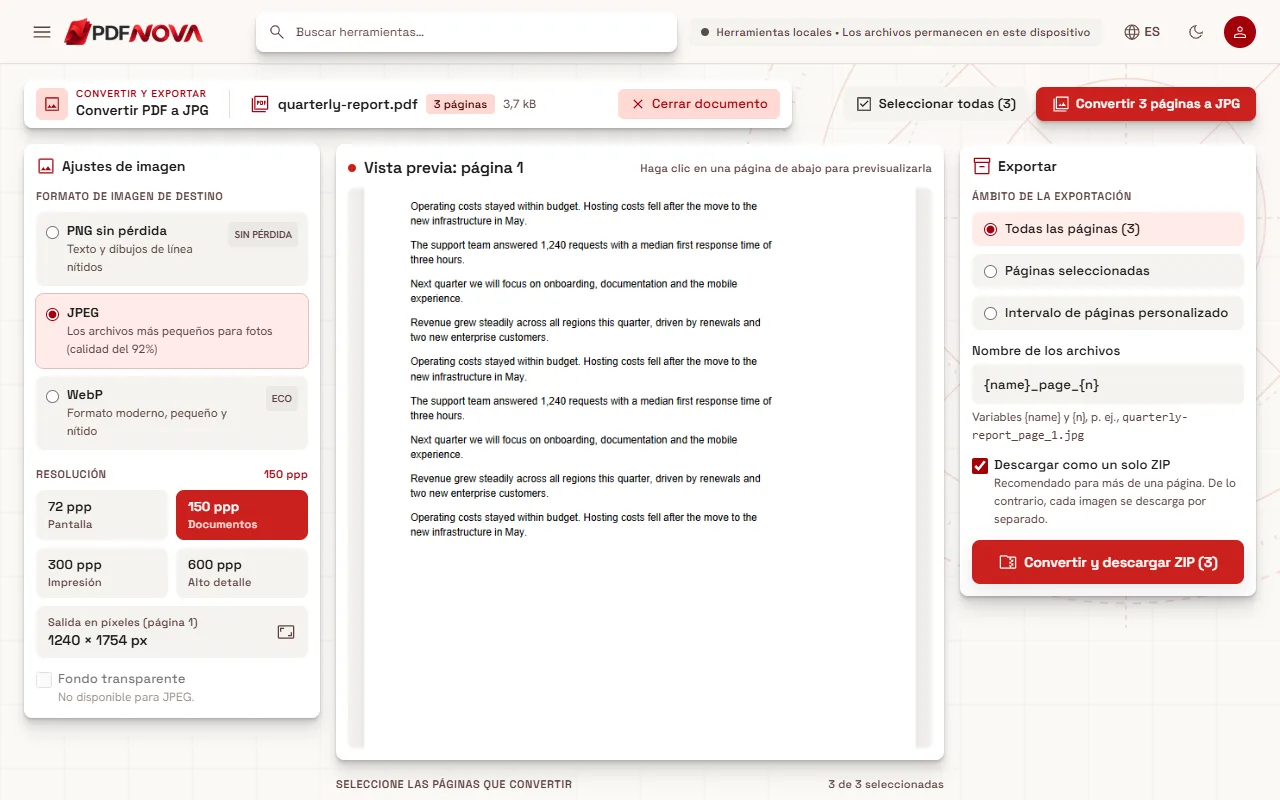
Cómo elegir el formato
- PNG sin pérdida mantiene nítidos el texto y los dibujos de línea, sin artefactos de compresión. Es la mejor opción para capturas de pantalla, diagramas y páginas que son sobre todo texto. Los archivos PNG de páginas fotográficas pueden ser grandes.
- JPEG da los archivos más pequeños para fotografías. La calidad está fijada en el 92 %, así que no hay un control deslizante de calidad que ajustar. El texto fino puede verse algo suavizado en los bordes si se amplía.
- WebP es un formato moderno, pequeño y nítido. Compruebe que el lugar donde lo va a usar admite WebP antes de depender de él.
Si tiene dudas, use PNG para las páginas con texto y JPEG para las páginas dominadas por fotos.
Cómo elegir la resolución
La resolución se establece en ppp (puntos por pulgada). El espacio de trabajo ofrece cuatro niveles:
- 72 ppp (Pantalla) da imágenes pequeñas para echar un vistazo rápido o para una miniatura web.
- 150 ppp (Documentos) es el valor predeterminado y sirve para la mayoría de los usos, como presentaciones, correo electrónico y documentos en pantalla.
- 300 ppp (Impresión) es para las páginas que se van a imprimir o a ampliar.
- 600 ppp (Alto detalle) es para el detalle fino y produce imágenes muy grandes.
La línea Salida en píxeles (página N) muestra el ancho y el alto exactos en píxeles antes de convertir. El tamaño en píxeles es el tamaño de la página en puntos dividido entre 72 y multiplicado por los ppp, de modo que una página A4 (unos 595 por 842 puntos) a 150 ppp da unos 1240 por 1754 píxeles. Más ppp significan una imagen más nítida, un archivo más grande y más uso de memoria en su navegador.
Las páginas muy grandes se limitan a unos 36 megapíxeles para no superar los límites del navegador. Si aun así su navegador no puede crear la imagen, el espacio de trabajo lo indica y le sugiere usar menos ppp.
Fondo transparente
Para PNG y WebP puede activar Fondo transparente, que deja el fondo de la página transparente en lugar de blanco. Es útil para colocar un diagrama sobre una diapositiva de color. No está disponible para JPEG, que no puede almacenar transparencia.
Paso a paso: extraer las imágenes almacenadas en un PDF
- Abra Extraer imágenes de PDF y elija su archivo.
- En Ajustes de extracción, elija si se leen todas las páginas o un intervalo.
- Establezca Ocultar las imágenes menores de (en px). Se aplica al lado más corto de cada imagen y le ayuda a omitir iconos, viñetas y otros gráficos diminutos.
- Seleccione Extraer imágenes. Mensajes como «Decodificando las imágenes de la página 3 de 10» indican cuánto ha avanzado.
- En Imágenes encontradas, cada imagen muestra su número, su tamaño en píxeles, el tamaño del archivo y las páginas en las que aparece. Seleccione las imágenes que quiera con Seleccionar todo o No seleccionar nada, y use Descargar la imagen para una sola o la descarga en ZIP para varias.
La forma en que se guarda una imagen depende de cómo la almacena el PDF. Las imágenes JPEG se guardan exactamente como están almacenadas, sin recodificar y sin pérdida de calidad, y la tarjeta dice «JPG, tal como está almacenada en el PDF». Todo lo demás, como los escaneos, los gráficos, las imágenes CMYK o de colores indexados y las imágenes con máscara, se decodifica y se guarda como PNG, conservando la transparencia. La tarjeta dice «PNG a partir de» seguido de la forma en que el PDF almacenaba los píxeles.
Conviene conocer dos límites. Las imágenes dibujadas directamente en el contenido de una página y los gráficos vectoriales, como los logotipos y los gráficos estadísticos, no se extraen. Por eso un gráfico vectorial no aparecerá en la lista; use una imagen de página si lo necesita. Además, una imagen muy grande no se puede decodificar en el navegador, y la herramienta la incluye entre las imágenes que no se han podido extraer, con el motivo.
Problemas habituales y soluciones
- «No se ha encontrado ninguna imagen en estas páginas». Las páginas formadas solo por texto y gráficos vectoriales no contienen imágenes. Pruebe con una imagen de página.
- Todas las imágenes están ocultas. Reduzca el valor de Ocultar las imágenes menores de.
- La conversión falla en una página grande. Reduzca los ppp.
- Las imágenes salen borrosas. Aumente los ppp y prefiera PNG para el texto. Si el propio PDF se creó a partir de un escaneo de baja resolución, ningún ajuste puede añadir detalle que no existe.
- No se puede seleccionar el texto de la imagen. Es lo esperado: una imagen es una fotografía. Si necesita el texto de un escaneo, use OCR de PDF, como se explica en cómo hacer que un PDF escaneado sea buscable.
Guías relacionadas
Para volver a convertir imágenes en un PDF, consulte fotos a PDF. Para reducir el tamaño de un PDF, lea comprimir un PDF sin perder calidad. Si solo necesita unas pocas páginas, dividir un PDF y extraer páginas es la vía más rápida.
Privacidad: ¿sale mi archivo de mi dispositivo?
PDF a JPG, PDF a PNG y Extraer imágenes de PDF procesan todo en local. El PDF se lee y las imágenes se crean en su navegador, así que el documento no se sube.
Preguntas frecuentes
¿Qué es mejor para imprimir, JPG o PNG?
Para imprimir, elija 300 ppp. PNG mantiene nítido el texto, mientras que JPEG es más pequeño para las páginas fotográficas.
¿Puedo convertir solo algunas páginas?
Sí. Haga clic en las páginas que quiera o introduzca un intervalo personalizado como `1-3, 5`.
¿Pierden calidad los JPEG extraídos?
No. Las imágenes JPEG se guardan exactamente como están almacenadas en el PDF.
¿Puedo obtener el texto de una imagen?
No de la imagen en sí. Ejecute el OCR en el PDF, o use las herramientas de texto de PDF si el original tiene texto seleccionable.