PDF en JPG ou PNG : convertir les pages ou extraire les images
7 min de lecture
Transformez les pages d’un PDF en images JPG, PNG ou WebP, ou enregistrez les images stockées dans le PDF. Choix des ppp, pages ou images intégrées.
« J’ai besoin de ce PDF en image » peut vouloir dire deux choses très différentes. Parfois, vous voulez une image d’une page entière, pour une diapositive, une publication sur un réseau social ou un message. D’autres fois, vous voulez les photos et les graphiques placés dans le document, sous leur forme d’origine. PDF NOVA propose un outil distinct pour chaque besoin, et choisir le bon évite bien des tracas.
Ce guide explique les deux : PDF en JPG et PDF en PNG pour les images de pages, et Extraire les images d’un PDF pour les images intégrées au fichier.
Images de pages ou images intégrées
Une image de page est un rendu de la page. Texte, formes, photos et arrière-plan sont aplatis en une seule image de la page, à la résolution que vous choisissez. Elle ressemble à la page, mais le texte n’est plus du texte.
Une image intégrée est une image qui était stockée dans le PDF, comme une photo dans une brochure ou le scan qui constitue une page numérisée. L’extraire vous donne cette image, pas la page qui l’entoure.
Utilisez une image de page quand vous voulez la page telle qu’elle apparaît. Utilisez l’extraction d’images quand vous voulez les photos elles-mêmes, par exemple pour réutiliser une photo de produit. Si le PDF est un scan, les deux se recoupent : une page numérisée est une grande image de toute la page, et l’extraire vous donne la photographie de la page.
Pas à pas : convertir des pages en images
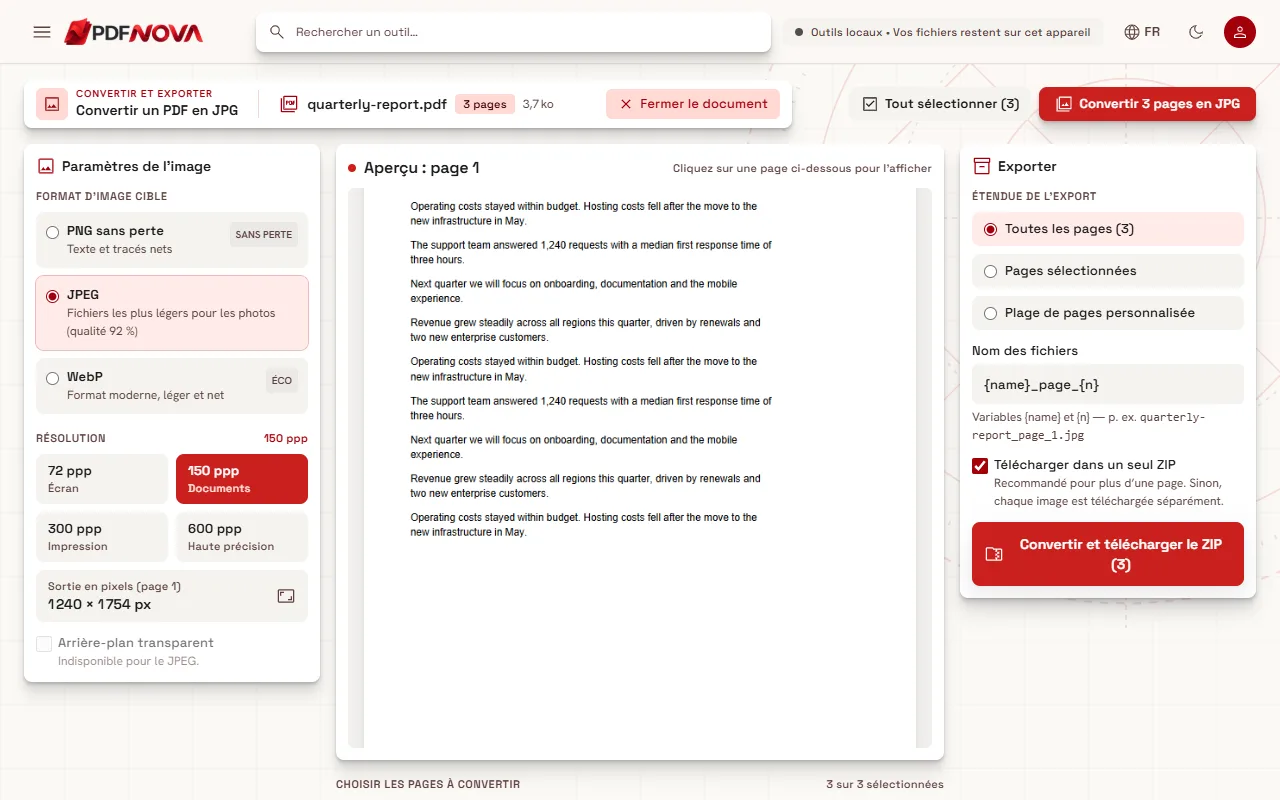
- Ouvrez PDF en JPG (ou PDF en PNG, qui utilise le même espace de travail) et choisissez votre PDF.
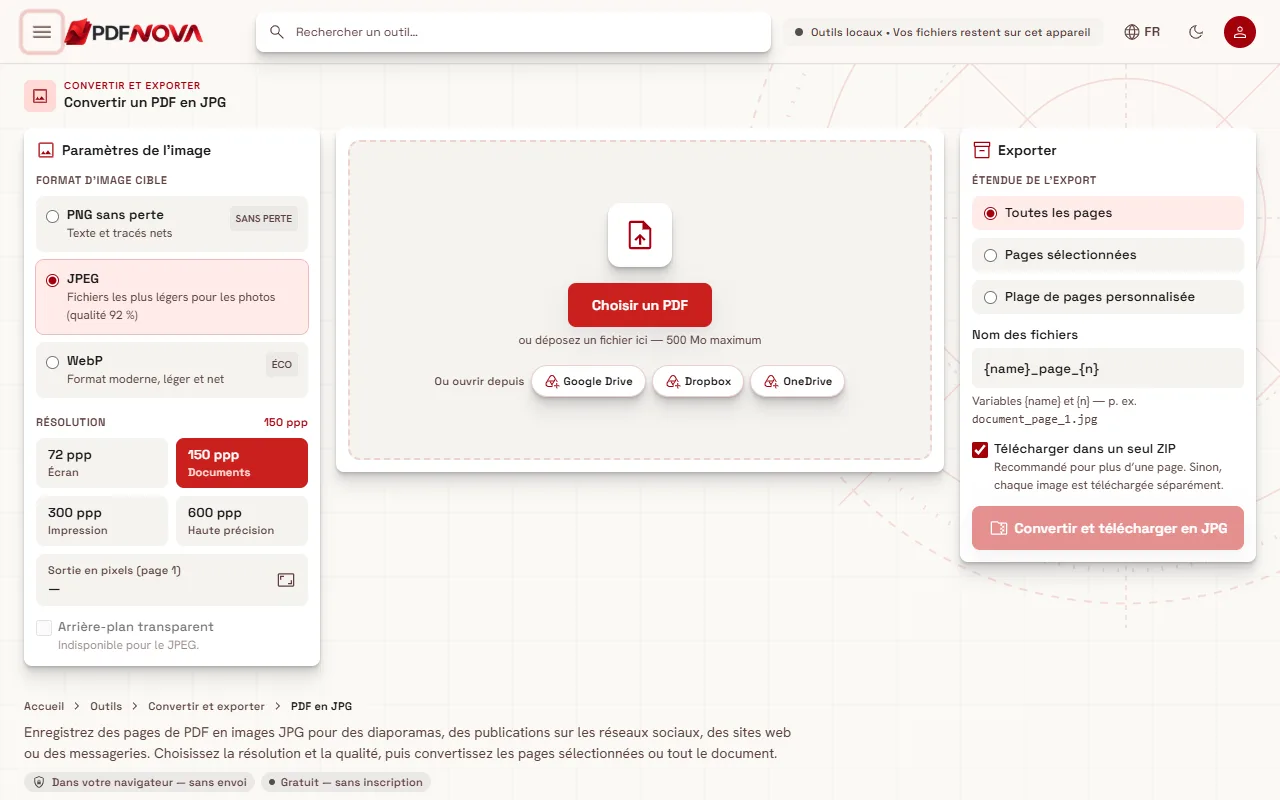
- Sous Format d’image cible, choisissez PNG sans perte, JPEG ou WebP.
- Sous Résolution, choisissez un nombre de ppp (voir la section suivante).
- Cliquez sur les pages de la bande de pages pour les prévisualiser. L’aperçu s’intitule « Aperçu : page N », et la ligne « N sur M sélectionnées » indique combien de pages seront converties. Tout sélectionner sélectionne toutes les pages.
- Dans le panneau Exporter, choisissez Pages sélectionnées ou Plage de pages personnalisée (par exemple `1-3, 5`).
- Si vous le souhaitez, modifiez Nom des fichiers. Le champ accepte les variables `{name}` et `{n}`, pour le nom du document et le numéro de la page.
- Laissez activé Télécharger dans un seul ZIP pour plusieurs pages, ou désactivez-le pour que chaque image soit téléchargée séparément.
- Cliquez sur le bouton principal. Il indique Convertir et télécharger en suivi du format, ou Convertir et télécharger le ZIP avec le nombre de pages quand vous exportez plusieurs pages en ZIP.
Choisir le format
- PNG sans perte garde le texte et les tracés nets, sans artefacts de compression. C’est le bon choix pour des captures d’écran, des schémas et des pages surtout composées de texte. Les fichiers PNG de pages photographiques peuvent être volumineux.
- JPEG donne les fichiers les plus légers pour les photographies. La qualité est fixée à 92 %, il n’y a donc pas de curseur de qualité à régler. Le texte fin peut présenter un léger flou sur les bords quand on zoome.
- WebP est un format moderne, léger et net. Vérifiez que l’endroit où vous l’utiliserez le prend en charge avant de vous y fier.
En cas de doute, utilisez le PNG pour les pages de texte et le JPEG pour les pages dominées par des photos.
Choisir la résolution
La résolution se règle en ppp (points par pouce). L’espace de travail propose quatre paliers :
- 72 ppp (Écran) donne de petites images pour un coup d’œil rapide ou une vignette web.
- 150 ppp (Documents) est la valeur par défaut et convient à la plupart des usages : diapositives, e-mails et documents à l’écran.
- 300 ppp (Impression) est destiné aux pages qui seront imprimées ou agrandies.
- 600 ppp (Haute précision) sert aux détails fins et produit de très grandes images.
La ligne Sortie en pixels (page N) affiche la largeur et la hauteur exactes en pixels avant la conversion. La taille en pixels est la taille de la page en points divisée par 72, multipliée par les ppp : une page A4 (environ 595 sur 842 points) à 150 ppp donne donc environ 1 240 sur 1 754 pixels. Plus de ppp, c’est une image plus nette, un fichier plus gros et plus de mémoire utilisée dans votre navigateur.
Les très grandes pages sont limitées à environ 36 mégapixels pour rester dans les limites du navigateur. Si votre navigateur ne parvient toujours pas à créer l’image, l’espace de travail le signale et suggère une résolution plus basse.
Arrière-plan transparent
Pour le PNG et le WebP, vous pouvez activer Arrière-plan transparent, qui laisse l’arrière-plan de la page transparent au lieu de blanc. C’est pratique pour placer un schéma sur une diapositive colorée. Ce n’est pas disponible pour le JPEG, qui ne peut pas stocker de transparence.
Pas à pas : extraire les images stockées dans un PDF
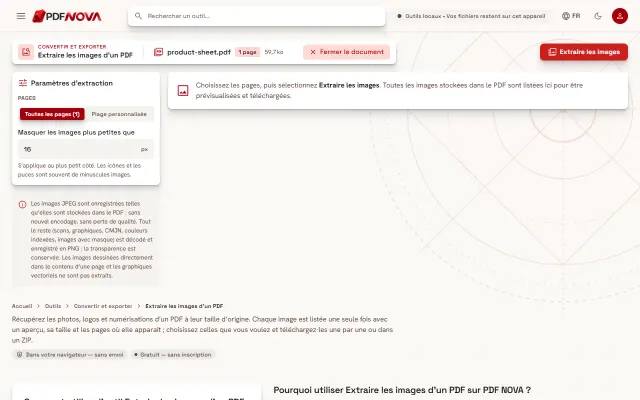
- Ouvrez Extraire les images d’un PDF et choisissez votre fichier.
- Dans Paramètres d’extraction, choisissez de lire toutes les pages ou une plage.
- Réglez Masquer les images plus petites que (en px). Cela s’applique au plus petit côté de chaque image et permet d’ignorer icônes, puces et autres minuscules graphiques.
- Cliquez sur Extraire les images. Des messages comme « Décodage des images de la page 3 sur 10… » indiquent l’avancement.
- Dans Images trouvées, chaque image affiche son numéro, sa taille en pixels, le poids du fichier et les pages où elle apparaît. Sélectionnez les images voulues avec Tout sélectionner ou Tout désélectionner, puis utilisez Télécharger l’image pour une seule image ou le téléchargement ZIP pour plusieurs.
La façon dont une image est enregistrée dépend de la manière dont le PDF la stocke. Les images JPEG sont enregistrées telles qu’elles sont stockées, sans nouvel encodage et sans perte de qualité, et la carte indique « JPG, tel que stocké dans le PDF ». Tout le reste, comme les scans, les graphiques, les images CMJN ou en couleurs indexées et les images avec masque, est décodé et enregistré en PNG, avec la transparence conservée. La carte indique « PNG depuis » suivi de la manière dont le PDF stockait les pixels.
Deux limites sont à connaître. Les images dessinées directement dans le contenu d’une page et les graphiques vectoriels, comme les logos et les diagrammes, ne sont pas extraits. Un graphique vectoriel n’apparaîtra donc pas dans la liste : utilisez une image de page si vous en avez besoin. Par ailleurs, une très grande image ne peut pas être décodée dans le navigateur ; l’outil la signale parmi les images qui n’ont pas pu être extraites, avec la raison.
Problèmes fréquents et solutions
- « Aucune image n’a été trouvée sur ces pages. » Les pages composées uniquement de texte et de graphiques vectoriels ne contiennent aucune image. Essayez plutôt une image de page.
- Toutes les images sont masquées. Réduisez la valeur de Masquer les images plus petites que.
- La conversion échoue sur une grande page. Réduisez les ppp.
- Les images sont floues. Augmentez les ppp et préférez le PNG pour le texte. Si le PDF a lui-même été construit à partir d’un scan basse résolution, aucun réglage ne peut ajouter un détail qui n’existe pas.
- Le texte de l’image n’est pas sélectionnable. C’est normal : une image est une image. Si vous avez besoin du texte d’un scan, utilisez OCR PDF, comme l’explique rendre un PDF numérisé consultable.
Guides associés
Pour retransformer des images en PDF, voyez photos en PDF. Pour alléger un PDF, lisez compresser un PDF sans perdre en qualité. Si vous n’avez besoin que de quelques pages, diviser un PDF et extraire des pages est la voie la plus rapide.
Confidentialité : mon fichier quitte-t-il mon appareil ?
PDF en JPG, PDF en PNG et Extraire les images d’un PDF traitent tous le fichier en local. Le PDF est lu et les images sont créées dans votre navigateur : le document n’est pas envoyé.
FAQ
Qu’est-ce qui est préférable pour l’impression, JPG ou PNG ?
Pour l’impression, choisissez 300 ppp. Le PNG garde le texte net, tandis que le JPEG est plus léger pour les pages photographiques.
Puis-je ne convertir que certaines pages ?
Oui. Cliquez sur les pages voulues, ou saisissez une plage personnalisée comme `1-3, 5`.
Les JPEG extraits perdent-ils en qualité ?
Non. Les images JPEG sont enregistrées exactement telles qu’elles sont stockées dans le PDF.
Puis-je récupérer le texte d’une image ?
Pas à partir de l’image elle-même. Lancez l’OCR sur le PDF, ou utilisez les outils de texte PDF si l’original contient du texte sélectionnable.