Convertir un PDF en PowerPoint avec texte modifiable
5 min de lecture
Transformez un PDF en diapositives PowerPoint avec des zones de texte modifiables, dans votre navigateur. Ce qui reste modifiable, ce qui devient image.
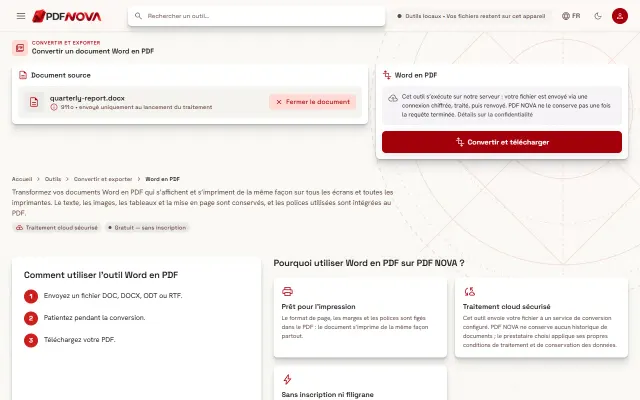
Vous n’avez une présentation qu’en PDF et devez changer un titre, corriger un chiffre ou réutiliser quelques diapositives. PDF en PowerPoint transforme chaque page du PDF en une diapositive. Le texte revient sous forme de vraies zones de texte modifiables, avec la taille, la graisse, la couleur et la position d’origine, et la conversion s’exécute sur votre appareil.
Il faut bien comprendre ce que « modifiable » signifie ici : ce n’est pas une reconstruction complète de la présentation d’origine. Le texte est modifiable. Les images, formes et graphiques ne le sont pas : ils restent regroupés en une seule image derrière le texte. La suite de ce guide détaille cela et explique comment obtenir le meilleur résultat.
Pas à pas
- Ouvrez PDF en PowerPoint et choisissez votre PDF.
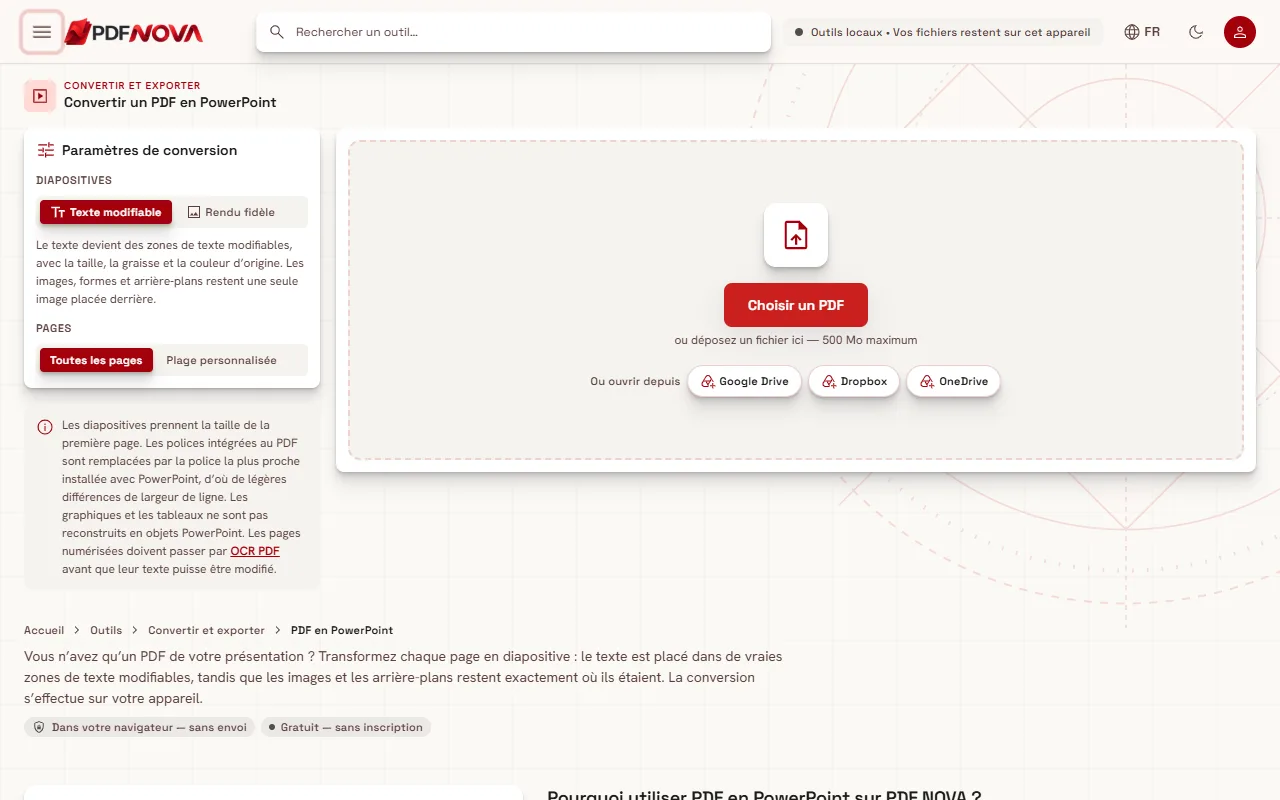
- Sous Diapositives, choisissez Toutes les pages ou Plage personnalisée (par exemple `1-5, 8`).
- Sous Contenu des diapositives, choisissez Texte modifiable ou Rendu fidèle (expliqués plus bas).
- Cliquez sur le bouton Convertir N pages en PowerPoint en haut.
- Téléchargez le PPTX. Il s’ouvre dans PowerPoint, Keynote et Google Slides.
Après la conversion, un panneau Plan des diapositives liste les zones de texte trouvées sur les premières diapositives, pour que vous puissiez vérifier le résultat avant d’ouvrir le fichier. Une note sous le résultat vous indique si certaines pages n’avaient aucun texte modifiable et ont été conservées sous forme d’images.
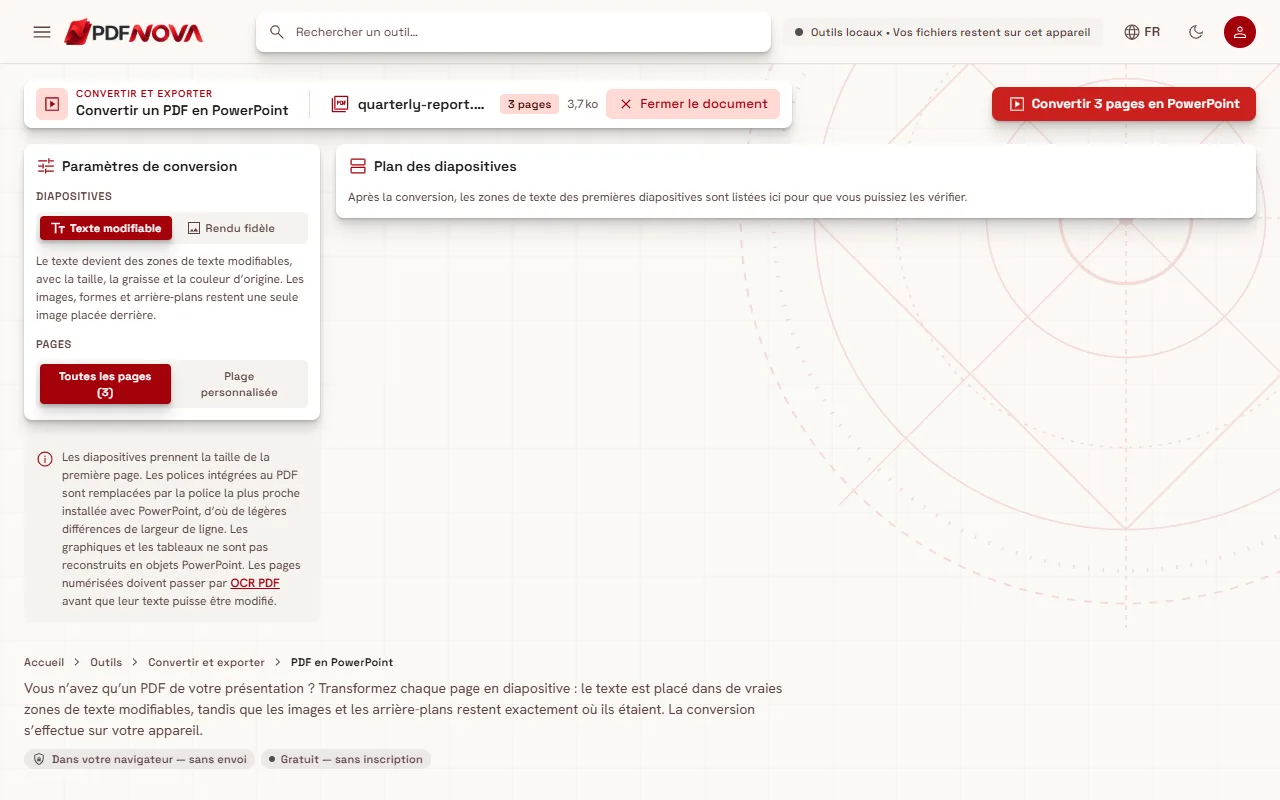
Texte modifiable ou Rendu fidèle
Texte modifiable est le réglage par défaut. Pour chaque page, l’outil extrait le texte dans des zones de texte et replace tout le reste, c’est-à-dire les images, formes, lignes et arrière-plans, sous la forme d’une seule image derrière elles. Les lignes qui partagent un bord et un interligne sont regroupées dans une même zone avec un paragraphe par ligne : une liste à puces forme donc une zone, et non vingt.
Rendu fidèle conserve chaque page comme une image unique sur sa diapositive. Le rendu est identique au PDF, mais le texte n’est pas modifiable. Choisissez-le quand les diapositives n’ont qu’à être montrées, par exemple pour glisser une page de PDF dans une présentation sans aucun risque que la mise en page bouge.
Les deux options s’exécutent dans votre navigateur.
Ce qui ne reste pas modifiable
Soyez réaliste sur ces limites, que l’outil énonce lui-même :
- Les images, formes et graphiques restent une seule image d’arrière-plan. Vous ne pouvez pas cliquer sur un graphique pour changer ses données, déplacer un logo séparément ou recolorer une forme. Pour les modifier, il faut les redessiner dans PowerPoint, ou demander la présentation d’origine à la personne qui a créé le PDF.
- Les tableaux ne sont pas reconstruits en tableaux PowerPoint. Leur texte revient sous forme de zones de texte, et les lignes de la grille font partie de l’image d’arrière-plan.
- Les polices sont remplacées. Les polices intégrées au PDF sont remplacées par la police la plus proche installée avec PowerPoint : la largeur des lignes peut donc différer légèrement, et une ligne peut passer à la ligne autrement. Vérifiez les longs titres.
- Un seul format de diapositive. Les diapositives prennent la taille de la première page. Si un PDF mélange des formats de page, les autres pages sont ajustées à la taille de la première, avec de l’espace autour.
- Les scans n’ont pas de texte à extraire. Une page qui n’est qu’une image de texte reste une image, et la note du résultat l’indique. Lancez d’abord OCR PDF, comme expliqué dans rendre un PDF scanné interrogeable, puis convertissez le fichier interrogeable. Le texte de l’OCR est reconnu : cherchez-y d’éventuelles erreurs.
- Ni animations, ni transitions, ni notes de l’orateur. Un PDF ne les contient pas.
La conversion est marquée comme partielle dans l’état des outils du projet pour ces raisons précises. Elle est fiable pour des diapositives riches en texte et mal adaptée aux présentations pleines de schémas.
Moteur haute fidélité (Pro)
Si le site a un moteur de conversion dans le cloud configuré, un choix Moteur apparaît avec Cet appareil et Haute fidélité. Haute fidélité envoie le PDF au serveur de conversion de PDF NOVA au lieu de le traiter dans votre navigateur : ce n’est donc pas privé de la même façon ; le résultat indique « Converti sur notre serveur » et que le fichier envoyé est supprimé après la conversion. Ce moteur est une fonction Pro, d’après l’état des outils du projet. Si vous ne voyez pas ce choix, le moteur serveur n’est pas activé sur ce site. Le moteur sur appareil décrit plus haut est disponible dans l’offre gratuite au moment de la rédaction ; voir les tarifs pour les offres actuelles.
Conseils quand le résultat compte
- Partez du meilleur PDF. Un PDF exporté depuis PowerPoint, Keynote ou Google Slides se convertit mieux qu’un PDF scanné ou imprimé en PDF depuis un autre programme.
- Convertissez d’abord une plage. Essayez deux ou trois pages pour voir le comportement avant de convertir tout le fichier.
- Vérifiez les polices. Si votre police de marque n’est pas installée sur l’ordinateur qui ouvre la présentation, PowerPoint la remplace de toute façon. Installez la police, ou changez le style du texte dans PowerPoint.
- Utilisez Rendu fidèle pour les pages que vous ne modifierez pas, puis convertissez le reste en Texte modifiable et assemblez les morceaux dans PowerPoint. Vous pouvez aussi sélectionner d’abord une plage de pages avec Extraire des pages PDF.
- Réduisez la taille. Les diapositives construites à partir d’images de pages peuvent être volumineuses ; compressez le PDF avant la conversion si nécessaire.
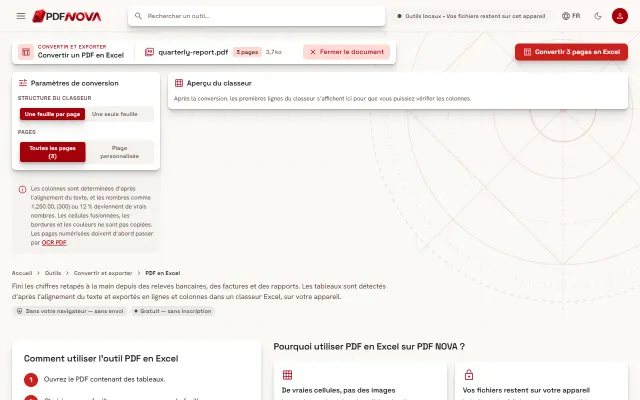
- Besoin d’un document, pas de diapositives ? Voir convertir un PDF en Word, ou PDF en Excel pour les tableaux.
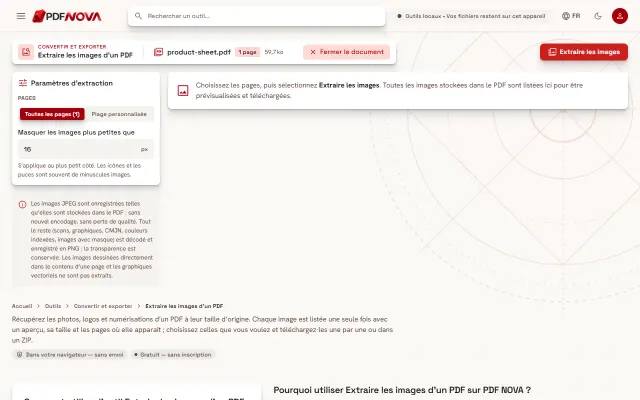
- Seulement les images ? Si vous voulez juste les photos de la présentation, extrayez les images du PDF en qualité d’origine.
Confidentialité
Avec le moteur sur appareil, le PDF est lu et le PPTX est construit dans votre navigateur, sans rien envoyer. Seul le moteur facultatif Haute fidélité utilise le serveur.
FAQ
Puis-je modifier les graphiques et les formes après la conversion ?
Non. Ils restent dans une seule image d’arrière-plan. Le texte placé par-dessus est modifiable.
Pourquoi une ligne passe-t-elle à la ligne autrement dans PowerPoint ?
La police d’origine est remplacée par la police Office la plus proche : les largeurs peuvent donc différer un peu. Ajustez la zone de texte ou la taille de police.
Pourquoi une diapositive n’est-elle qu’une image ?
Cette page n’avait aucun texte modifiable, par exemple un scan. Lancez d’abord l’OCR, puis convertissez à nouveau.
Cela fonctionne-t-il avec Keynote et Google Slides ?
Le résultat est un fichier PPTX standard, que les deux ouvrent. Vérifiez la mise en page après l’importation.