PDF in PowerPoint umwandeln – mit bearbeitbarem Text
4 Min. Lesezeit
PDF im Browser in PowerPoint-Folien mit bearbeitbaren Textfeldern umwandeln. Was bearbeitbar bleibt, was zum Bild wird und wie das Ergebnis am besten wird.
Sie haben eine Präsentation nur als PDF und müssen einen Titel ändern, eine Zahl korrigieren oder einige Folien wiederverwenden. PDF in PowerPoint macht aus jeder PDF-Seite eine Folie. Der Text kommt als echte, bearbeitbare Textfelder zurück, mit Originalgröße, -stärke, -farbe und -position, und die Umwandlung läuft auf Ihrem Gerät.
Wichtig ist, was „bearbeitbar“ hier bedeutet, denn es ist kein vollständiger Neuaufbau der ursprünglichen Präsentation. Text ist bearbeitbar. Bilder, Formen und Diagramme nicht: Sie bleiben zusammen als ein Bild hinter dem Text. Der Rest dieser Anleitung erklärt die Einzelheiten und wie Sie das beste Ergebnis erzielen.
Schritt für Schritt
- Öffnen Sie PDF in PowerPoint und wählen Sie Ihr PDF.
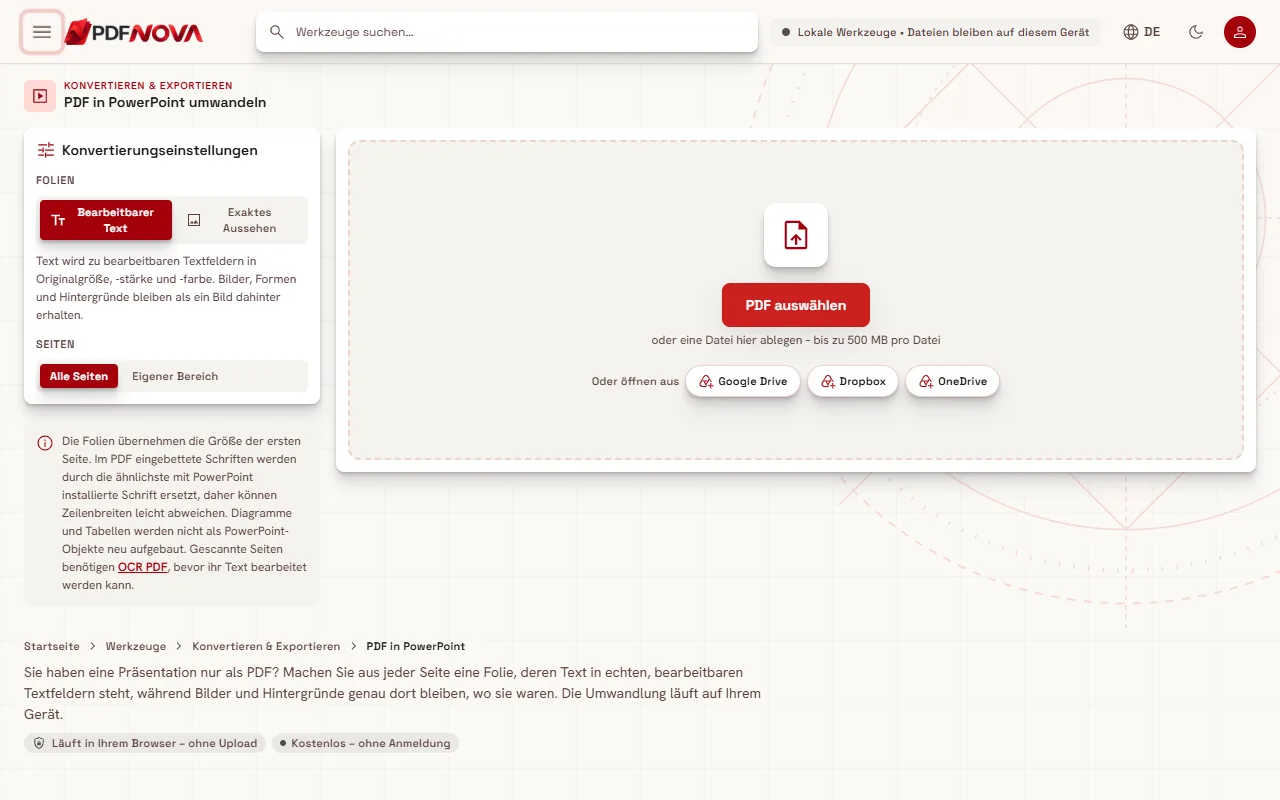
- Wählen Sie unter Folien die Option Alle Seiten oder Eigener Bereich (zum Beispiel `1-5, 8`).
- Wählen Sie unter Folieninhalt die Option Bearbeitbarer Text oder Exaktes Aussehen (unten erklärt).
- Wählen Sie oben die Schaltfläche N Seiten in PowerPoint konvertieren.
- Laden Sie die PPTX-Datei herunter. Sie öffnet sich in PowerPoint, Keynote und Google Slides.
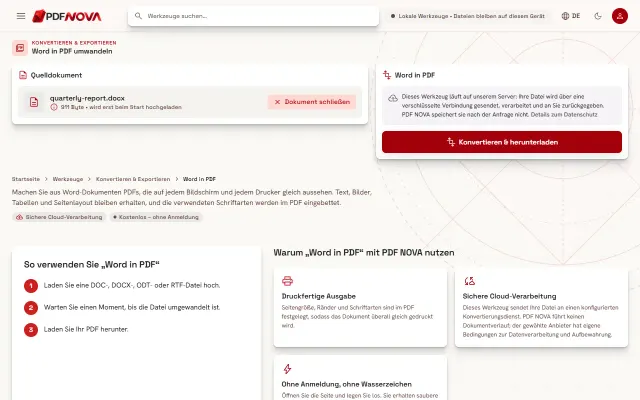
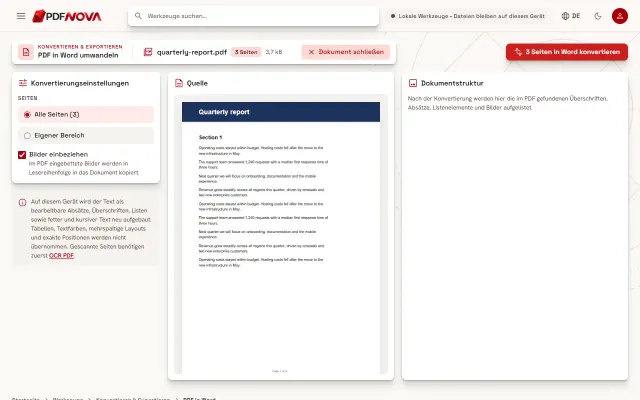
Nach der Umwandlung listet ein Feld Foliengliederung die Textfelder der ersten Folien auf, sodass Sie das Ergebnis prüfen können, bevor Sie die Datei öffnen. Ein Hinweis unter dem Ergebnis sagt Ihnen, wenn Seiten keinen bearbeitbaren Text hatten und als Bilder erhalten blieben.
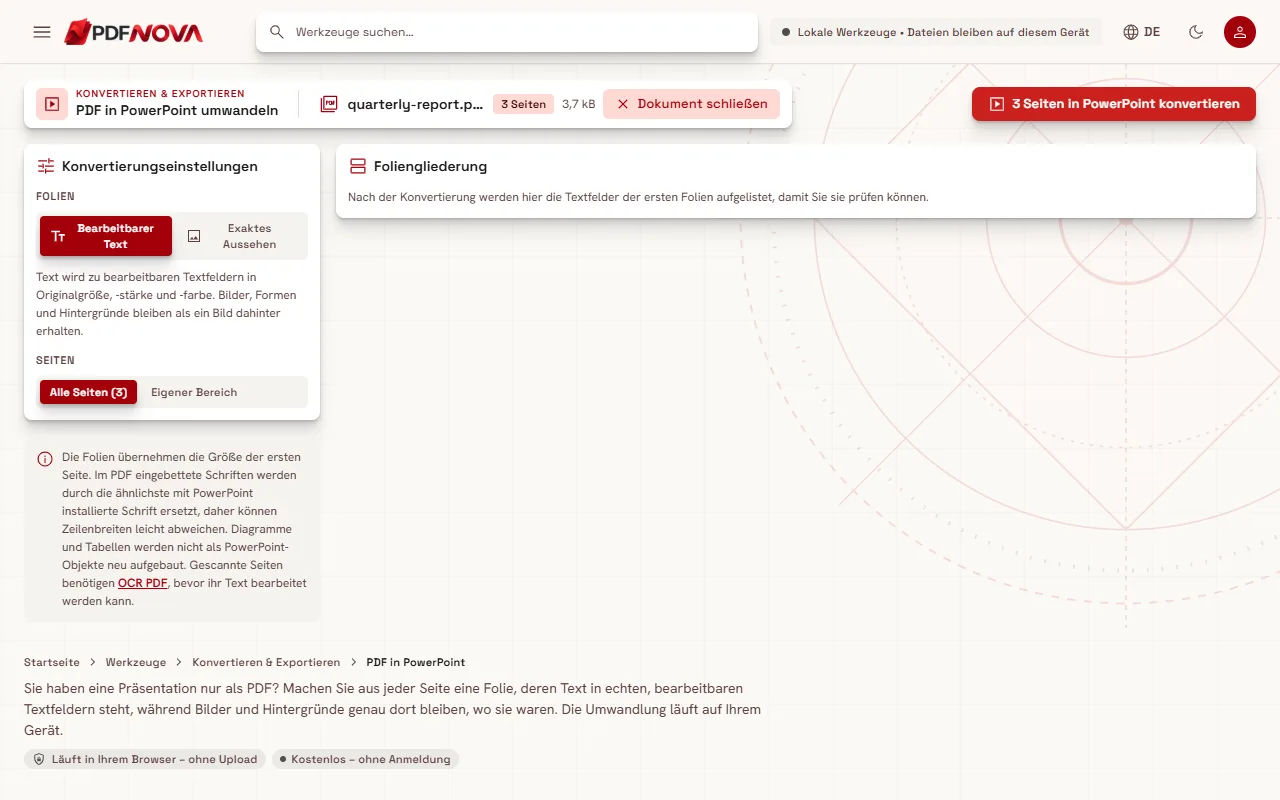
Bearbeitbarer Text oder Exaktes Aussehen
Bearbeitbarer Text ist die Voreinstellung. Für jede Seite hebt das Werkzeug den Text in Textfelder heraus und legt alles andere, also Bilder, Formen, Linien und Hintergründe, als ein einziges Bild dahinter. Zeilen mit gemeinsamer Kante und gleichem Abstand werden zu einem Feld mit einem Absatz pro Zeile zusammengefasst, eine Aufzählung ist also ein Feld und nicht zwanzig.
Exaktes Aussehen behält jede Seite als ein einziges Bild auf ihrer Folie. Sie sieht identisch zum PDF aus, aber der Text lässt sich nicht bearbeiten. Wählen Sie es, wenn die Folien nur gezeigt werden müssen, zum Beispiel um eine PDF-Seite ohne Risiko einer Layoutverschiebung in eine Präsentation zu übernehmen.
Beide Optionen laufen in Ihrem Browser.
Was nicht bearbeitbar bleibt
Seien Sie realistisch bei diesen Grenzen, die das Werkzeug selbst aufführt:
- Bilder, Formen und Diagramme bleiben ein Hintergrundbild. Sie können kein Diagramm anklicken und seine Daten ändern, kein Logo einzeln verschieben und keine Form umfärben. Müssen Sie sie bearbeiten, zeichnen Sie sie in PowerPoint neu oder bitten Sie den Ersteller des PDF um die ursprüngliche Präsentation.
- Tabellen werden nicht als PowerPoint-Tabellen neu aufgebaut. Ihr Text kommt als Textfelder zurück, und die Gitternetzlinien sind Teil des Hintergrundbilds.
- Schriften werden ersetzt. Im PDF eingebettete Schriften werden durch die ähnlichste mit PowerPoint installierte Schrift ersetzt, sodass Zeilenbreiten leicht abweichen und eine Zeile anders umbrechen kann. Prüfen Sie lange Überschriften.
- Eine Folienformatgröße. Die Folien übernehmen die Größe der ersten Seite. Mischt ein PDF Seitenformate, werden die anderen Seiten mit Abstand ringsum in die Größe der ersten Seite eingepasst.
- Scans haben keinen Text zum Herausheben. Eine Seite, die nur ein Bild von Text ist, bleibt ein Bild, und der Ergebnishinweis sagt das. Starten Sie zuerst OCR PDF, wie in Gescanntes PDF durchsuchbar machen erklärt, und wandeln Sie die durchsuchbare Datei um. OCR-Text wird erkannt, prüfen Sie ihn also auf Fehler.
- Keine Animationen, Übergänge oder Sprechernotizen. Ein PDF enthält sie nicht.
Die Umwandlung ist im Werkzeugstatus des Projekts genau aus diesen Gründen als teilweise eingestuft. Sie ist zuverlässig bei textlastigen Folien und eine schlechte Wahl für diagrammlastige Präsentationen.
Originalgetreues Verfahren (Pro)
Ist auf der Website ein Cloud-Umwandlungsverfahren eingerichtet, erscheint eine Auswahl Verfahren mit Dieses Gerät und Originalgetreu. Originalgetreu sendet das PDF an den Umwandlungsserver von PDF NOVA, statt es in Ihrem Browser zu verarbeiten, ist also nicht auf dieselbe Weise privat; das Ergebnis meldet „Auf unserem Server konvertiert“ und dass der Upload nach der Konvertierung gelöscht wird. Dieses Verfahren ist laut Werkzeugstatus des Projekts eine Pro-Funktion. Sehen Sie die Auswahl nicht, ist das Serververfahren auf dieser Website nicht aktiviert. Das oben beschriebene Geräteverfahren ist zum Zeitpunkt der Erstellung im Free-Tarif enthalten; aktuelle Tarife finden Sie unter Preise.
Tipps, wenn das Ergebnis zählt
- Starten Sie mit dem besten PDF. Ein aus PowerPoint, Keynote oder Google Slides exportiertes PDF wird besser umgewandelt als eines, das gescannt oder aus einem anderen Programm als PDF gedruckt wurde.
- Wandeln Sie zuerst einen Bereich um. Probieren Sie zwei oder drei Seiten, um zu sehen, wie es sich verhält, bevor Sie die ganze Datei umwandeln.
- Prüfen Sie die Schriften. Ist Ihre Hausschrift auf dem Computer, der die Präsentation öffnet, nicht installiert, ersetzt PowerPoint sie ohnehin. Installieren Sie die Schrift oder ändern Sie den Textstil in PowerPoint.
- Nutzen Sie Exaktes Aussehen für Seiten, die Sie nicht bearbeiten, wandeln Sie den Rest mit Bearbeitbarer Text um und kombinieren Sie die Teile in PowerPoint. Einen Seitenbereich können Sie auch zuvor mit PDF-Seiten extrahieren auswählen.
- Verringern Sie die Größe. Aus Seitenbildern aufgebaute Folien können groß sein; komprimieren Sie das PDF bei Bedarf vor der Umwandlung.
- Brauchen Sie ein Dokument statt Folien? Siehe PDF in Word umwandeln, oder PDF in Excel für Tabellen.
- Nur die Bilder? Brauchen Sie nur die Fotos der Präsentation, extrahieren Sie die Bilder aus dem PDF in Originalqualität.
Datenschutz
Beim Geräteverfahren wird das PDF gelesen und die PPTX-Datei in Ihrem Browser erstellt, es wird nichts hochgeladen. Nur das optionale Verfahren Originalgetreu nutzt den Server.
FAQ
Kann ich Diagramme und Formen nach der Umwandlung bearbeiten?
Nein. Sie bleiben Teil eines Hintergrundbilds. Der Text darüber ist bearbeitbar.
Warum bricht eine Zeile in PowerPoint anders um?
Die Originalschrift wird durch die ähnlichste Office-Schrift ersetzt, die Breiten können daher etwas abweichen. Passen Sie das Textfeld oder die Schriftgröße an.
Warum ist eine Folie nur ein Bild?
Diese Seite hatte keinen bearbeitbaren Text, zum Beispiel weil sie ein Scan ist. Starten Sie zuerst OCR und wandeln Sie erneut um.
Funktioniert es mit Keynote und Google Slides?
Die Ausgabe ist eine Standard-PPTX-Datei, die beide öffnen. Prüfen Sie das Layout nach dem Import.