PDF in Excel umwandeln: Tabellen als XLSX oder CSV
5 Min. Lesezeit
Tabellen aus einem PDF in Excel oder CSV übernehmen: So werden Spalten erkannt, was bei digitalen PDFs klappt und warum Scans zuerst OCR brauchen.
Kontoauszüge, Rechnungen und Berichte kommen oft als PDF, doch die Zahlen darin sind erst in einer Tabellenkalkulation nützlich. Wer aus einem PDF kopiert und einfügt, erhält meist nur eine lange Spalte Text. Ein Konverter, der Zeilen und Spalten wiederherstellt, erspart Ihnen stundenlanges Abtippen.
Diese Anleitung behandelt PDF in Excel und PDF in CSV: wie Tabellen erkannt werden, was Sie erwarten können und wie Sie das Ergebnis nachbearbeiten.
So funktioniert die Tabellenerkennung
Ein PDF enthält normalerweise kein Tabellenobjekt. Es besteht aus Textstücken, die jeweils an einer bestimmten Position der Seite stehen. Eine Tabelle ist schlicht Text, der zufällig ausgerichtet ist. PDF NOVA liest diese Positionen und baut die Tabelle daraus wieder auf:
- Text auf derselben Grundlinie bildet eine Zeile. Ein Abstand von mehr als etwa einem Geviert (ungefähr die Breite des Buchstabens M) oder drei und mehr Leerzeichen hintereinander beginnen eine neue Zelle.
- Aufeinanderfolgende Zeilen mit zwei oder mehr Zellen bilden einen Tabellenbereich.
- Die Spalten ergeben sich aus der Lage der Zellen, sodass links-, rechtsbündige und zentrierte Spalten sauber ausgerichtet werden können.
- Text außerhalb von Tabellen, etwa Überschriften und Absätze, bleibt in der Lesereihenfolge in der ersten Spalte, damit nichts von der Seite verloren geht.
Zahlen wie `1,250.00`, `(300)` oder `12%` werden zu echten Zahlen, die Sie sofort summieren, sortieren und filtern können.
Weil die Erkennung auf der Ausrichtung beruht und nicht auf gezeichneten Linien, werden Zellrahmen, Farben und verbundene Zellen nicht übernommen. Eine Tabelle ohne sichtbares Raster funktioniert genauso gut wie eine mit Raster, solange der Text ausgerichtet ist.
Digitale PDFs und Scans
Das funktioniert nur, wenn das PDF auswählbaren Text enthält. Ein Dokument aus einer Buchhaltungssoftware, einer Tabellenkalkulation oder einem Textverarbeitungsprogramm hat ihn normalerweise. Ein Scan oder Foto ist dagegen ein Bild von Text, und es gibt nichts zu lesen.
Wenn Sie ein gescanntes PDF öffnen, meldet das Tool, dass kein auswählbarer Text gefunden wurde, und verweist auf OCR. Führen Sie zuerst OCR PDF aus und öffnen Sie dann das Ergebnis im Konverter. Die Schritte stehen in der Anleitung gescannte PDFs durchsuchbar machen. OCR kann Zeichen falsch lesen, prüfen Sie deshalb wichtige Zahlen sorgfältig.
Wenn nur einzelne Seiten keinen Text haben, nennt das Ergebnis diese Seiten (zum Beispiel „Seite 3 enthielt keinen auswählbaren Text“), damit Sie wissen, was fehlt.
Schritt für Schritt: PDF in Excel
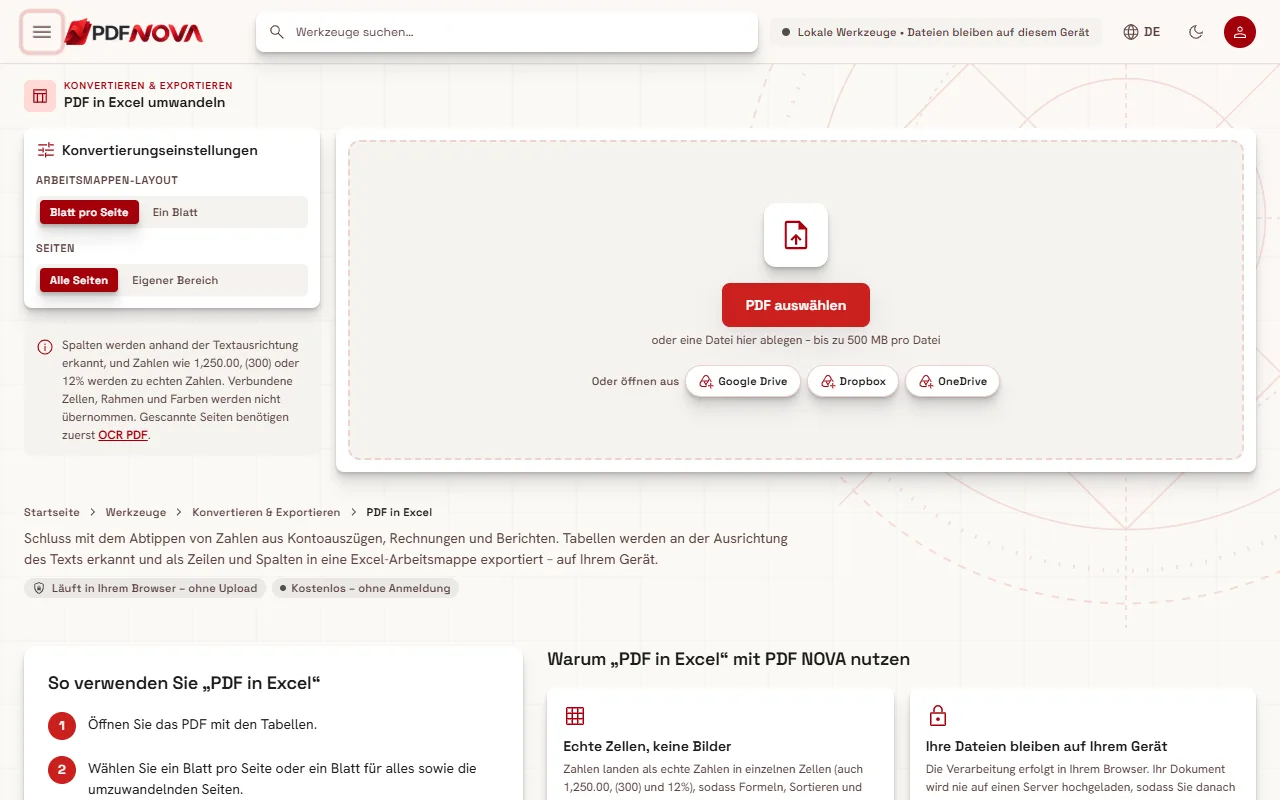
- Öffnen Sie PDF in Excel und wählen Sie Ihr PDF aus.
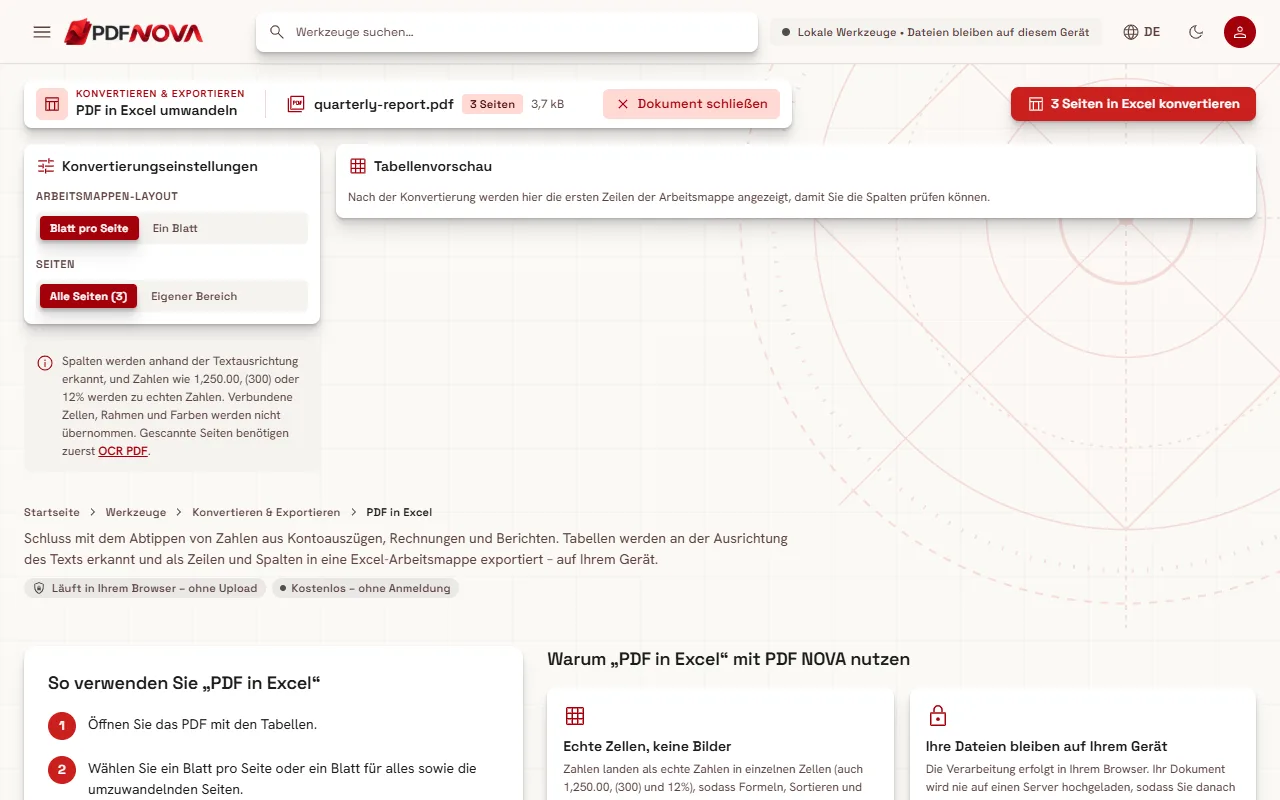
- Wählen Sie unter Arbeitsmappen-Layout zwischen Blatt pro Seite und Ein Blatt. „Ein Blatt“ fasst alle Seiten in einem Blatt zusammen, „Blatt pro Seite“ hält die Seiten getrennt.
- Wählen Sie bei den Seiten Alle Seiten oder einen eigenen Bereich wie `1-3`.
- Klicken Sie auf die Konvertieren-Schaltfläche, auf der die Seitenzahl steht, zum Beispiel „3 Seiten in Excel konvertieren“. Der Fortschritt lautet „Tabellen auf Seite N von M werden gelesen …“.
- Prüfen Sie die Tabellenvorschau. Sie zeigt die ersten Zeilen des ersten Blatts, damit Sie die Spalten beurteilen können. Ein Hinweis nennt, wie viele Tabellenzeilen in Spalten aufgeteilt wurden.
- Laden Sie die Arbeitsmappe über die Ergebniskarte herunter, die Anzahl der Blätter und Zeilen angibt.
Die Verarbeitung erfolgt standardmäßig auf Ihrem Gerät. Ist auf der Website ein Konvertierungsserver eingerichtet, erscheint eine Auswahl Engine mit Dieses Gerät und Hohe Wiedergabetreue. Die zweite Option sendet die Datei an den Server, und das Ergebnis weist darauf hin, dass dort konvertiert wurde.
Schritt für Schritt: PDF in CSV
CSV ist ein reines Textformat, das sich in Excel, Google Sheets und den meisten Buchhaltungsprogrammen öffnen lässt. Nutzen Sie es, wenn Sie Daten in ein anderes System importieren möchten.
- Öffnen Sie PDF in CSV und wählen Sie Ihr PDF aus. Die Tabellen auf allen Seiten werden auf Ihrem Gerät erkannt.
- Haken Sie unter Gefundene Tabellen die gewünschten Tabellen an. Jede trägt eine Bezeichnung wie „Seite 2, Tabelle 1“ und zeigt Zeilen und Spalten.
- Wählen Sie bei Eine CSV-Datei pro entweder Tabelle (nur erkannte Tabellen werden exportiert) oder Seite (jede Zeile der Seite wird exportiert, Tabellen in Spalten und übriger Text in der ersten Spalte).
- Wählen Sie ein Trennzeichen: Komma oder Semikolon. Viele deutsche Excel-Versionen erwarten Semikolons.
- Lassen Sie die UTF-8-Bytereihenfolge-Marke eingeschaltet, damit Excel Umlaute und nicht lateinische Schriftzeichen korrekt anzeigt. Schalten Sie sie für Programme aus, die damit nicht zurechtkommen.
- Entscheiden Sie über Zahlen als einfache Zahlen schreiben. Ist die Option an, wird `1,250.00` zu `1250`, `(84.20)` zu `-84.2` und `$1,200` zu `1200` in den Tabellenzeilen. Schalten Sie sie aus, um den Text wie gedruckt zu behalten. Als Dezimalzeichen wählen Sie Punkt oder Komma.
- Prüfen Sie die CSV-Vorschau und nutzen Sie dann CSV herunterladen oder N CSV-Dateien herunterladen (ZIP).
Werden keine Tabellen gefunden, sagt das Tool das und bietet stattdessen Eine CSV pro Seite an.
Ein Sicherheitsdetail: Zellen, die mit `=`, `+`, `-` oder `@` beginnen und keine Zahlen sind, erhalten ein vorangestelltes Apostroph, damit eine Tabellenkalkulation sie nicht als Formeln ausführt.
Das Ergebnis aufräumen
Auch eine gute Erkennung ist nur ein Ausgangspunkt. Typische Nacharbeit:
- Spaltenzahl prüfen. Wurde eine Textspalte in zwei geteilt, führen Sie sie in der Tabellenkalkulation wieder zusammen. Sind zwei Spalten wegen eines kleinen Abstands verschmolzen, trennen Sie sie mit der Funktion „Text in Spalten“.
- Wiederholte Zeilen entfernen. Kopf- und Fußzeilen erscheinen auf jeder Seite und können im Blatt landen. Filtern Sie sie heraus.
- Zahlen prüfen. Vergleichen Sie, ob die Summen noch mit dem PDF übereinstimmen. Ungewöhnliche Zahlenformate bleiben eventuell Text.
- Mit dem PDF vergleichen. Kontrollieren Sie stichprobenartig einige Zeilen sowie die erste und letzte Zeile jeder Tabelle.
Wenn das Ergebnis schlecht ist
- Alles landet in Spalte A. Der Text ist möglicherweise nicht in klaren Spalten ausgerichtet, oder das Layout ist ein Absatz und keine Tabelle. Versuchen Sie in PDF in CSV den Modus Seite, um jede Zeile zu sehen.
- Spalten sind in einigen Zeilen verschoben. Meist liegt es an Zellen mit ungewöhnlichen Abständen oder an Text, der über seine Spalte hinausragt. Korrigieren Sie diese Zeilen von Hand.
- Kein Text gefunden. Das Dokument ist ein Scan. Verwenden Sie zuerst OCR.
- Komplexe Layouts. Mehrspaltige Artikel, verschachtelte Tabellen und mit Kästchen gezeichnete Formulare liegen einem ausrichtungsbasierten Ansatz nicht, und Rahmen sowie verbundene Zellen werden nicht verwendet.
Für ein textlastiges Dokument, das Sie als Word-Datei brauchen, lesen Sie PDF in Word umwandeln und das Layout behalten.
Datenschutz
Standardmäßig laufen beide Tools in Ihrem Browser. Das PDF wird auf Ihrem Gerät gelesen, und die Arbeitsmappe oder CSV-Datei entsteht dort, es wird nichts hochgeladen. Die Ausnahme ist die optionale Engine Hohe Wiedergabetreue von PDF in Excel, sofern angeboten, die den Server nutzt. Mehr zum Thema lesen Sie in Sind Online-PDF-Tools sicher?
FAQ
Bleiben Formatierung und verbundene Zellen erhalten?
Nein. Nur der Text und seine Positionen werden verwendet. Rahmen, Farben und verbundene Zellen werden nicht übernommen.
Kann ich einen gescannten Kontoauszug umwandeln?
Führen Sie zuerst OCR aus und konvertieren Sie dann. Prüfen Sie anschließend die Ziffern.
Excel oder CSV?
Wählen Sie Excel für eine fertige Arbeitsmappe mit Blättern. Wählen Sie CSV, um die Daten in ein anderes Programm zu importieren oder wenn Sie eine Datei pro Tabelle möchten.