PDF in Word umwandeln – was mit dem Layout passiert
5 Min. Lesezeit
PDF in eine bearbeitbare Word-Datei (DOCX) umwandeln: was erhalten bleibt, was nicht und wie Sie bei Text, Scans und komplexen Layouts am meisten herausholen.
Früher oder später bekommen Sie ein PDF, das Sie ändern müssen: einen Lebenslauf mit alter Adresse, ein Formular, das jemand als PDF geschickt hat, einen Bericht, den Sie mit neuen Zahlen aktualisieren sollen. Abtippen ist langsam und fehleranfällig. Die Umwandlung in ein Word-Dokument geht schneller, enttäuscht aber oft, denn ein PDF ist nicht zum Bearbeiten gebaut, und kein Konverter gibt jedes Detail wieder.
Diese Anleitung erklärt, wie Sie PDF in Word nutzen, was der Konverter beibehält, was nicht und wie Sie den richtigen Weg für Ihre Datei wählen. Die ehrliche Kurzfassung: Einfache Textdokumente lassen sich gut umwandeln, stark gestaltete Layouts nicht.
Warum ein PDF nicht perfekt umgewandelt wird
Ein PDF beschreibt, wo jedes Textstück auf einer Seite sitzt, Zeile für Zeile, ähnlich einem gedruckten Blatt. Es kennt meist keine Absätze, Überschriften oder Tabellenzellen. Word-Dokumente sind das Gegenteil: Text fließt, bricht um und wird neu umbrochen. Die Umwandlung heißt, die Struktur aus Positionen zu erraten. Wo das leicht ist, etwa bei einer Seite mit Absätzen und ein paar Überschriften, wird das Ergebnis sauber. Bei Spalten, Tabellen, Textfeldern oder dekorativem Design ist das Raten schwerer, und das Ergebnis braucht Handarbeit.
Schritt für Schritt: PDF in Word umwandeln
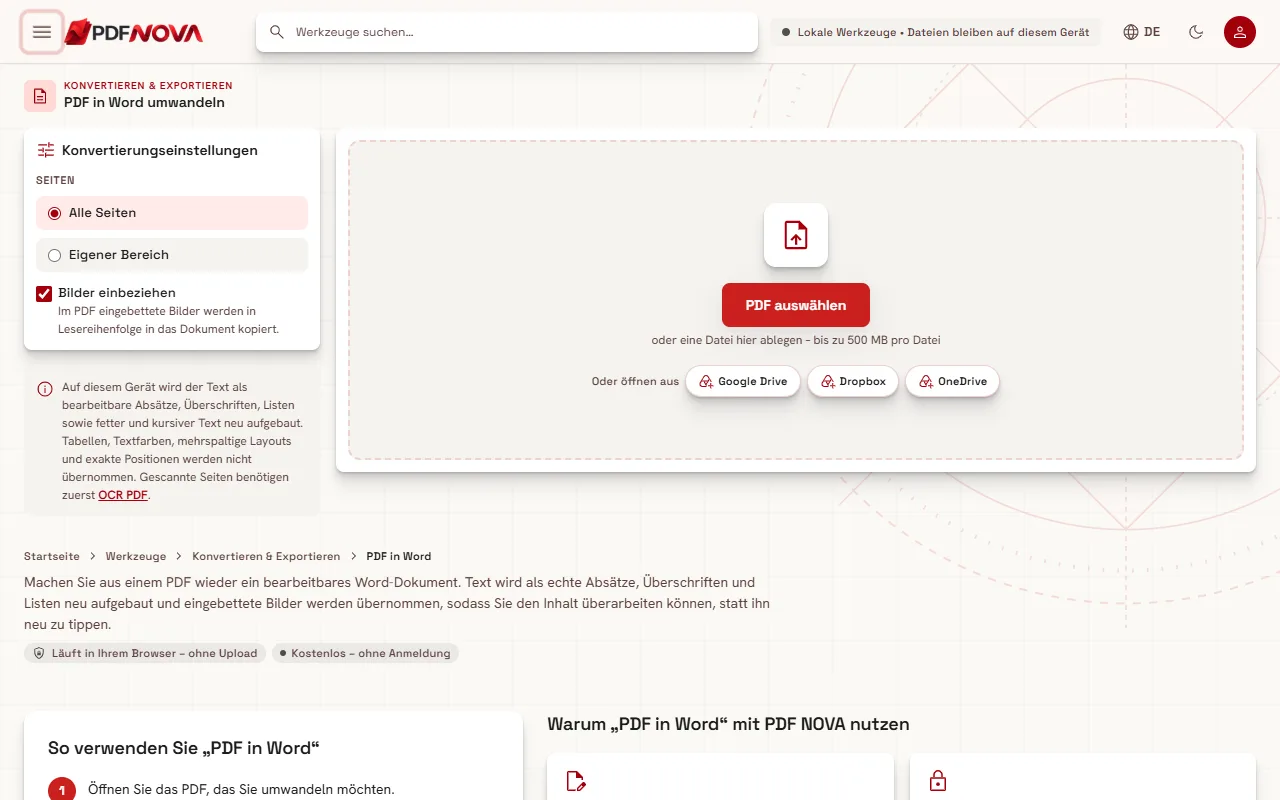
- Öffnen Sie PDF in Word und wählen Sie Ihr PDF.
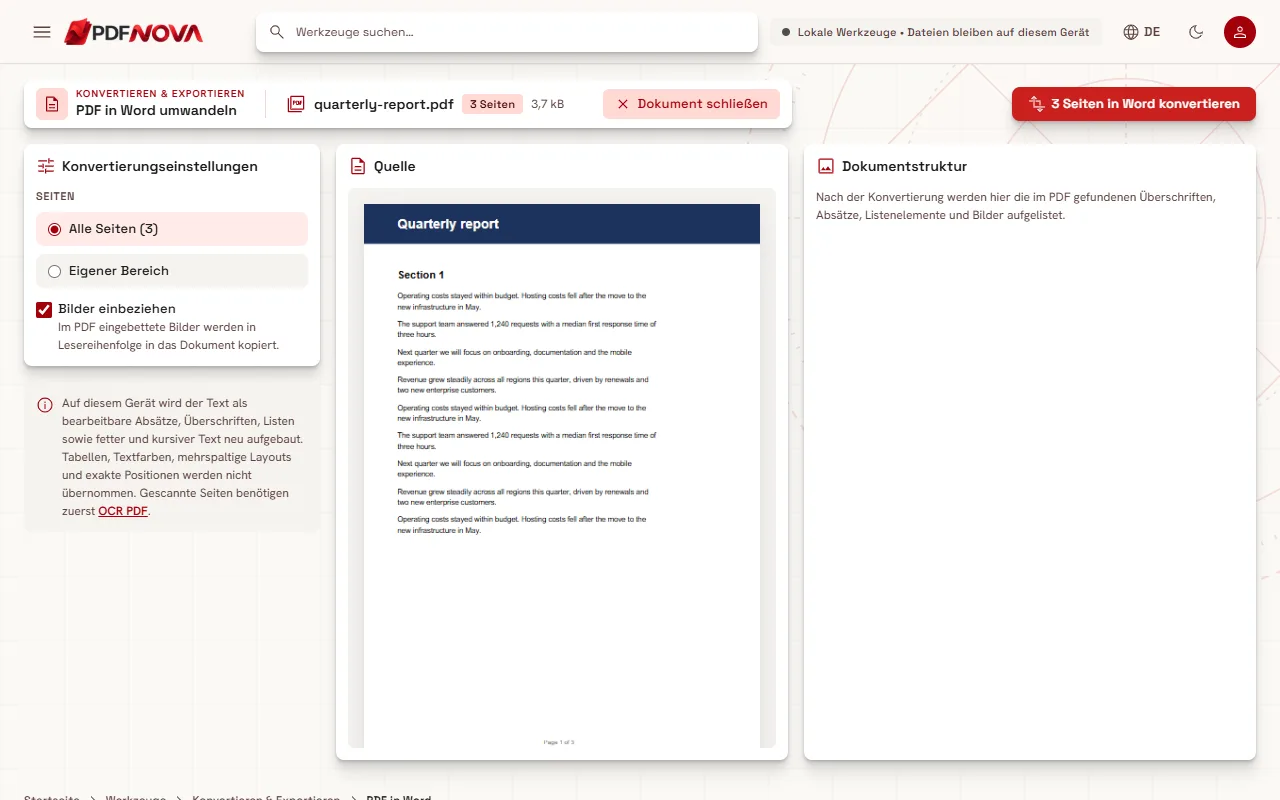
- Wählen Sie die Seiten, die umgewandelt werden sollen: „Alle Seiten“ oder einen „Eigenen Bereich“ wie 1-3, 7.
- Entscheiden Sie, ob „Bilder einbeziehen“ eingeschaltet bleibt. Ist es an, werden im PDF eingebettete Bilder in Lesereihenfolge in das Dokument kopiert.
- Wählen Sie die Schaltfläche „… in Word konvertieren“.
- Laden Sie die DOCX-Datei herunter und öffnen Sie sie in Word, Google Docs, LibreOffice oder Pages.
Sobald die Datei geladen ist, sehen Sie eine Vorschau der Quellseiten und daneben eine Gliederung der Dokumentstruktur, die neu aufgebaut wird: Überschriften, Absätze, Listenelemente und Bilder.
Was erhalten bleibt und was nicht
Auf Ihrem Gerät baut der Konverter den Text als bearbeitbaren Word-Inhalt neu auf:
- Erhalten: Absätze (Zeilen werden zu fließendem Text verbunden), Überschriften, Aufzählungen, fetter und kursiver Text sowie eingebettete Bilder.
- Nicht übernommen: Tabellen, Textfarben, mehrspaltige Layouts und die genauen Positionen von Elementen. Der Text fließt stattdessen als normale Word-Absätze.
Ein einspaltiger Brief, Artikel, Vertrag oder ein Handbuch liefert also ein Dokument, das Sie sofort bearbeiten können. Eine Broschüre, eine Preistabelle oder ein zweispaltiger Newsletter liefert die Wörter, aber das Layout müssen Sie in Word neu aufbauen.
Auch bei Schriften sollten Sie mit Abweichungen rechnen. Verwendet das PDF eine Schrift, die auf Ihrem Computer nicht installiert ist, ersetzt Word sie durch eine andere, und Zeilenumbrüche können sich verschieben. Das ist bei jeder PDF-zu-Word-Umwandlung normal.
Die zwei Verfahren: Dieses Gerät und Originalgetreu
Wenn es angeboten wird, zeigt der Arbeitsbereich unter „Verfahren“ eine Auswahl:
- Dieses Gerät wandelt in Ihrem Browser um. Es wird nichts hochgeladen, und es ist am besten für Textdokumente.
- Originalgetreu ist für Dokumente mit Tabellen, Spalten und exaktem Layout. Es sendet das PDF an unseren Konvertierungsserver, wandelt das gesamte Dokument um und löscht den Upload, wie die Seite angibt, nach der Konvertierung.
Welches Sie wählen, hängt vom Dokument und seiner Vertraulichkeit ab. Ist das PDF ein Textdokument, bleiben Sie bei „Dieses Gerät“. Kommt es auf das Layout an und ist der Inhalt nicht vertraulich, probieren Sie „Originalgetreu“. Ist ein Dokument layoutlastig und zugleich vertraulich, ist die Umwandlung im Browser mit etwas manueller Formatierung in Word der sicherere Weg.
Gescannte PDFs: zuerst OCR
Ist das PDF ein Scan, gibt es keinen Text zu konvertieren, nur Bilder von Seiten. Das Werkzeug erkennt das und meldet, dass kein auswählbarer Text gefunden wurde. Sind nur einige Seiten Scans, nennt das Ergebnis, welche Seiten keinen auswählbaren Text hatten und dass bei diesen nur die Bilder kopiert wurden, sofern Bilder einbezogen waren.
Die Lösung: Lassen Sie den Scan zuerst durch OCR PDF laufen, damit der Text erkannt wird, und wandeln Sie dann das entstandene PDF in Word um. Den gesamten Ablauf beschreibt die Anleitung zum Durchsuchbar-Machen gescannter PDFs. Bedenken Sie, dass das OCR-Ergebnis nur so gut ist wie der Scan, lesen Sie Zahlen und Namen nach der Umwandlung also Korrektur.
Tipps für ein sauberes Ergebnis
- Wandeln Sie nur um, was Sie brauchen. Brauchen Sie drei Seiten eines langen Berichts, nutzen Sie den eigenen Bereich. Bei einem langen Dokument können Sie die gewünschten Seiten auch zuerst extrahieren.
- Schalten Sie Bilder aus, wenn Sie nur die Wörter brauchen. Der Text wird einfacher und die Datei kleiner.
- Prüfen Sie die Gliederung vor dem Herunterladen. Der Strukturbereich zeigt, welche Zeilen zu Überschriften und welche zu Absätzen wurden, und verrät so vorab, wie sich die Word-Datei verhalten wird.
- Korrigieren Sie die Formatvorlagen einmal in Word. Kamen Überschriften als fette Absätze heraus, weisen Sie ihnen Wordsche Überschriftenformate zu. Danach funktionieren Inhaltsverzeichnis und Navigation.
- Nur eine kleine Korrektur? Für einen Tippfehler oder ein geändertes Datum kann die Umwandlung in Word mehr Aufwand sein als nötig. Lesen Sie Text in einem PDF bearbeiten.
- Zurück zu PDF. Wenn Sie fertig sind, erzeugen Sie mit Word in PDF wieder eine Datei mit festem Layout.
Häufige Probleme
Die Word-Datei sieht anders aus als das PDF. Bei Tabellen, Spalten und dekorativen Layouts zu erwarten. Probieren Sie Originalgetreu, falls angeboten und das Dokument nicht sensibel ist, oder bauen Sie das Layout in Word neu auf.
Das Ergebnis ist leer oder meldet, es wurde kein Text gefunden. Das PDF ist ein Scan. Nutzen Sie zuerst OCR.
Zeichen sehen falsch aus. Das passiert bei PDFs mit ungewöhnlichen eingebetteten Schriften. Prüfen Sie den betroffenen Text in Word und tippen Sie ihn bei Bedarf neu.
Die Word-Datei konnte nicht überprüft werden. Das Werkzeug prüft die erstellte Datei und speichert keine, die es nicht validieren kann. Versuchen Sie es erneut.
Datenschutz
Beim Verfahren „Dieses Gerät“ läuft die Umwandlung in Ihrem Browser. Die Datei wird von Ihrem Gerät gelesen, im Arbeitsspeicher verarbeitet und wieder auf Ihrem Gerät gespeichert, und sie wird nicht hochgeladen. Wählen Sie „Originalgetreu“, wird das PDF auf den Konvertierungsserver hochgeladen, umgewandelt, und der Upload wird nach der Konvertierung gelöscht. Wählen Sie das Verfahren, das zum Dokument passt. Mehr zum Gesamtbild in Sind Online-PDF-Tools sicher?
FAQ
Sieht die Word-Datei genau aus wie das PDF?
Bei einfachen Textdokumenten kommt sie nahe heran. Text, Überschriften, Listen, fette und kursive Formatierung und Bilder bleiben erhalten. Tabellen, Textfarben, mehrspaltige Layouts und exakte Positionen gibt der Konverter im Browser nicht wieder.
Ist PDF in Word kostenlos?
Die Umwandlung im Browser ist ohne Konto kostenlos nutzbar. Die Bedingungen für das Verfahren Originalgetreu, wenn es angeboten wird, stehen auf der Werkzeugseite.
Kann ich ein gescanntes PDF umwandeln?
Nicht direkt, denn ein Scan enthält nur Bilder. Führen Sie zuerst OCR aus und wandeln Sie dann um.
Welche Programme öffnen das Ergebnis?
Die DOCX-Datei öffnet sich in Microsoft Word, LibreOffice, Pages und Google Docs.
Kann ich nur einige Seiten umwandeln?
Ja. Wählen Sie „Eigener Bereich“ und geben Sie Seiten wie 1-3, 7 ein.