Convertir PDF a Word: qué pasa con el formato y el diseño
6 min de lectura
Convierta un PDF en un archivo Word (DOCX) editable, y vea qué se conserva y qué no, y cómo lograr el mejor resultado con texto, escaneos y diseños complejos.
Tarde o temprano le llega un PDF que necesita cambiar: un currículum con una dirección antigua, un formulario que alguien le envió en PDF, un informe que debe actualizar con cifras nuevas. Volver a teclearlo es lento y propenso a errores. Convertirlo a un documento de Word es más rápido, pero también es donde la gente se decepciona, porque un PDF no está hecho para editarse y ningún conversor reproduce todos los detalles.
Esta guía explica cómo usar PDF a Word, qué conserva el conversor, qué no y cómo elegir el enfoque adecuado para su archivo. El resumen honesto: los documentos de texto sencillos se convierten bien y los diseños muy elaborados, no.
Por qué un PDF no se convierte a la perfección
Un PDF describe dónde está cada fragmento de texto en una página, línea por línea, como una hoja impresa. Normalmente no tiene noción de párrafos, títulos ni celdas de tabla. Los documentos de Word son lo contrario: el texto fluye, se ajusta y se recoloca. Convertir significa adivinar la estructura a partir de las posiciones. Cuando la suposición es fácil, como en una página de párrafos con algunos títulos, el resultado es limpio. Cuando la página tiene columnas, tablas, cuadros de texto o un diseño decorativo, la suposición es más difícil y el resultado necesita trabajo manual.
Paso a paso: convertir un PDF a Word
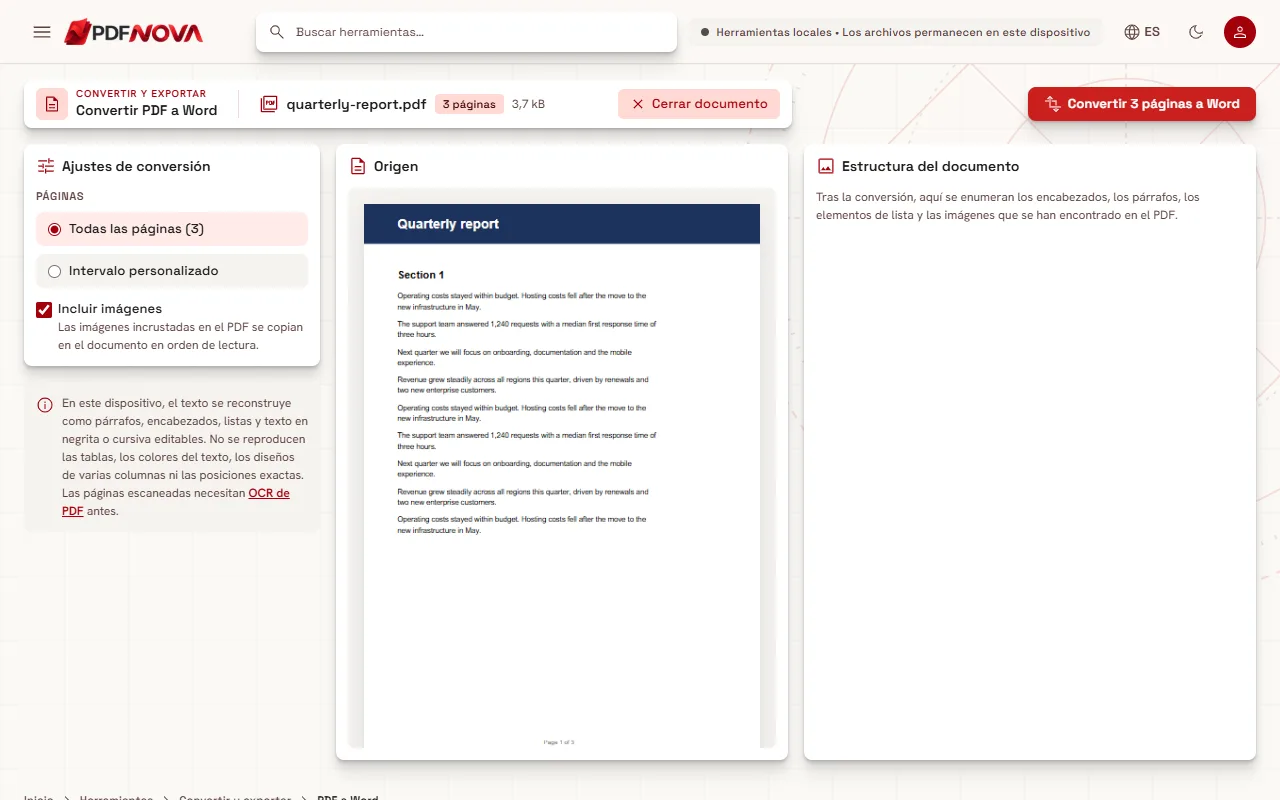
- Abra PDF a Word y elija su PDF.
- Elija las páginas que convertir: «Todas las páginas» o un «Intervalo personalizado» como 1-3, 7.
- Decida si deja activada «Incluir imágenes». Con ella activada, las imágenes incrustadas en el PDF se copian en el documento en orden de lectura.
- Pulse el botón «Convertir ... a Word».
- Descargue el archivo DOCX y ábralo en Word, Google Docs, LibreOffice o Pages.
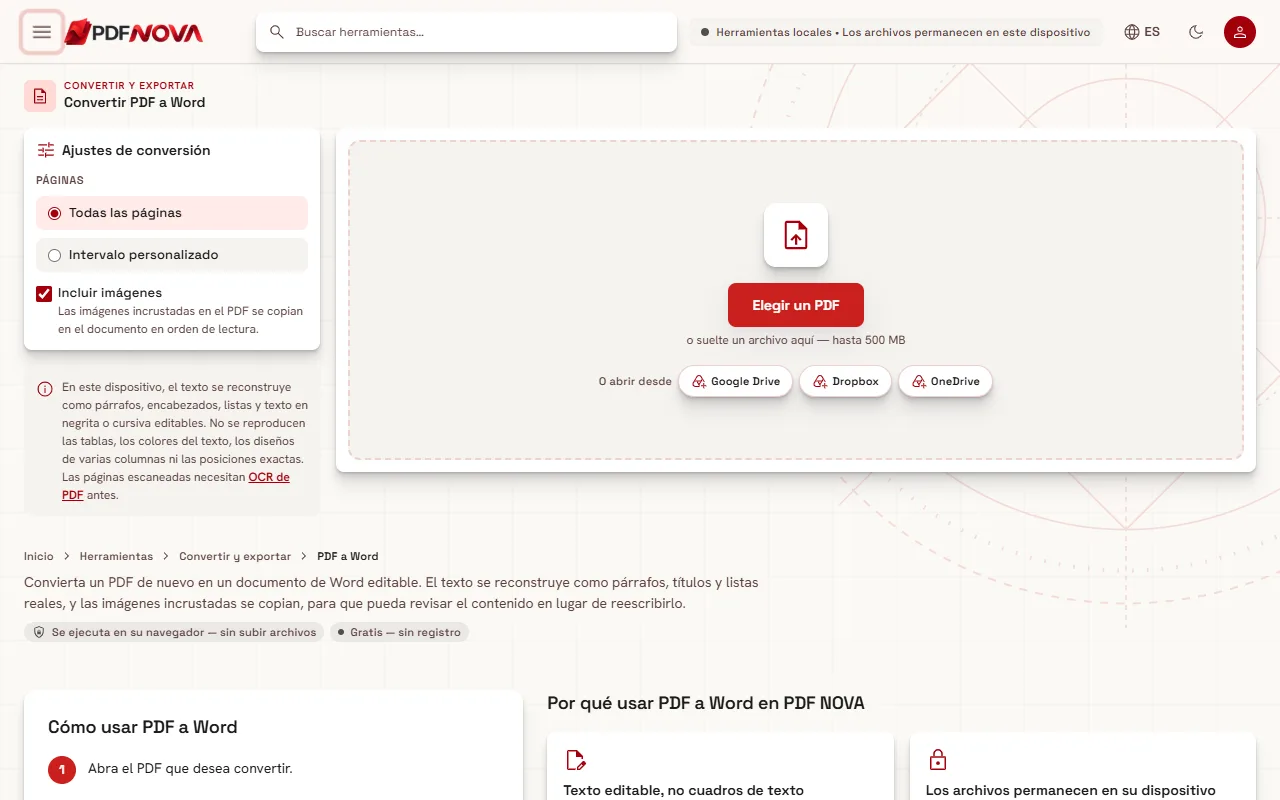
Una vez cargado el archivo, verá una vista previa de las páginas de origen y, a su lado, un esquema de la estructura del documento que se reconstruirá: títulos, párrafos, elementos de lista e imágenes.
Qué se conserva y qué no
En su dispositivo, el conversor reconstruye el texto como contenido de Word editable:
- Se conserva: los párrafos (las líneas se unen en texto que fluye), los títulos, las listas con viñetas, el texto en negrita y cursiva, y las imágenes incrustadas.
- No se reproduce: las tablas, los colores del texto, los diseños de varias columnas y las posiciones exactas de los elementos. El texto fluye como párrafos normales de Word.
Así, una carta, un artículo, un contrato o un manual de una sola columna le darán un documento que puede empezar a editar enseguida. Un folleto, una tabla de precios o un boletín a dos columnas le darán las palabras, pero tendrá que reconstruir el diseño en Word.
Con las fuentes también hay que contar. Si el PDF usa una fuente que no está instalada en su ordenador, Word la sustituye por otra y los saltos de línea pueden desplazarse. Es normal en cualquier conversión de PDF a Word.
Los dos motores: Este dispositivo y Alta fidelidad
Cuando se ofrece, el espacio de trabajo muestra una opción «Motor»:
- Este dispositivo convierte en su navegador. No se sube nada y es lo mejor para documentos de texto.
- Alta fidelidad es para documentos con tablas, columnas y un diseño exacto. Envía el PDF a nuestro servidor de conversión, convierte el documento completo y, como indica la página, elimina el archivo subido después de la conversión.
Cuál elegir depende del documento y de lo sensible que sea. Si el PDF es un documento de texto, quédese con «Este dispositivo». Si el diseño importa y el contenido no es confidencial, pruebe «Alta fidelidad». Si un documento tiene mucho diseño y además es confidencial, la conversión en el navegador más algo de formato manual en Word es el camino más seguro.
PDF escaneados: ejecute OCR primero
Si el PDF es un escaneo, no hay texto que convertir, solo imágenes de páginas. La herramienta lo detecta e informa de que no se ha encontrado texto seleccionable. Cuando solo algunas páginas son escaneos, el resultado le indica qué páginas no tenían texto seleccionable y que, en ellas, solo se copiaron las imágenes si se incluyeron imágenes.
La solución es pasar antes el escaneo por OCR de PDF, para que se reconozca el texto, y luego convertir a Word el PDF resultante. El proceso completo está en la guía para hacer buscable un PDF escaneado. Recuerde que el resultado del OCR es tan bueno como el escaneo, así que revise cifras y nombres después de convertir.
Consejos para un resultado más limpio
- Convierta solo lo que necesite. Si necesita tres páginas de un informe largo, use el intervalo personalizado. En un documento largo, también puede extraer antes las páginas que quiera.
- Desactive las imágenes si solo necesita las palabras. El texto será más simple y el archivo más pequeño.
- Revise el esquema antes de descargar. El panel de estructura muestra qué líneas se convirtieron en títulos y cuáles en párrafos, lo que le dice de antemano cómo se comportará el archivo de Word.
- Corrija los estilos una vez en Word. Si los títulos salieron como párrafos en negrita, aplíqueles los estilos de título de Word. Después funcionarán el índice y la navegación.
- ¿Solo una pequeña corrección? Para una errata o una fecha cambiada, convertir a Word puede dar más trabajo del necesario. Consulte cómo editar texto de un PDF.
- Volver a PDF. Cuando termine de editar, use Word a PDF para generar de nuevo un archivo de diseño fijo.
Problemas habituales
El archivo de Word se ve distinto del PDF. Es lo esperado con tablas, columnas y diseños decorativos. Pruebe el motor de Alta fidelidad si se ofrece y el documento no es sensible, o reconstruya el diseño en Word.
El resultado está vacío o dice que no se ha encontrado texto. El PDF es un escaneo. Use OCR primero.
Los caracteres se ven mal. Ocurre con PDF que usan fuentes incrustadas poco habituales. Revise el texto afectado en Word y vuelva a escribirlo si hace falta.
No se ha podido verificar el archivo de Word. La herramienta comprueba el archivo que ha creado y se niega a guardar uno que no puede validar. Inténtelo de nuevo.
Privacidad
Con el motor «Este dispositivo», la conversión se ejecuta en su navegador. El archivo se lee desde su dispositivo, se procesa en memoria y se guarda de nuevo en su dispositivo, y no se sube. Si elige «Alta fidelidad», el PDF se sube al servidor de conversión, se convierte y el archivo subido se elimina tras la conversión. Elija el motor que se ajuste al documento. Hay más sobre el panorama general en ¿son seguras las herramientas PDF en línea?
Preguntas frecuentes
¿Se verá el archivo de Word exactamente igual que el PDF?
En documentos de texto sencillos, se parece mucho. Se conservan el texto, los títulos, las listas, la negrita, la cursiva y las imágenes. El conversor del navegador no reproduce las tablas, los colores del texto, los diseños de varias columnas ni las posiciones exactas.
¿Es gratis PDF a Word?
La conversión en el navegador se usa gratis y sin cuenta. Las condiciones del motor de Alta fidelidad, cuando se ofrece, aparecen en la página de la herramienta.
¿Puedo convertir un PDF escaneado?
No directamente, porque un escaneo contiene solo imágenes. Ejecute primero OCR y luego convierta.
¿Qué programas abren el resultado?
El archivo DOCX se abre en Microsoft Word, LibreOffice, Pages y Google Docs.
¿Puedo convertir solo algunas páginas?
Sí. Elija «Intervalo personalizado» e introduzca páginas como 1-3, 7.