Cómo extraer imágenes de un PDF en su calidad original
5 min de lectura
Guarde las fotos, logotipos y escaneos incrustados en un PDF sin recomprimirlos. Vea qué se extrae, qué no, y los formatos de archivo que obtiene.
Una captura de pantalla de una página PDF le da una copia de baja calidad de una foto, con el texto y el fondo mezclados. Si quiere la imagen real que el diseñador colocó en el documento, al tamaño con que se almacenó, use Extraer imágenes de PDF. Enumera todas las imágenes del archivo, le deja elegir las que necesita y las guarda sin una segunda compresión siempre que es posible. Funciona en su navegador, así que el PDF no se sube.
Si lo que quiere de verdad es una imagen de la página completa, es otra herramienta: consulte convertir páginas de PDF a JPG o PNG. Esta guía trata de las imágenes que hay dentro del archivo.
Paso a paso
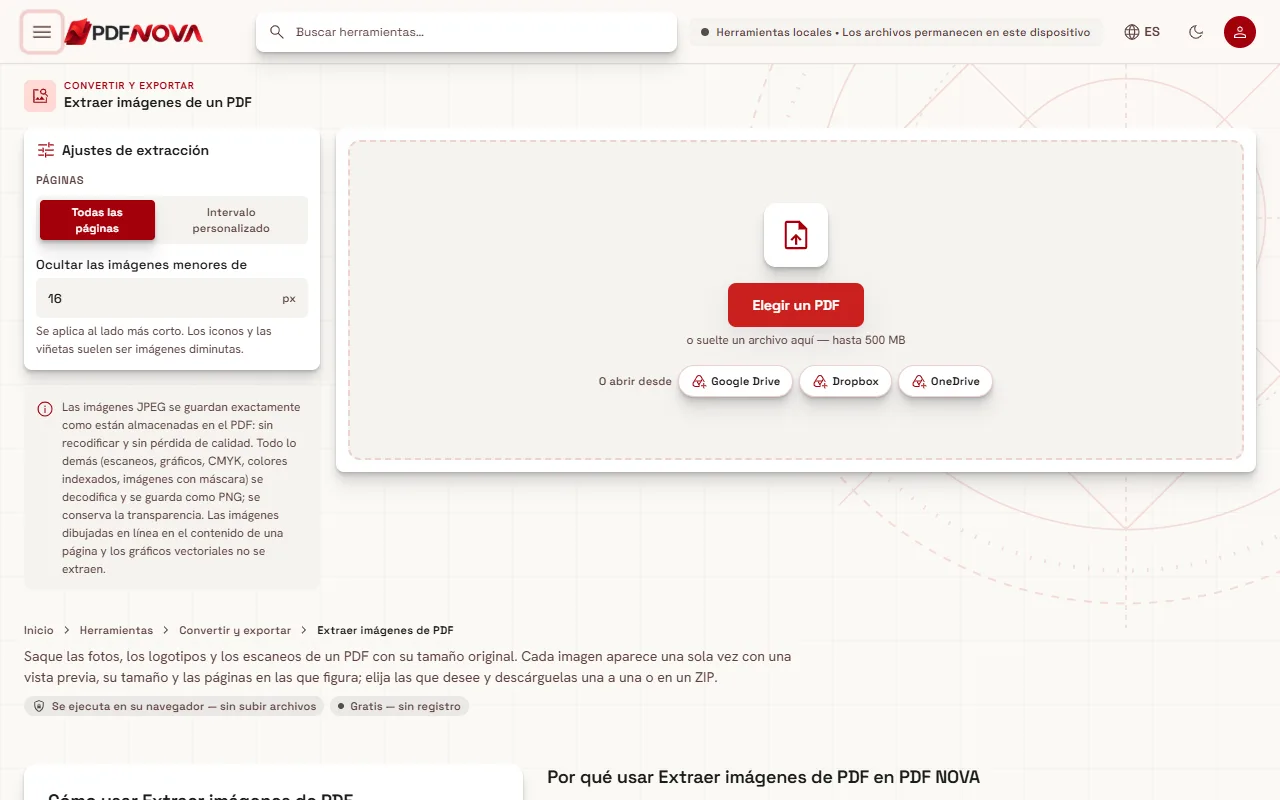
- Abra Extraer imágenes de PDF y elija su PDF.
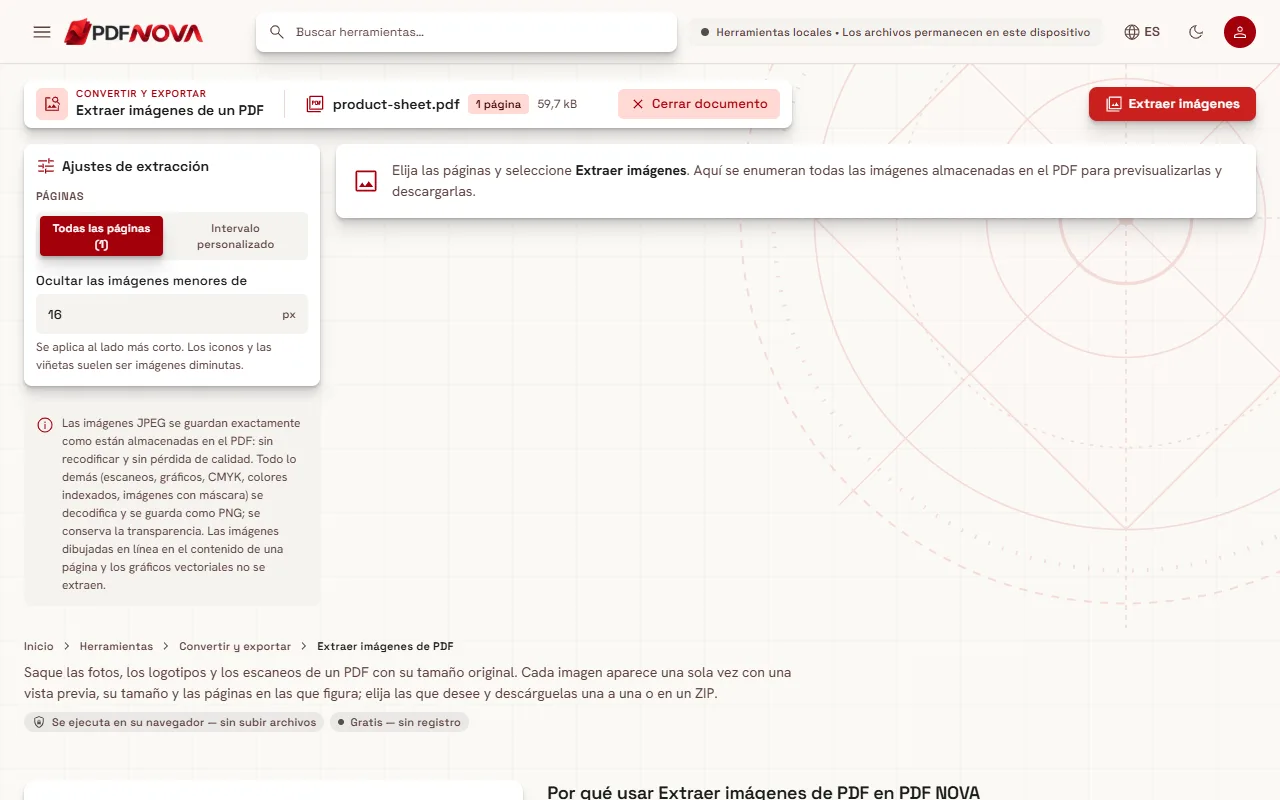
- En Ajustes de extracción, elija si leer todas las páginas o solo un intervalo.
- Defina Ocultar las imágenes menores de para omitir iconos y viñetas diminutos. El valor está en píxeles y se aplica al lado más corto de cada imagen.
- Seleccione Extraer imágenes. Un mensaje de progreso como «Decodificando las imágenes de la página 3 de 10» indica cómo va.
- En Imágenes encontradas, revise las vistas previas. Use Seleccionar todo o No seleccionar nada, marque las que quiera y elija Descargar la imagen para una sola o el botón ZIP (por ejemplo «Descargar 4 imágenes (ZIP)») para varias.
Qué le dice cada tarjeta de imagen
Cada imagen aparece una sola vez, aunque el PDF la muestre en varias páginas. Una tarjeta muestra su número, su tamaño en píxeles, el tamaño del archivo y las páginas en las que aparece, de modo que un logotipo repetido en el encabezado de diez páginas es una tarjeta con diez números de página, no diez archivos.
La etiqueta de la tarjeta indica cómo se guardará:
- JPG, tal como está almacenada en el PDF. Muchas fotos se almacenan como datos JPEG dentro de un PDF. La herramienta copia esos bytes sin cambios. No hay recodificación ni pérdida adicional, y el archivo tiene la misma calidad que el original que insertó el autor.
- PNG a partir de seguido del método de almacenamiento. Todo lo demás, como escaneos almacenados con otra compresión, imágenes CMYK, imágenes de color indexado e imágenes con máscara, se decodifica y se guarda como PNG. El PNG no pierde calidad, así que no se pierde nada más, pero el archivo puede ser más grande que un JPEG. Si una imagen tenía transparencia, la tarjeta indica que se conserva.
- Los colores de impresión CMYK y similares se convierten a RGB para que se vean bien en pantalla. La tarjeta nombra la conversión, como «CMYK → RGB».
Imágenes de página o imágenes extraídas: ¿cuál?
Las imágenes extraídas conservan la resolución almacenada de cada imagen. Una foto colocada pequeña en una página puede tener varios miles de píxeles de ancho, y usted obtiene todos. Una imagen de página (de PDF a JPG) es un renderizado de la página con los ppp que elija: incluye texto, diseño y fondo, y la foto que contiene es tan nítida como ese renderizado.
Use la extracción para reutilizar la foto de un producto, recuperar un logotipo o guardar las imágenes de un folleto. Use una imagen de página para compartir una página tal como se ve.
Un PDF escaneado es un caso especial. Cada página escaneada es una gran imagen de la página completa, así que extraerla le da la fotografía de la página a su resolución de escaneo. Puede ser útil cuando el escaneo tiene mejor calidad que un renderizado a 150 ppp. Para hacer buscable en su lugar el texto de un escaneo así, consulte cómo hacer buscable un PDF escaneado.
Lo que no se extrae
La herramienta es honesta con sus límites, y el espacio de trabajo los explica:
- Los gráficos vectoriales no son imágenes. Los logotipos, gráficos, diagramas e iconos dibujados con líneas y formas son instrucciones, no píxeles. No aparecen en la lista. Si necesita uno, convierta la página en una imagen y recórtela, o use antes Recortar PDF.
- Imágenes en línea e imágenes de patrón. No se extraen las imágenes dibujadas directamente dentro del contenido de una página, ni las que están dentro de patrones o anotaciones.
- Texto. El texto no es una imagen. Para obtener las palabras, use PDF a texto.
- Imágenes muy grandes. Una imagen de más de 80 megapíxeles se omite porque es demasiado grande para decodificarla en el navegador. Aparece en una lista de «no se ha podido extraer» con el motivo.
- Límites de memoria. La lectura se detiene antes de tiempo para respetar la memoria de su navegador tras unos 600 MB de salida. La herramienta se lo indica y puede ejecutar de nuevo las páginas restantes con un intervalo de páginas personalizado.
- Archivos cifrados sin contraseña de apertura. Las imágenes no se pueden copiar exactamente como están almacenadas, así que se decodifican y se guardan como PNG, y la herramienta muestra un aviso de que los JPEG ya no son originales byte a byte.
Si la página no tiene imágenes, la herramienta dice «No se han encontrado imágenes en estas páginas». Las páginas formadas solo por texto y gráficos vectoriales no contienen ninguna.
Consejos
- Use el filtro de tamaño. Los iconos y las viñetas suelen ser imágenes diminutas. Subir Ocultar las imágenes menores de las oculta, y bajarlo las recupera si parece faltar una imagen real.
- Trabaje por lotes. En un documento largo, extraiga un intervalo de páginas cada vez para reducir el uso de memoria.
- Vigile el tamaño de los archivos. Los PNG de escaneos fotográficos pueden ser grandes. Si necesita archivos más pequeños, vuelva a guardarlos como JPEG en un editor de imágenes, o comprima el PDF antes de extraer si las imágenes pesan más de lo necesario.
- Compruebe los derechos. Tener una imagen dentro de un PDF no le da derecho a reutilizarla. Consulte la licencia o pregunte al propietario.
- ¿PDF con contraseña? Desbloquéelo antes con Desbloquear PDF si conoce la contraseña.
Preguntas frecuentes
¿Los JPEG extraídos pierden calidad?
No. Un JPEG almacenado en el PDF se guarda byte a byte tal como está, sin recodificar.
¿Por qué he obtenido archivos PNG?
Esas imágenes no estaban almacenadas como JPEG simple en el PDF, así que hubo que decodificarlas. El PNG no tiene pérdida y conserva la transparencia.
¿Por qué falta mi gráfico o mi logotipo?
Probablemente sea arte vectorial, no una imagen. Los gráficos vectoriales no se extraen. Convierta la página en una imagen en su lugar.
¿Es gratis y privado?
La extracción está disponible en el plan gratuito en el momento de escribir esto, no necesita cuenta y funciona en su navegador; el documento no se sube.