PDF in JPG umwandeln oder Bilder aus PDF extrahieren
6 Min. Lesezeit
PDF-Seiten in JPG, PNG oder WebP umwandeln oder die im PDF gespeicherten Bilder extrahieren. DPI-Wahl und Seitenbild gegen Originalbild erklärt.
„Ich brauche dieses PDF als Bild“ kann zwei ganz verschiedene Dinge heißen. Manchmal möchten Sie ein Bild einer ganzen Seite, etwa für eine Folie, einen Social-Media-Beitrag oder eine Chatnachricht. In anderen Fällen wollen Sie die Fotos und Grafiken, die im Dokument platziert wurden, in ihrer ursprünglichen Form. PDF NOVA hat für beides eigene Tools, und mit dem richtigen sparen Sie sich viel Ärger.
Diese Anleitung erklärt beide Wege: PDF in JPG und PDF in PNG für Seitenbilder sowie Bilder aus PDF extrahieren für die in der Datei eingebetteten Bilder.
Seitenbilder und eingebettete Bilder
Ein Seitenbild ist eine Darstellung einer Seite. Text, Formen, Fotos und Hintergrund werden zu einem einzigen Bild der Seite in einer von Ihnen gewählten Auflösung zusammengefasst. Es sieht aus wie die Seite, aber der Text ist kein Text mehr.
Ein eingebettetes Bild ist ein Bild, das im PDF gespeichert wurde, zum Beispiel ein Foto in einer Broschüre oder der Scan, aus dem eine gescannte Seite besteht. Beim Extrahieren erhalten Sie dieses Bild, nicht die Seite drumherum.
Nehmen Sie ein Seitenbild, wenn Sie die Seite so wollen, wie sie aussieht. Nehmen Sie die Bildextraktion, wenn Sie die Fotos selbst brauchen, etwa um ein Produktbild weiterzuverwenden. Bei einem gescannten PDF überschneiden sich beide: Eine gescannte Seite ist ein großes Bild der ganzen Seite, die Extraktion liefert also das Foto der Seite.
Schritt für Schritt: Seiten in Bilder umwandeln
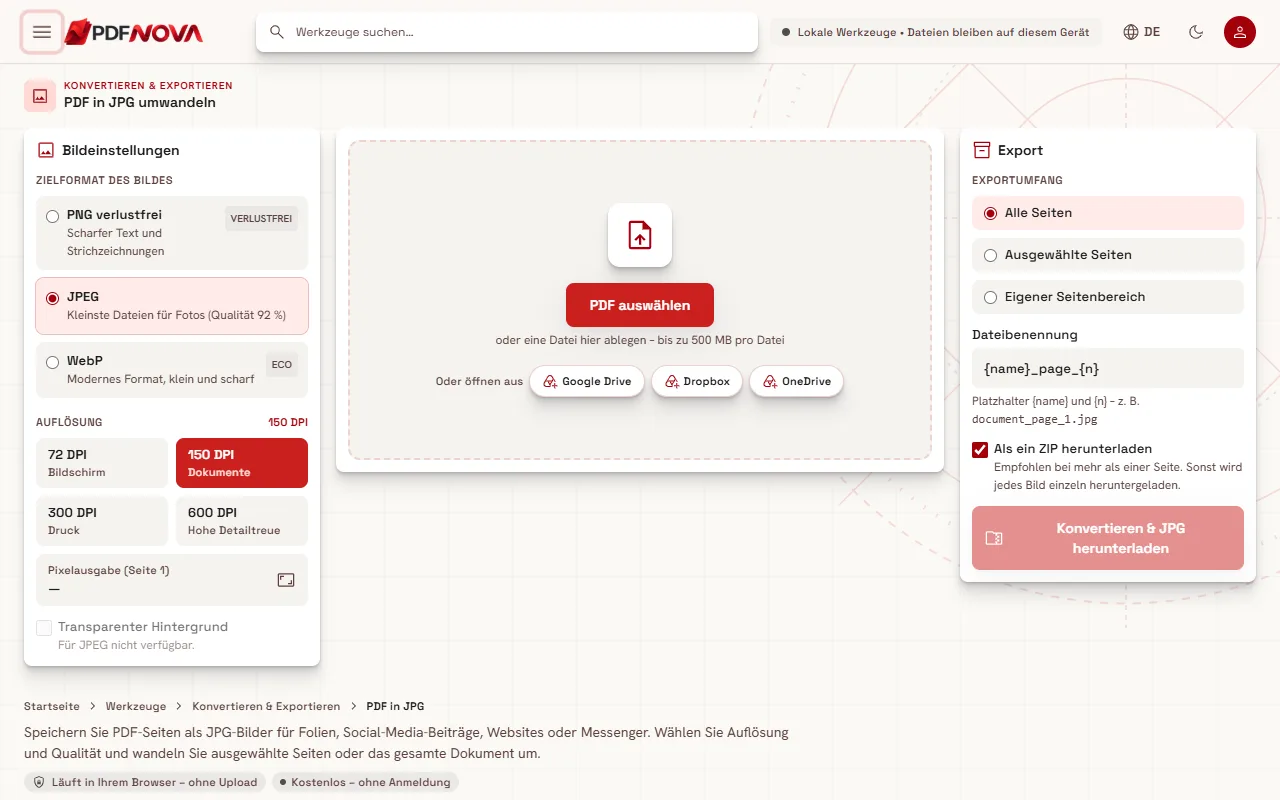
- Öffnen Sie PDF in JPG (oder PDF in PNG, das denselben Arbeitsbereich nutzt) und wählen Sie Ihr PDF aus.
- Wählen Sie unter Zielformat des Bildes PNG verlustfrei, JPEG oder WebP.
- Wählen Sie unter Auflösung einen DPI-Wert (siehe nächster Abschnitt).
- Klicken Sie in der Seitenleiste auf Seiten, um sie anzuzeigen. Die Vorschau heißt „Vorschau: Seite N“, und die Zeile „N von M ausgewählt“ sagt, wie viele Seiten konvertiert werden. Alle auswählen wählt jede Seite aus.
- Wählen Sie im Bereich „Export“ Ausgewählte Seiten oder Eigener Seitenbereich (zum Beispiel `1-3, 5`).
- Passen Sie bei Bedarf die Dateibenennung an. Das Feld akzeptiert die Platzhalter `{name}` und `{n}` für den Dokumentnamen und die Seitenzahl.
- Lassen Sie Als ein ZIP herunterladen bei mehreren Seiten eingeschaltet, oder schalten Sie es aus, damit jedes Bild einzeln heruntergeladen wird.
- Klicken Sie auf die Hauptschaltfläche. Sie lautet Konvertieren & [Format] herunterladen oder, wenn Sie mehrere Seiten als ZIP exportieren, Konvertieren & ZIP herunterladen mit der Seitenzahl.
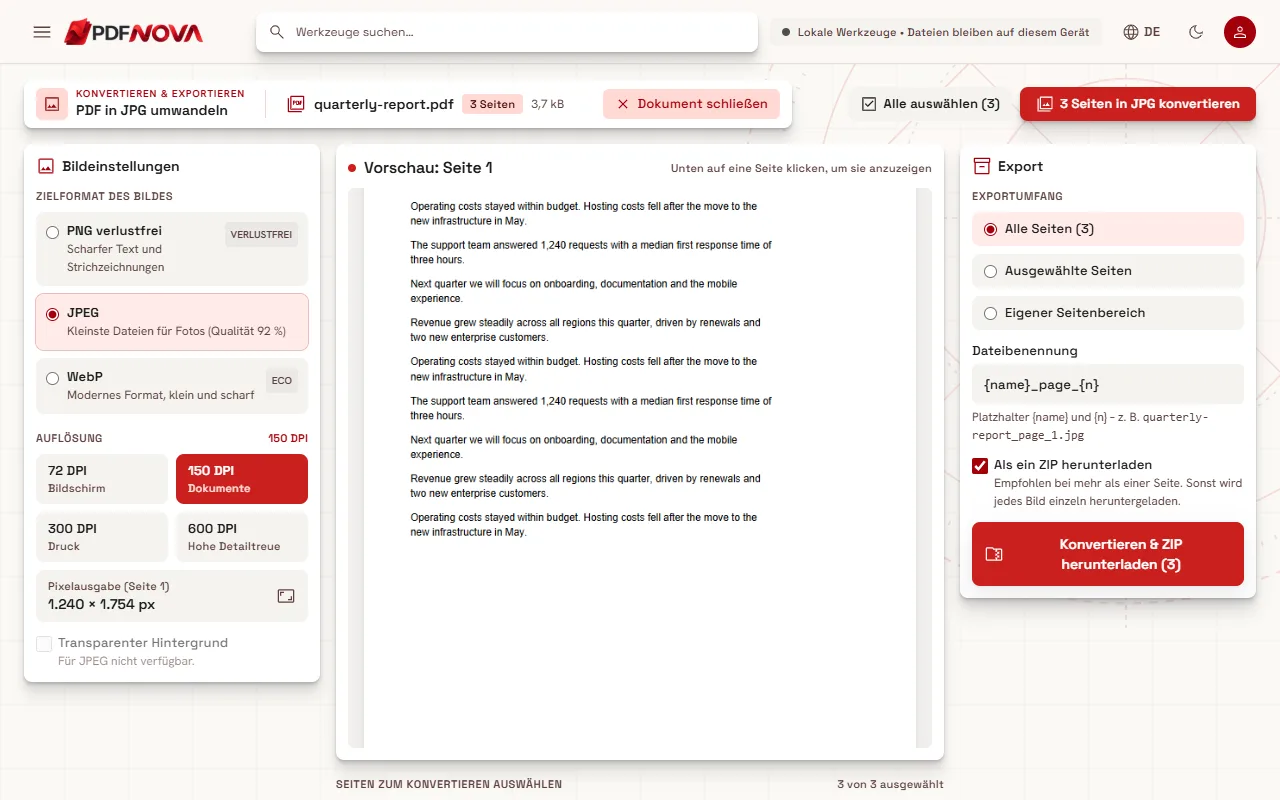
Das Format wählen
- PNG verlustfrei hält Text und Strichzeichnungen scharf, ohne Kompressionsartefakte. Es ist die richtige Wahl für Screenshots, Diagramme und überwiegend textbasierte Seiten. PNG-Dateien von Seiten mit Fotos können groß werden.
- JPEG liefert die kleinsten Dateien für Fotos. Die Qualität ist fest auf 92 % eingestellt, einen Qualitätsregler gibt es nicht. Feiner Text kann beim Hineinzoomen an den Rändern leicht weich wirken.
- WebP ist ein modernes Format, klein und scharf. Prüfen Sie, ob der Ort, an dem Sie es verwenden, WebP unterstützt.
Im Zweifel nehmen Sie PNG für Seiten mit Text und JPEG für Seiten, die von Fotos dominiert werden.
Die Auflösung wählen
Die Auflösung wird in DPI (Punkte pro Zoll) angegeben. Der Arbeitsbereich bietet vier Stufen:
- 72 DPI (Bildschirm) liefert kleine Bilder für einen schnellen Blick oder eine Web-Vorschau.
- 150 DPI (Dokumente) ist die Voreinstellung und passt für die meisten Zwecke wie Folien, E-Mail und Dokumente am Bildschirm.
- 300 DPI (Druck) ist für Seiten gedacht, die gedruckt oder stark vergrößert werden.
- 600 DPI (Hohe Detailtreue) ist für feine Details und erzeugt sehr große Bilder.
Die Zeile Pixelausgabe (Seite N) zeigt vor dem Konvertieren die genaue Breite und Höhe in Pixeln. Die Pixelgröße ergibt sich aus der Seitengröße in Punkten geteilt durch 72 und multipliziert mit den DPI. Eine A4-Seite (etwa 595 mal 842 Punkte) ergibt bei 150 DPI rund 1240 mal 1754 Pixel. Höhere DPI bedeuten ein schärferes Bild, eine größere Datei und mehr Speicherbedarf im Browser.
Sehr große Seiten werden auf etwa 36 Megapixel begrenzt, um die Grenzen des Browsers einzuhalten. Kann Ihr Browser das Bild trotzdem nicht erstellen, meldet der Arbeitsbereich das und schlägt eine niedrigere DPI-Zahl vor.
Transparenter Hintergrund
Für PNG und WebP können Sie Transparenter Hintergrund einschalten, wodurch der Seitenhintergrund transparent statt weiß bleibt. Das ist praktisch, wenn Sie ein Diagramm auf eine farbige Folie setzen. Für JPEG ist die Option nicht verfügbar, denn JPEG kann keine Transparenz speichern.
Schritt für Schritt: im PDF gespeicherte Bilder extrahieren
- Öffnen Sie Bilder aus PDF extrahieren und wählen Sie Ihre Datei aus.
- Legen Sie unter Extraktionseinstellungen fest, ob alle Seiten oder ein Bereich gelesen werden.
- Stellen Sie Bilder ausblenden, die kleiner sind als (in px) ein. Der Wert gilt für die kürzere Seite jedes Bildes und hilft, Symbole, Aufzählungspunkte und andere winzige Grafiken zu überspringen.
- Klicken Sie auf Bilder extrahieren. Fortschrittsmeldungen wie „Bilder auf Seite 3 von 10 werden dekodiert …“ zeigen, wie weit es ist.
- Unter Gefundene Bilder zeigt jedes Bild seine Nummer, Pixelgröße, Dateigröße und die Seiten, auf denen es vorkommt. Wählen Sie die gewünschten Bilder mit Alle auswählen oder Auswahl aufheben und nutzen Sie dann Bild herunterladen für ein Bild oder den ZIP-Download für mehrere.
Wie ein Bild gespeichert wird, hängt davon ab, wie das PDF es ablegt. JPEG-Bilder werden genau so gespeichert, wie sie vorliegen, ohne erneute Kodierung und ohne Qualitätsverlust, und die Karte nennt „JPG, wie im PDF gespeichert“. Alles andere, etwa Scans, Grafiken, CMYK- oder Bilder mit indizierten Farben und maskierte Bilder, wird dekodiert und als PNG gespeichert, wobei die Transparenz erhalten bleibt. Die Karte nennt dann „PNG aus“ und die Art, wie das PDF die Pixel gespeichert hat.
Zwei Grenzen sollten Sie kennen. Bilder, die direkt im Seiteninhalt gezeichnet sind, und Vektorgrafiken wie Logos und Diagramme werden nicht extrahiert. Ein Vektordiagramm erscheint also nicht in der Liste, nehmen Sie dafür ein Seitenbild. Außerdem lässt sich ein sehr großes Bild im Browser nicht dekodieren, das Tool führt es dann mit Begründung unter den Bildern auf, die nicht extrahiert werden konnten.
Häufige Probleme und Lösungen
- „Auf diesen Seiten wurden keine Bilder gefunden.“ Seiten, die nur aus Text und Vektorgrafiken bestehen, enthalten keine Bilder. Versuchen Sie stattdessen ein Seitenbild.
- Alle Bilder sind ausgeblendet. Verringern Sie den Wert bei Bilder ausblenden, die kleiner sind als.
- Die Konvertierung scheitert bei einer großen Seite. Verringern Sie die DPI.
- Die Bilder sind unscharf. Erhöhen Sie die DPI und bevorzugen Sie PNG für Text. Wurde das PDF selbst aus einem niedrig aufgelösten Scan erstellt, kann keine Einstellung Details hinzufügen, die nicht vorhanden sind.
- Text im Bild lässt sich nicht markieren. Das ist normal: Ein Bild ist ein Bild. Brauchen Sie den Text aus einem Scan, nutzen Sie OCR PDF, wie in gescannte PDFs durchsuchbar machen beschrieben.
Weiterführende Anleitungen
Um Bilder wieder in ein PDF zu verwandeln, lesen Sie Bilder in PDF umwandeln. Um ein PDF zu verkleinern, lesen Sie PDF komprimieren ohne Qualitätsverlust. Brauchen Sie nur wenige Seiten, ist PDF teilen und Seiten extrahieren der schnellere Weg.
Datenschutz: Verlässt meine Datei mein Gerät?
PDF in JPG, PDF in PNG und Bilder aus PDF extrahieren verarbeiten alles lokal. Das PDF wird gelesen und die Bilder werden in Ihrem Browser erzeugt, das Dokument wird also nicht hochgeladen.
FAQ
Was ist für den Druck besser, JPG oder PNG?
Wählen Sie für den Druck 300 DPI. PNG hält Text scharf, JPEG ist bei Seiten mit Fotos kleiner.
Kann ich nur einzelne Seiten umwandeln?
Ja. Klicken Sie die gewünschten Seiten an oder geben Sie einen eigenen Seitenbereich wie `1-3, 5` ein.
Verlieren extrahierte JPEGs an Qualität?
Nein. JPEG-Bilder werden genau so gespeichert, wie sie im PDF vorliegen.
Kann ich den Text aus einem Bild erhalten?
Nicht aus dem Bild selbst. Führen Sie OCR auf dem PDF aus oder nutzen Sie die PDF-Texttools, wenn das Original auswählbaren Text hat.