Bilder in PDF umwandeln: Fotos und Screenshots in einem PDF
5 Min. Lesezeit
JPG, PNG und WebP im Browser zu einem PDF zusammenfügen: Reihenfolge, Seitenformat, Ausrichtung und Rand festlegen und die Originalqualität behalten.
Früher oder später sammelt sich ein Stapel Bilder an, der eigentlich ein einziges Dokument sein sollte: Fotos eines unterschriebenen Formulars, Screenshots einer Buchungsbestätigung, mit dem Handy fotografierte Seiten einer Quittung. Zehn einzelne Anhänge zu verschicken ist umständlich, und der Empfänger öffnet sie vielleicht in der falschen Reihenfolge. Ein einzelnes PDF löst beide Probleme und lässt sich sauber auf Standardpapier drucken.
Diese Anleitung zeigt, wie das mit Bild in PDF geht, was jede Seiteneinstellung wirklich bewirkt und wie Sie die üblichen Überraschungen vermeiden: gedrehte Handyfotos, abgeschnittene Ränder und viel zu große Dateien.
Schritt für Schritt
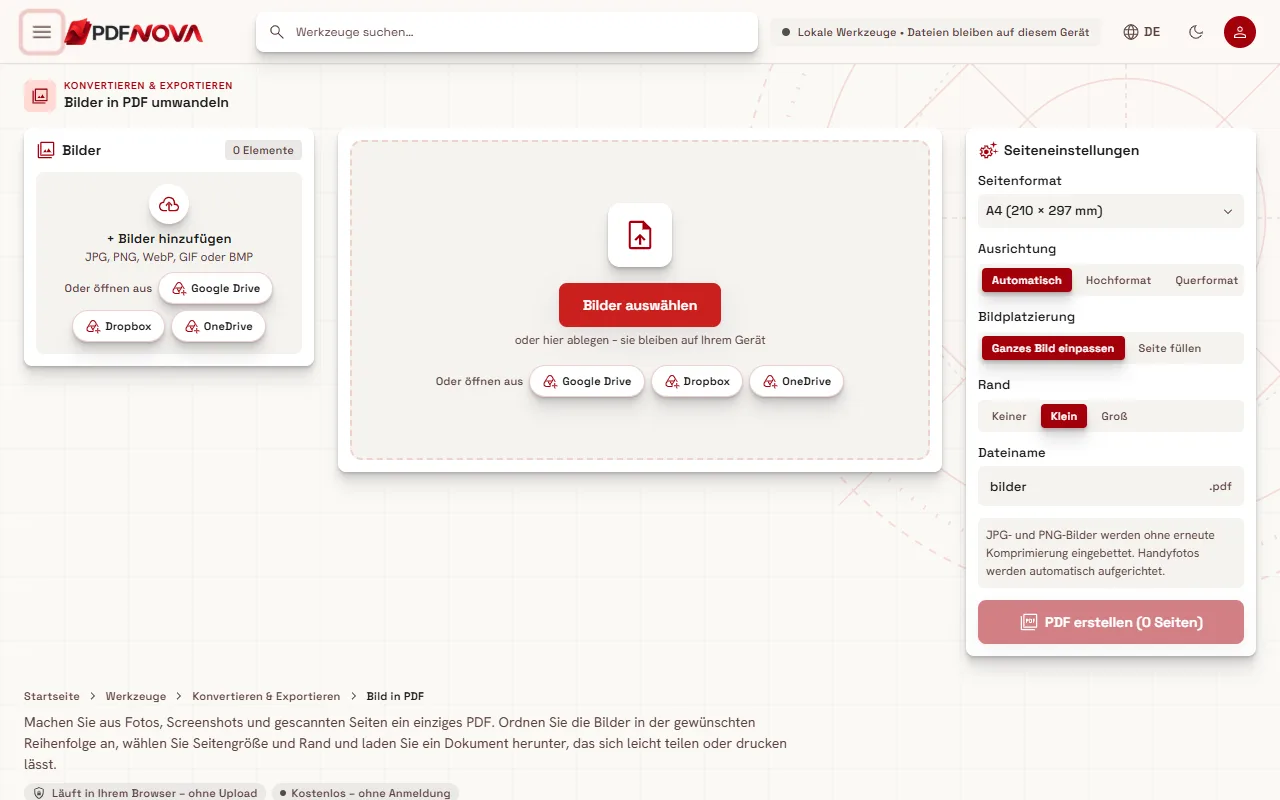
- Öffnen Sie Bild in PDF. Die Seite zeigt einen Bereich, in dem Sie Bilder auswählen oder ablegen können.
- Klicken Sie auf Bilder auswählen oder ziehen Sie die Dateien auf die Seite. Sie können JPG-, PNG-, WebP-, GIF- oder BMP-Dateien hinzufügen und später mit + Bilder hinzufügen weitere ergänzen.
- Prüfen Sie die Reihenfolge in der Liste links. Jedes Bild wird eine Seite, die Seitenzahl steht unter jedem Dateinamen. Ziehen Sie ein Bild, um es zu verschieben, oder nutzen Sie Nach Name sortieren bzw. Reihenfolge umkehren.
- Wählen Sie rechts die Seiteneinstellungen (unten erklärt).
- Ändern Sie bei Bedarf den Dateinamen und klicken Sie dann auf PDF erstellen. Die Schaltfläche zeigt die Seitenzahl des Ergebnisses. Danach ist das PDF zum Download bereit.
Sobald Bilder geladen sind, sehen Sie außerdem eine Seitenvorschau mit einer Kachel pro Seite. Ist ein Foto gedreht, nutzen Sie die Drehen-Schaltfläche auf seiner Kachel (bei jedem Klick wird die Seite um 90 Grad im Uhrzeigersinn gedreht).
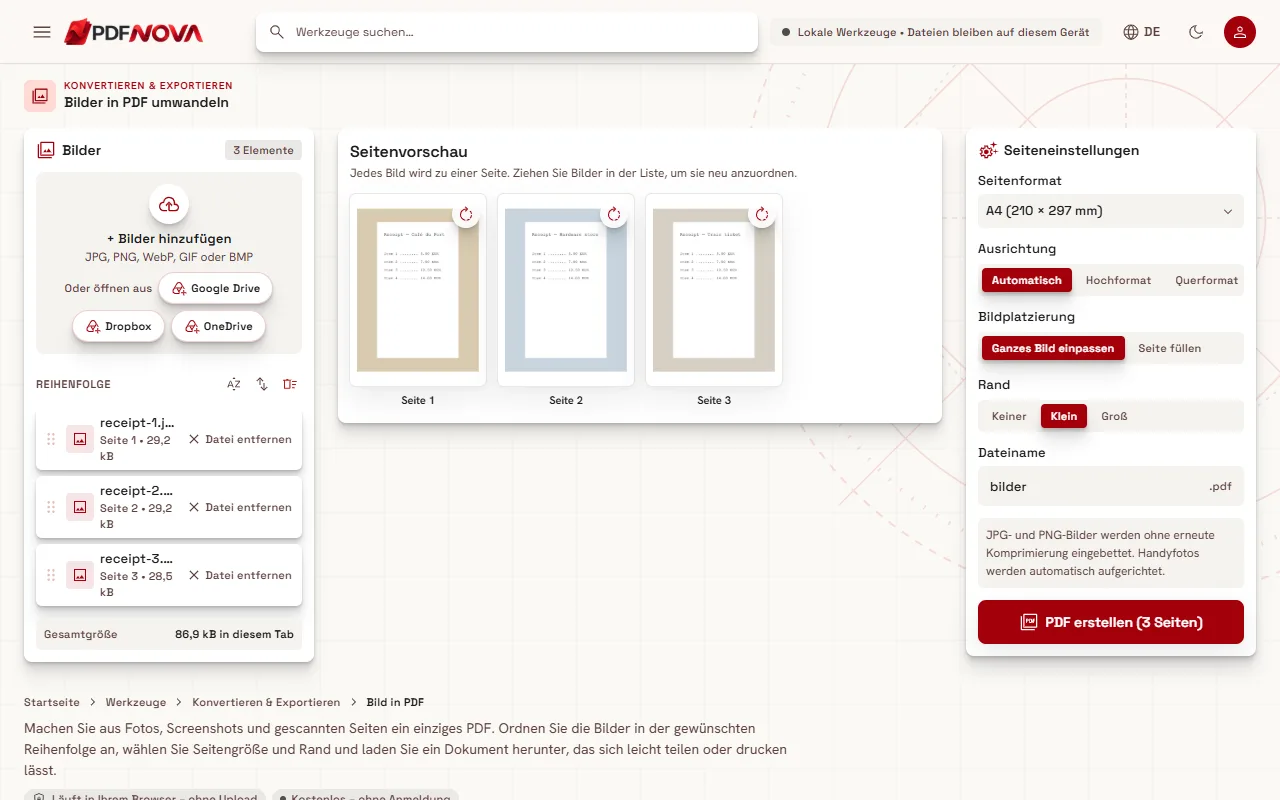
Die Seiteneinstellungen erklärt
Das Feld Seiteneinstellungen bietet fünf Optionen. Sie sind wichtiger, als es aussieht, denn sie bestimmen, wie das fertige Dokument am Bildschirm und auf Papier wirkt.
Seitenformat
Zur Wahl stehen An Bildgröße anpassen, A4, US Letter, US Legal, A3 und A5. Bei An Bildgröße anpassen übernimmt jede Seite die Maße ihres Bildes, es wird also nichts skaliert oder beschnitten. Das ist die beste Wahl, wenn das PDF nur am Bildschirm gelesen wird. Wenn Sie drucken möchten oder der Empfänger ein normales Dokument erwartet, wählen Sie A4 (in Europa üblich) oder US Letter (in Nordamerika üblich).
Ausrichtung
Automatisch prüft jedes Bild und wählt für die jeweilige Seite Hoch- oder Querformat, was bei gemischten Bildern meist das Richtige ist. Wählen Sie Hochformat oder Querformat nur, wenn alle Seiten gleich sein sollen.
Bildplatzierung
Ganzes Bild einpassen zeigt das komplette Bild auf der Seite und lässt leeren Raum, wo die Proportionen abweichen. Seite füllen deckt die ganze Seite ab und schneidet ab, was nicht passt; das Tool weist selbst darauf hin, dass nicht passende Ränder abgeschnitten werden. Für Dokumente wie Quittungen oder Formulare nehmen Sie Ganzes Bild einpassen, sonst kann Text am Rand verloren gehen.
Rand
Wählen Sie Keiner, Klein oder Groß. Ein kleiner Rand ist für den Druck eine sinnvolle Voreinstellung, da viele Drucker den äußersten Papierrand nicht erreichen. Wählen Sie keinen Rand, wenn Sie eine randlose Fotoseite möchten.
Dateiname
Geben Sie den Namen für die heruntergeladene Datei ein. Ein aussagekräftiger Name wie „mietvertrag-unterschrieben“ erspart Ihnen später die Suche im Download-Ordner.
Qualität und Dateigröße
JPG- und PNG-Bilder werden ohne erneute Komprimierung in das PDF eingebettet, das Bild im PDF entspricht also der hinzugefügten Datei. Das ist gut für die Qualität, bedeutet aber, dass das PDF ungefähr so groß ist wie alle Bilder zusammen. Zwölf Handyfotos in voller Auflösung ergeben schnell eine schwere Datei.
Ist das Ergebnis zu groß für eine E-Mail, schicken Sie es anschließend durch PDF komprimieren. Die Abwägungen erklärt PDF komprimieren ohne Qualitätsverlust. Eine andere Möglichkeit ist, die Fotos vor dem Hinzufügen zu verkleinern, etwa mit der Option für kleinere Größen Ihres Handys beim Teilen.
Handyfotos werden automatisch aufgerichtet. Sieht eines trotzdem gedreht aus, drehen Sie seine Kachel in der Vorschau.
Tipps für bessere Ergebnisse
- Fotografieren Sie Dokumente flach und bei gleichmäßigem Licht. Schatten und schiefe Winkel lassen sich später kaum korrigieren. Bild in PDF richtet Bilder nicht gerade und verbessert sie nicht; es platziert sie nur auf Seiten.
- Benennen Sie Ihre Dateien so, dass sie richtig sortiert werden. Bei Nach Name sortieren bleiben Dateien wie seite-01, seite-02 in Ordnung, seite-2 und seite-10 dagegen unter Umständen nicht.
- Schneiden Sie vorher zu, wenn ein Foto viel Tisch oder Hintergrund enthält. Jedes einfache Bildbearbeitungsprogramm kann das.
- Screenshots funktionieren gut in ihrer natürlichen Größe mit An Bildgröße anpassen, weil der Text scharf bleibt.
- Brauchen Sie durchsuchbaren oder kopierbaren Text? Ein PDF aus Fotos besteht nur aus Bildern. Führen Sie auf dem Ergebnis OCR PDF aus, wie in gescannte PDFs per OCR durchsuchbar machen beschrieben.
Wenn Sie Papierseiten mit der Handykamera scannen, bietet das verwandte Tool Als PDF scannen ein Kamerafeld mit manuellem Zuschnitt und Kontrastreglern. Eine Perspektivkorrektur gibt es nicht, halten Sie das Handy also direkt über die Seite.
Wann Sie etwas anderes nutzen sollten
Bild in PDF macht aus Bildern Seiten. Wenn Sie bereits PDFs haben und diese verbinden möchten, nutzen Sie PDF zusammenfügen; die Anleitung PDF-Dateien in der richtigen Reihenfolge zusammenfügen behandelt das. Wenn Sie ein PDF wieder in Bilder verwandeln möchten, ist das ein anderes Tool: PDF in JPG.
Häufige Probleme und Lösungen
- Ein Bild konnte nicht gelesen werden. Die Datei ist möglicherweise beschädigt oder hat ein ungewöhnliches Format. Öffnen Sie sie in einer Foto-App, speichern Sie sie erneut als JPG oder PNG und fügen Sie sie wieder hinzu.
- Die Seiten sind in falscher Reihenfolge. Die Reihenfolge der Liste ist die Seitenreihenfolge. Ordnen Sie die Liste neu oder nutzen Sie Nach Name sortieren, und prüfen Sie die Seitenzahlen, bevor Sie das PDF erstellen.
- Text am Rand ist abgeschnitten. Stellen Sie die Bildplatzierung auf Ganzes Bild einpassen.
- Die Datei ist zu groß. Komprimieren Sie sie nachträglich oder verkleinern Sie die Fotos vorher.
- Ein HEIC-Foto vom iPhone lässt sich nicht laden. Unterstützt werden JPG, PNG, WebP, GIF und BMP. Teilen Sie das Foto als JPG oder stellen Sie die Kamera in den Handy-Einstellungen auf das kompatibelste Format um.
Datenschutz
Bild in PDF läuft vollständig in Ihrem Browser. Die Bilder werden nicht auf einen Server hochgeladen, weshalb im Ablagebereich steht, dass sie auf Ihrem Gerät bleiben. Das ist nützlich bei Fotos von Ausweisen, Verträgen oder Quittungen. Wie PDF NOVA mit Dateien umgeht, lesen Sie ausführlich in Sind Online-PDF-Tools sicher?.
FAQ
Ist Bild in PDF kostenlos?
Ja. Es gehört zu den kostenlosen Tools und erfordert kein Konto.
Welche Bildformate kann ich verwenden?
JPG/JPEG, PNG, WebP, GIF (nur das erste Einzelbild) und BMP.
Verschlechtert es die Qualität meiner Fotos?
Nein. JPG- und PNG-Bilder werden ohne erneute Komprimierung eingebettet. Brauchen Sie eine kleinere Datei, komprimieren Sie das PDF anschließend und nehmen Sie den Qualitätsverlust bewusst in Kauf.
Kann ich Fotos und Screenshots in einem PDF mischen?
Ja. Jedes Bild wird eine Seite, unabhängig von seiner Größe. Mit An Bildgröße anpassen entspricht jede Seite ihrem Bild; bei festem Seitenformat kommt die Ausrichtung Automatisch mit der Mischung zurecht.
Kann ich nach dem Start weitere Bilder hinzufügen?
Ja. Nutzen Sie + Bilder hinzufügen und passen Sie dann die Reihenfolge an, bevor Sie auf PDF erstellen klicken.