تحويل Word إلى PDF دون فقدان التنسيق
وقت القراءة: 4 دقيقة
حوّل مستند Word إلى PDF يبدو كما هو في كل مكان. اعرف لماذا تتغير الخطوط وفواصل الأسطر أحيانًا، وما الذي تفحصه أولًا، وكيف يجري الرفع.
أنهيت السيرة الذاتية أو العقد أو التقرير في Word، والآن يجب أن يخرج بصيغة PDF لتبدو الصفحات متطابقة على كل هاتف وطابعة وبرنامج بريد. التحويل نفسه يستغرق ثواني. ما يقلق الناس هو النتيجة: عنوان يقفز إلى الصفحة التالية، أو خط يبدو فجأة مختلفًا، أو جدول لم يعد يتسع.
يوضح هذا الدليل كيف تستخدم Word إلى PDF، ولماذا يتغير التنسيق أحيانًا، وما الذي تفحصه قبل التحويل حتى لا يحدث ذلك. الأداة مجانية ولا تحتاج إلى حساب.
خطوة بخطوة
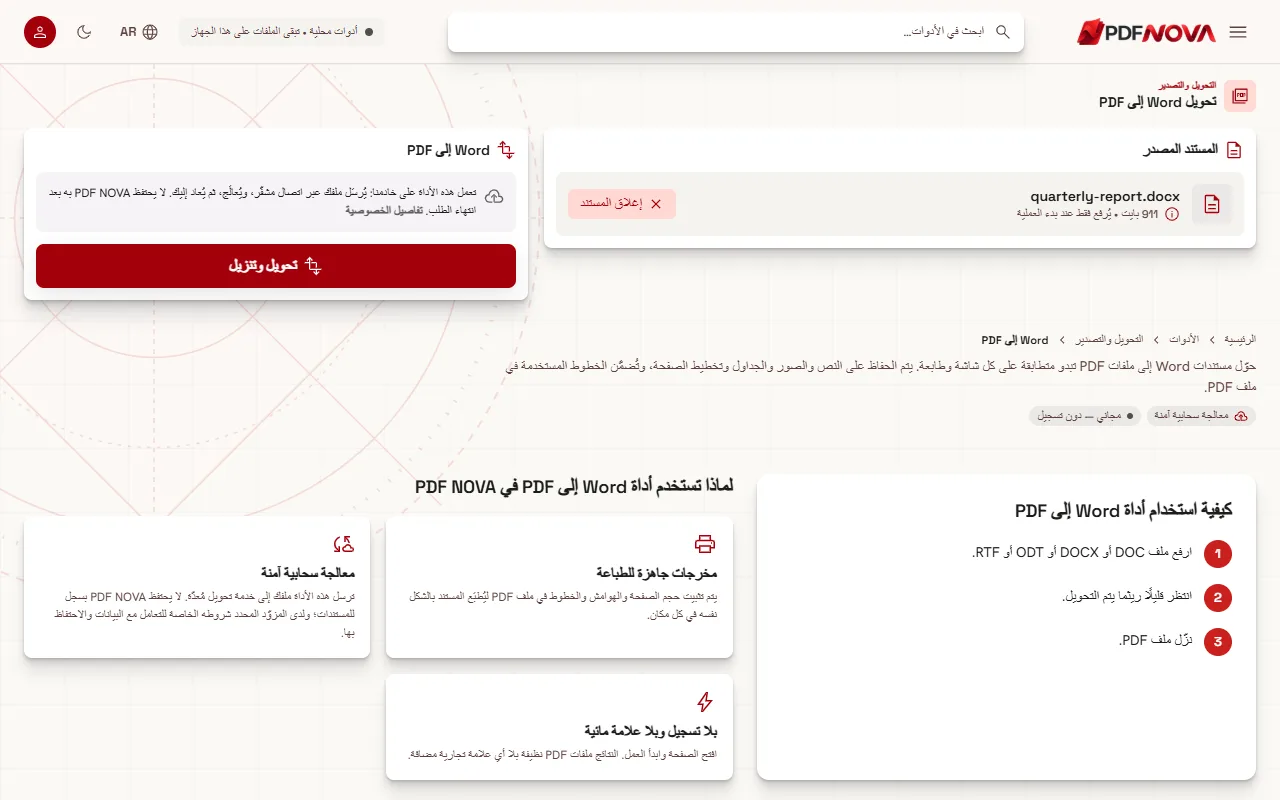
- افتح Word إلى PDF واضغط اختيار ملف، أو أفلت مستندك على الصفحة. تُقبل ملفات DOC وDOCX وODT وRTF.
- اقرأ الإشعار في لوحة الأداة. يخبرك أن الأداة تعمل على خادمنا وأن ملفك يُرسَل عبر اتصال مشفّر.
- اضغط تحويل وتنزيل. أثناء إرسال الملف وتحويله ترى "جارٍ الرفع والتحويل…"، ويمكنك الإلغاء.
- يُنزَّل ملف PDF، وتظهر بطاقة نتيجة فيها الملف ومجموع اختباري محسوب على جهازك، لتتأكد أن الملف الذي استلمته هو الذي تحتفظ به.
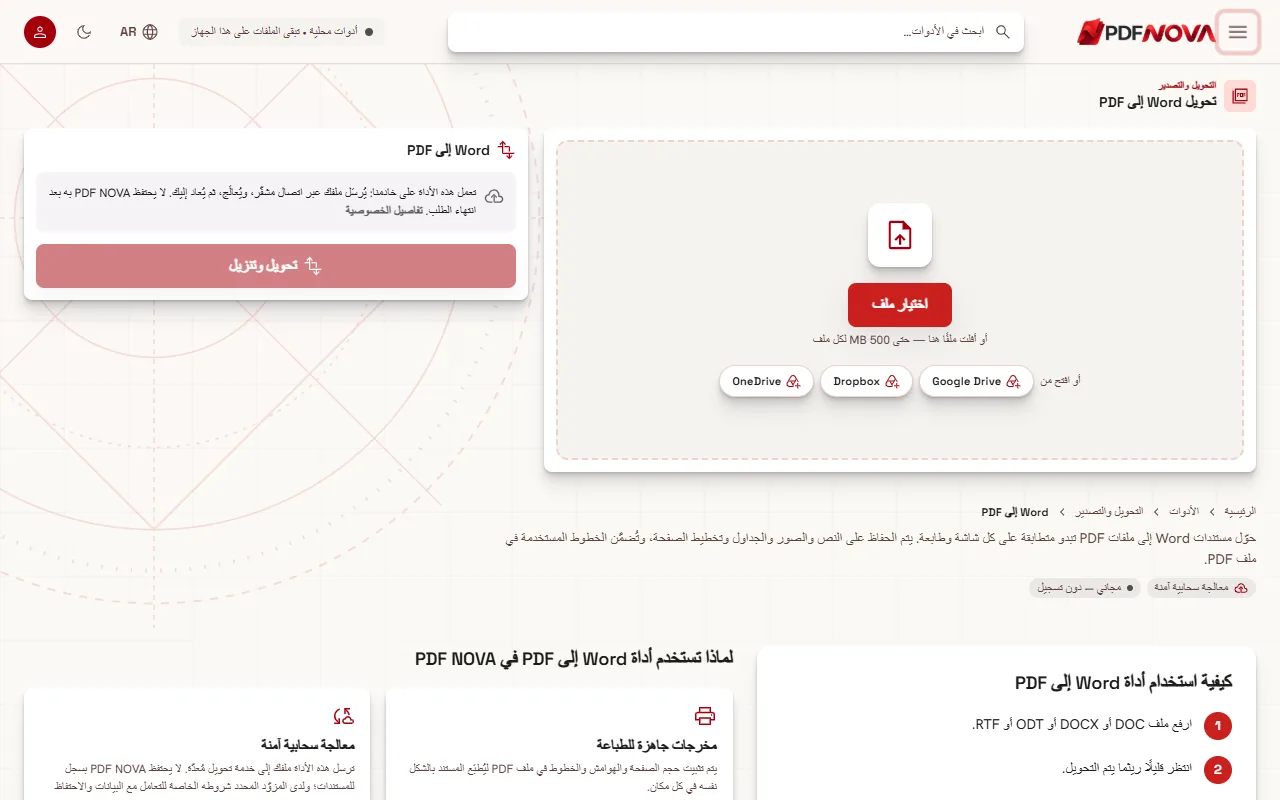
عند اختيار مستند، تعرض الصفحة لوحة المستند المصدر باسم الملف وحجمه، وزرًا لإغلاقه إن اخترت ملفًا خاطئًا. لم يغادر شيء جهازك بعد: لا يُرفع الملف إلا حين تضغط تحويل وتنزيل.
لماذا قد يتغير التنسيق
ملف Word لا يحتوي صفحة ثابتة. إنه يحتوي نصًا وأنماطًا وتعليمات، والبرنامج الذي يفتحه هو الذي يقرر أين تنكسر الأسطر والصفحات باستخدام الخطوط المثبَّتة على ذلك الحاسوب. أما ملف PDF فعكس ذلك: كل سطر موضوع في الصفحة والخطوط مخزَّنة داخل الملف.
يحوّل PDF NOVA باستخدام LibreOffice، الذي يعمل على خادمنا الخاص. ينسّق LibreOffice المستند بنفسه، ومن هنا تأتي الفروق:
- خطوط مفقودة. إذا كان مستندك يستخدم خطًا غير متوفر على الخادم، يُستخدم خط مشابه بالتباعد نفسه. تكون للحروف حينها عروض مختلفة قليلًا وقد تلتف فقرة قبل كلمة أو بعدها، مما قد يحرك فاصل صفحة.
- ميزات خاصة بـWord. بعض التأثيرات، كبعض تأثيرات النص أو SmartArt أو WordArt المعقد، ليس لها مكافئ مطابق وقد تبدو أبسط.
- إعدادات التوافق. المستندات المنشأة في إصدارات قديمة جدًا من Word، أو بأوضاع توافق غير معتادة، قد يختلف تباعدها قليلًا.
في المستندات العادية بخطوط شائعة وعناوين وقوائم وصور وجداول، تكون النتيجة قريبة جدًا مما تراه في Word. أما للتخطيط المصمَّم فانظر دائمًا إلى ملف PDF قبل إرساله.
افحص هذه الأمور قبل التحويل
- استخدم خطوطًا شائعة إن أمكن. احتمال استبدال خطوط مثل Arial أو Times New Roman أو خطوط النظام الشبيهة بـCalibri أقل بكثير من خط زخرفي مثبَّت على جهازك وحده.
- ضمّن الخطوط في Word. في Word، انتقل إلى ملف › خيارات › حفظ وفعّل تضمين الخطوط في الملف. هذه هي النصيحة التي تقدمها صفحة أداتنا لمطابقة تامة.
- اقبل التغييرات المتعقَّبة والتعليقات. قرر هل تريد ظهور علامات المراجعة في ملف PDF. للنسخة النهائية، اقبل كل التغييرات أو ارفضها أولًا.
- حدّث الحقول. حدّث جدول المحتويات وأرقام الصفحات في Word ليُظهر ملف PDF القيم النهائية.
- انظر إلى الصور والجداول. تأكد أن الصور مضمَّنة في السطر أو مثبَّتة بوضوح، وأن الجداول ليست أعرض من هوامش الصفحة.
- افحص حجم الملف. تقبل الخطة المجانية ملفات حتى 50 MB. وإذا كان ملفك أكبر فاضغط الصور في Word أولًا.
احفظ بصيغة PDF في Word نفسه
إذا كان Word مثبَّتًا على حاسوبك فلا تحتاج إلى أي موقع. اختر ملف › حفظ باسم (أو تصدير) واختر PDF. يستخدم Word حينها خطوطك ومحرك تخطيطه، فيطابق ملف PDF ما تراه على الشاشة تمامًا، وهو الخيار الأفضل حين يكون المستند حساسًا، لأنه لا يغادر حاسوبك أبدًا.
ويفيد المحوّل عبر الإنترنت في حالات مختلفة: أنت على حاسوب أو هاتف بلا Word، أو الملف بصيغة ODT أو RTF، أو استلمت ملف DOCX وتحتاج فقط إلى PDF سريع، أو تريد ببساطة ألا تثبّت شيئًا. استخدم ما يناسبك؛ فكلاهما يعطي ملف PDF عاديًا.
بعد إنشاء ملف PDF
ملف PDF نسخة ثابتة، لذا عدّل ملف Word لتغييرات المحتوى وحوّل من جديد. وللتصحيحات الصغيرة بعد ذلك راجع كيف تحرّر النص في ملف PDF. ومتابعات مفيدة أخرى:
- قلّل الحجم للبريد بـضغط ملف PDF.
- ادمج عدة ملفات، كما في دمج ملفات PDF بالترتيب، أو أضف علامة مائية.
- أرشفه للمدى الطويل: يشرح ما هو PDF/A متى يلزم ذلك.
- لا تعرف أي صيغة تحتفظ بها؟ اقرأ PDF أم Word.
- تريد العودة في الاتجاه الآخر؟ راجع تحويل PDF إلى Word.
الخصوصية: ماذا يحدث لملفك
Word إلى PDF أداة خادم. يُرسَل مستندك عبر اتصال مشفّر إلى خادم التحويل الخاص بـPDF NOVA، ويُحوَّل بـLibreOffice، ويعود إليك. تقول صفحة الأداة إن PDF NOVA لا يحتفظ به بعد الطلب، وتنص صفحة الخصوصية لدينا على أن الملفات المرسلة للتحويل تُحذف بعد إرجاع النتيجة. ولأن الملف يغادر جهازك فعلًا، فتجنب رفع مستند تمنع قواعده ذلك، وفضّل الحفظ بصيغة PDF في Word للملفات شديدة السرية. المزيد عن الصورة العامة في هل أدوات PDF عبر الإنترنت آمنة؟
مشكلات شائعة
عدد صفحات ملف PDF مختلف. غيّر خط بديل فواصل الأسطر. استخدم خطوطًا شائعة أو ضمّنها في Word ثم حوّل من جديد.
يُرفض الملف. لا تُقبل إلا ملفات DOC وDOCX وODT وRTF، حتى 50 MB في الخطة المجانية.
يبدو تأثير مختلفًا. استبدل التأثير بصورة له (الصقه كصورة في Word) ثم حوّل من جديد.
الأسئلة الشائعة
هل Word إلى PDF مجاني؟
نعم. هو جزء من الخطة المجانية، ولا يحتاج إلى حساب، ولا يضيف علامة مائية.
ما الصيغ التي يمكنني تحويلها؟
مستندات DOC وDOCX وODT وRTF.
هل ستُحفظ الخطوط؟
الخطوط المتوفرة على الخادم تُضمَّن في ملف PDF. أما الخطوط غير المتوفرة فيُستبدل بها خط مشابه، فاستخدم خطوطًا شائعة أو ضمّنها في Word إذا كان المظهر الدقيق مهمًا.
هل يمكنني تحويل Excel أو PowerPoint بالطريقة نفسها؟
لدى PDF NOVA أدوات منفصلة لتلك الصيغ: Excel إلى PDF وPowerPoint إلى PDF، إضافةً إلى HTML إلى PDF لملف HTML. وهي، مثل Word إلى PDF، ترسل الملف إلى خادم التحويل الخاص بـ PDF NOVA. يغطي هذا الدليل مستندات Word فقط.