PDF drehen und dauerhaft speichern – so geht's
4 Min. Lesezeit
Seitlich oder verkehrt herum liegende PDF-Seiten drehen: alle oder nur einzelne um 90 oder 180 Grad – und dauerhaft in einer neuen Datei speichern.
Sie öffnen einen gescannten Vertrag, und die Hälfte der Seiten liegt auf der Seite. Ihr PDF-Betrachter hat eine Drehen-Schaltfläche, Sie klicken, die Seite dreht sich. Doch beim nächsten Öffnen der Datei oder nach dem Versand an jemand anderen liegen die Seiten wieder quer. Der Grund: Viele Betrachter drehen nur die Ansicht, nicht die Datei.
PDF drehen ändert die Seiten selbst und speichert ein neues PDF, das beim erneuten Öffnen richtig herum steht. Es läuft in Ihrem Browser und ist kostenlos.
Schritt für Schritt: drehen und speichern
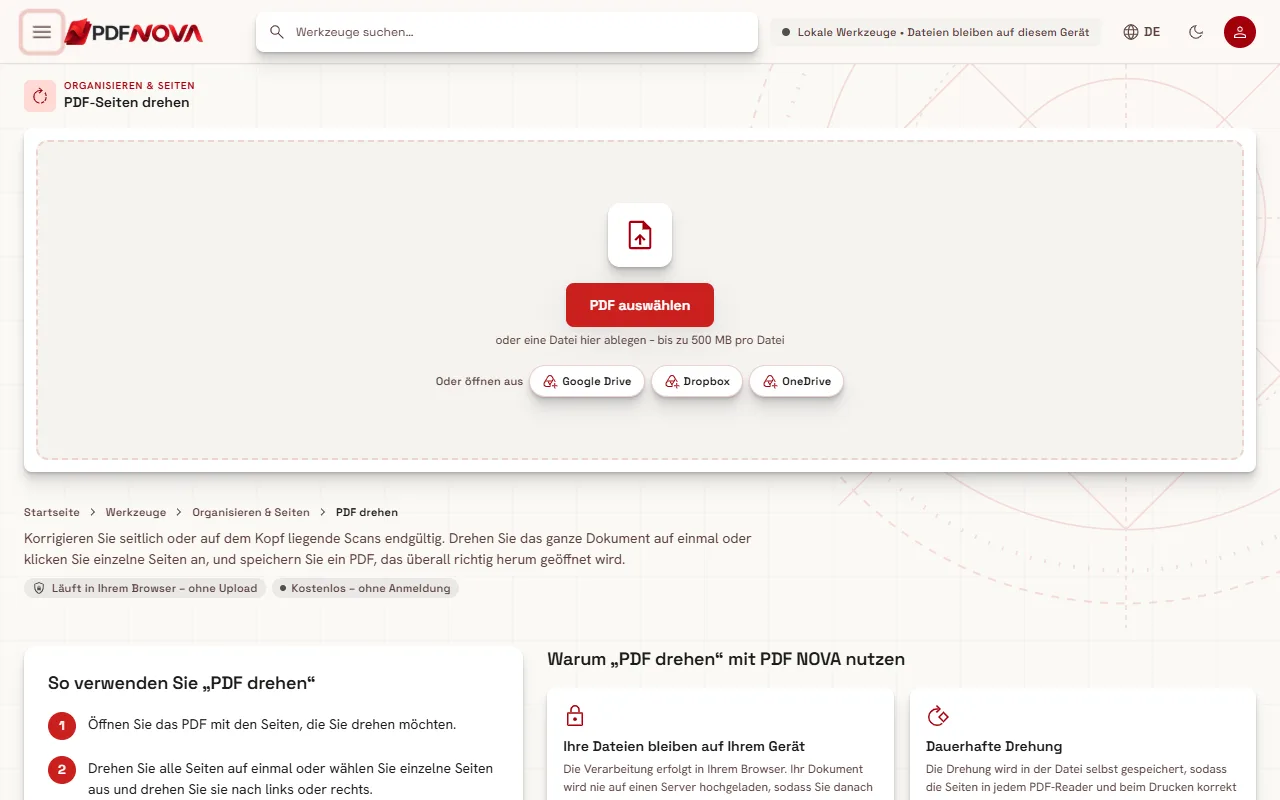
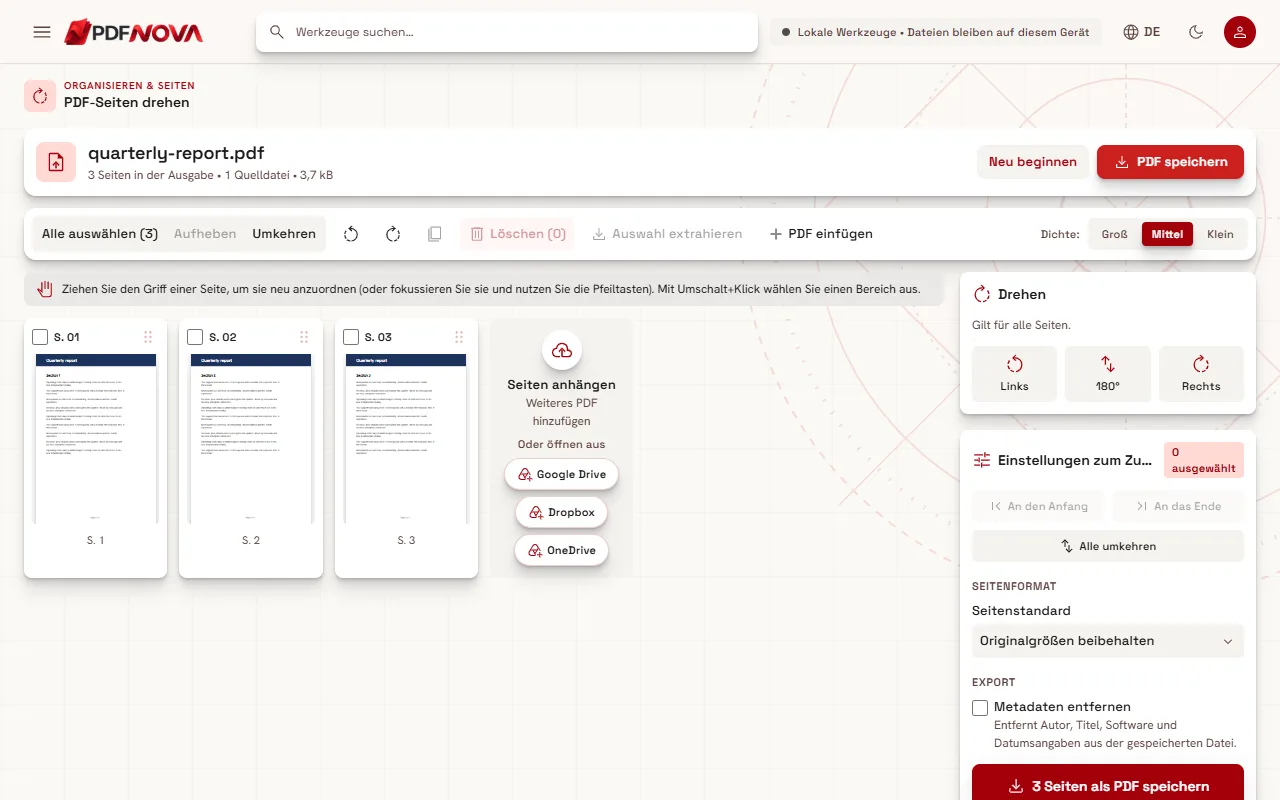
- Öffnen Sie PDF drehen und wählen Sie PDF auswählen.
- Sehen Sie sich die Vorschaubilder an. Um das ganze Dokument zu drehen, lassen Sie alles unmarkiert. Um nur einzelne Seiten zu drehen, haken Sie deren Kontrollkästchen an (mit Umschalt+Klick wählen Sie einen Bereich).
- Wählen Sie im Feld Drehen die Option Links, 180° oder Rechts. Das Feld zeigt entweder „Gilt für alle Seiten.“ oder für wie viele ausgewählte Seiten die Drehung gilt.
- Prüfen Sie die Vorschaubilder. Jede gedrehte Seite zeigt ihre Drehung, etwa 90°, in der Beschriftung.
- Wählen Sie PDF speichern, um die korrigierte Datei herunterzuladen.
Alle Seiten oder nur einige
Das Wichtigste ist die Auswahl:
- Nichts ausgewählt heißt: Die Dreh-Schaltflächen wirken auf jede Seite. Nutzen Sie das, wenn der ganze Scan gleich gedreht ist, zum Beispiel ein im Querformat eingezogener Stapel.
- Einige Seiten ausgewählt heißt: Nur diese Seiten werden gedreht. Das passt für gemischte Dokumente: ein Bericht im Hochformat mit einigen Querformat-Tabellen oder ein Scan, bei dem ein paar Blätter seitlich durch den Einzug liefen.
- Einzelne Seiten haben außerdem eigene Schaltflächen zum Linksdrehen und Rechtsdrehen am Vorschaubild. Das ist der schnellste Weg, eine einzelne Ausreißerseite zu korrigieren.
Umkehren ist hier nützlich. Sind die seitlich liegenden Seiten verstreut, markieren Sie die guten und wählen Umkehren, oder klicken Sie einfach die schlechten an und drücken einmal Links oder Rechts für die ganze Gruppe.
Welche Richtung?
Rechts dreht die Seite um 90 Grad im Uhrzeigersinn, Links um 90 Grad gegen den Uhrzeigersinn, und 180° stellt eine auf dem Kopf stehende Seite um. Liegt eine Seite so, dass die Oberkante des Texts nach links zeigt, drehen Sie nach rechts. Zeigt sie nach rechts, drehen Sie nach links. Haben Sie falsch geraten, drücken Sie die Gegenrichtung; die Drehungen addieren sich, zweimal Rechts ergibt also 180°, und Rechts gefolgt von Links hebt sich auf.
Warum „dauerhaft“ wichtig ist
Drehen Sie in einem Betrachter, ändert sich die Datei oft nicht. Speichern Sie dagegen aus PDF drehen, wird die Drehung im neuen Dokument abgelegt. Das hat einige praktische Folgen:
- Die Datei ist so eingerichtet, dass sie aufrecht öffnet, wenn Sie sie per E-Mail versenden, in ein Portal hochladen oder drucken.
- Andere Werkzeuge funktionieren mit richtig ausgerichteten Seiten besser. Die Texterkennung bei einem seitlich liegenden Scan liefert schlechte Ergebnisse, drehen Sie also zuerst und starten Sie dann OCR; siehe Gescanntes PDF durchsuchbar machen.
- Ihre Originaldatei bleibt unverändert, denn das Werkzeug speichert eine Kopie mit einem Namen wie scan_gedreht.pdf.
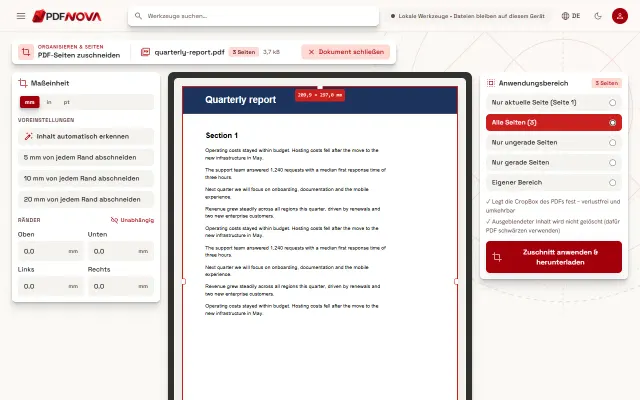
Das Werkzeug dreht ganze Seiten in festen Schritten. Es richtet keinen leicht schiefen Scan gerade und schneidet keine Ränder ab. Für Ränder siehe PDF zuschneiden.
Drehen und anderes in einer Sitzung korrigieren
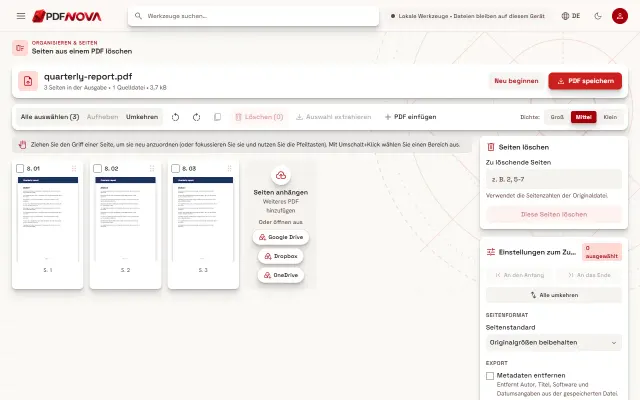
Im selben Raster können Sie Seiten auch umsortieren und löschen, sodass Sie einen unordentlichen Scan in einem Zug bereinigen und nur einmal speichern. Das Umsortieren behandelt PDF-Seiten neu anordnen, unerwünschte Seiten behandelt Seiten aus PDF löschen. Wenn Sie mit Fotos von Papierseiten beginnen, starten Sie mit Fotos in PDF umwandeln.
Häufige Probleme
- Es wurden nur einige Seiten gedreht. Es war eine Auswahl aktiv. Wählen Sie Aufheben, um alles abzuwählen, und drehen Sie dann, damit die Drehung für alle Seiten gilt.
- Die Seite sieht hier gut aus, liegt aber woanders quer. Öffnen Sie die gespeicherte Datei, nicht das Original. Nur die gespeicherte Datei enthält die Drehung.
- Fotos vom Handy liegen im PDF quer. Drehen Sie die betroffenen Seiten hier.
- Der Text liegt quer, aber die Datei ist ein Scan. Die Seite ist ein Bild, das Drehen funktioniert also problemlos. Starten Sie nach dem Drehen OCR, wenn Sie durchsuchbaren Text benötigen.
- Eine passwortgeschützte Datei lässt sich nicht öffnen. Entsperren Sie sie zuerst mit PDF entsperren.
Datenschutz
PDF drehen verarbeitet die Datei in Ihrem Browser. Ihr Dokument wird von Ihrem Gerät gelesen, die Seiten werden im Arbeitsspeicher gedreht und das neue PDF wird wieder auf Ihrem Gerät gespeichert. Es wird nichts hochgeladen.
FAQ
Ist PDF drehen kostenlos?
Ja. Das Werkzeug ist ohne Konto kostenlos nutzbar und fügt kein Wasserzeichen hinzu.
Kann ich nur eine Seite drehen?
Ja. Nutzen Sie die Dreh-Schaltflächen am Vorschaubild dieser Seite, oder haken Sie die Seite an und verwenden Sie das Feld Drehen.
Kann ich um einen Winkel wie 45 Grad drehen?
Nein. Das Werkzeug dreht Seiten in Schritten von 90 Grad (Links, Rechts) und um 180 Grad.
Verschlechtert das Drehen die Qualität?
Nein. Die Seiten werden mit geänderter Ausrichtung kopiert, nicht neu gerendert. Text und Bilder bleiben unverändert.